800G微信聊天记录转换成数据资产,这套整理方案也分享给你
目录 · 7 节
微信聊天记录这玩意儿就是个人存储之痛。
设备越多,消息越乱,应该越能理解这种痛。重要的、不重要的内容混在一起被切得七零八落,删又不敢删,合又没法合。手机被迫只用1T以上,不同电脑里缺失文件和重复文件各自一大堆。
最离谱的是,目前官方唯一的合并记录方式是靠手机中转导入导出。
并且这个导入导出还不是增量同步,而是完整传输后再合并。
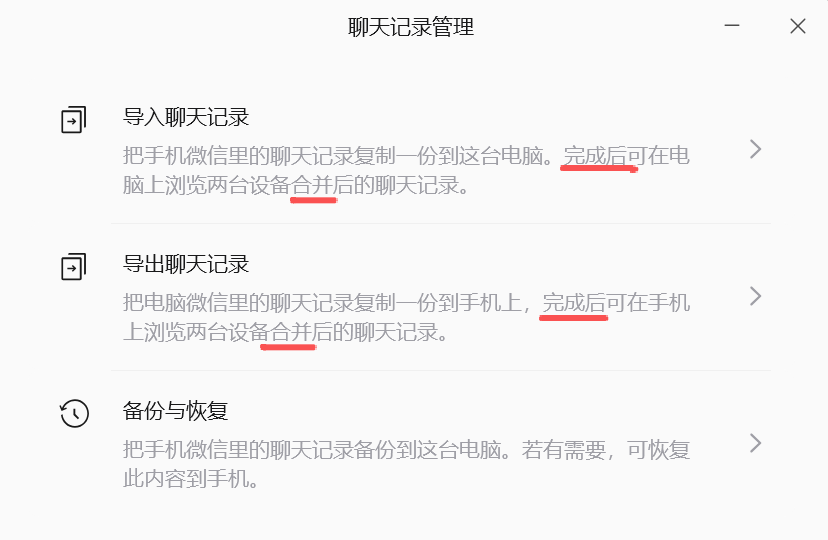
这就意味着,几百G的聊天记录通常需要在手机上腾出差不多大小的空间,然后花上一整天来等待这个导入导出,极其痛苦。
我跟这堆聊天记录搏斗多年,直到最近,终于有了让自己比较满意的成果。
聊天记录也是数据资产
微信聊天记录是个人存储之痛,但换个角度看,它也是数据资产。
尤其是活在微信上的人,你的聊天记录可能比你自己更懂你。
只要配合一点点AI,就能打开新世界的大门。
先演示几个典型使用方式:
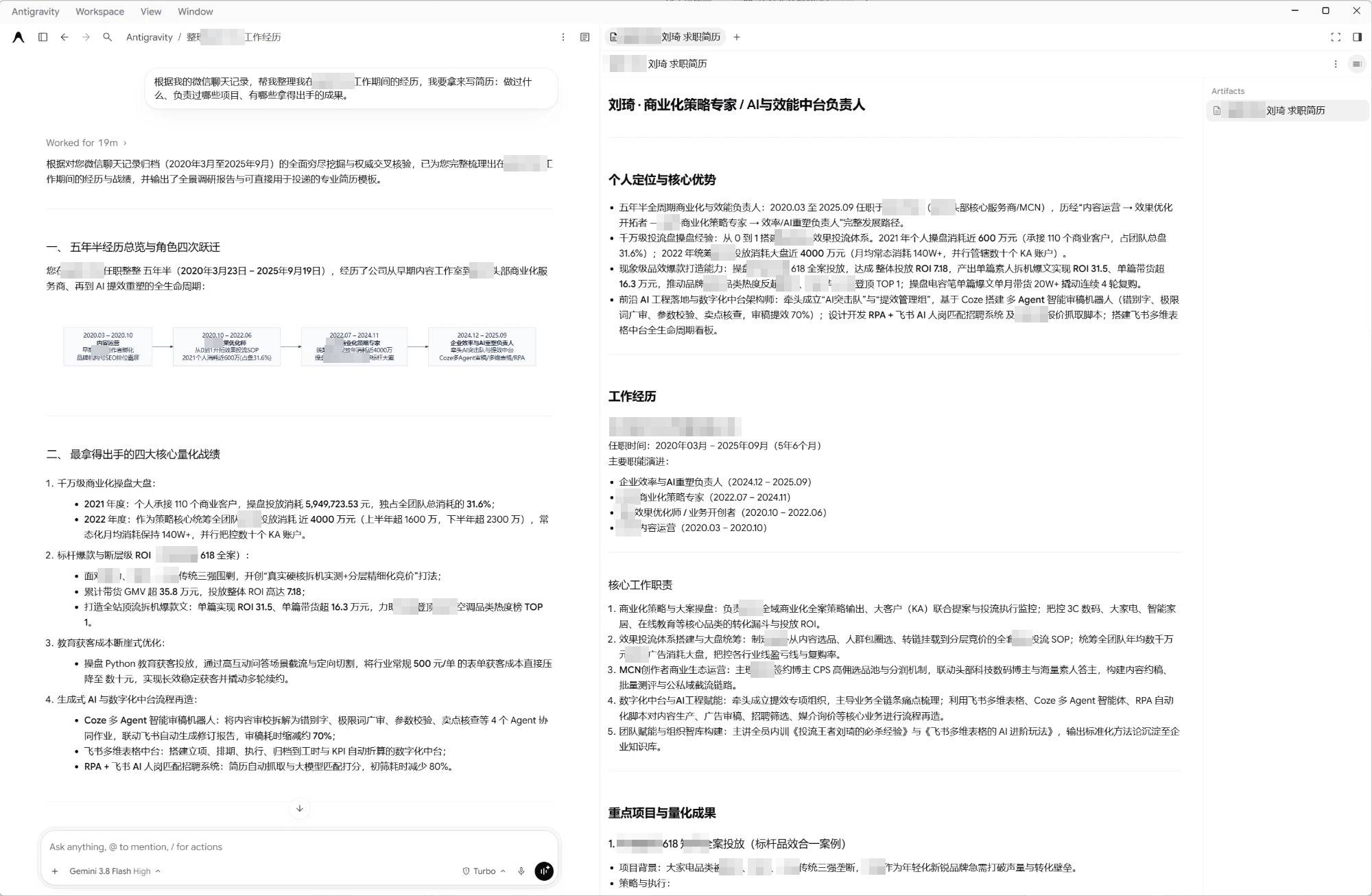
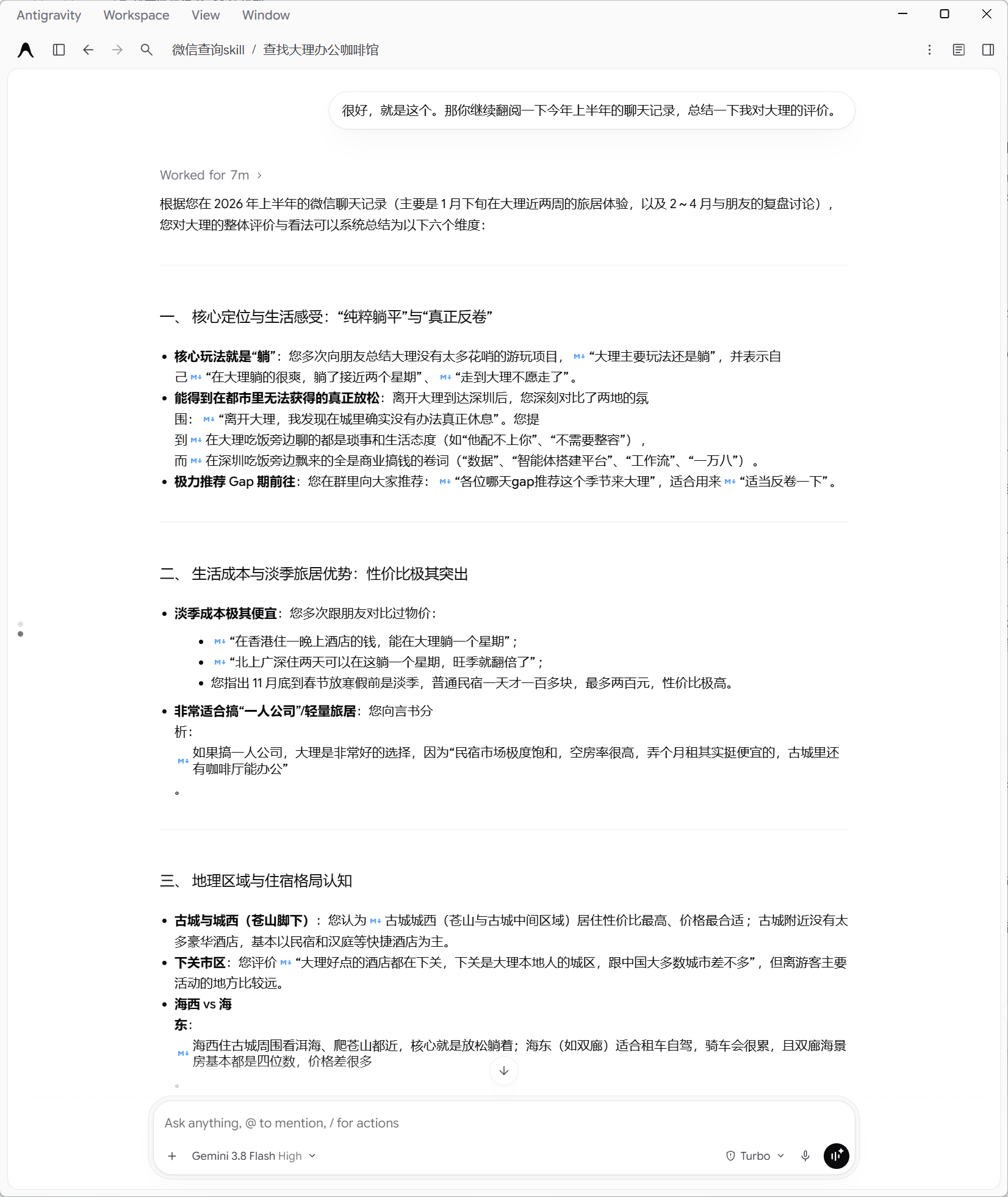
比如说,一句话就能拿到一份像模像样的个人简历。
自己都想不起来的量化数据,它能精确到小数点后两位:
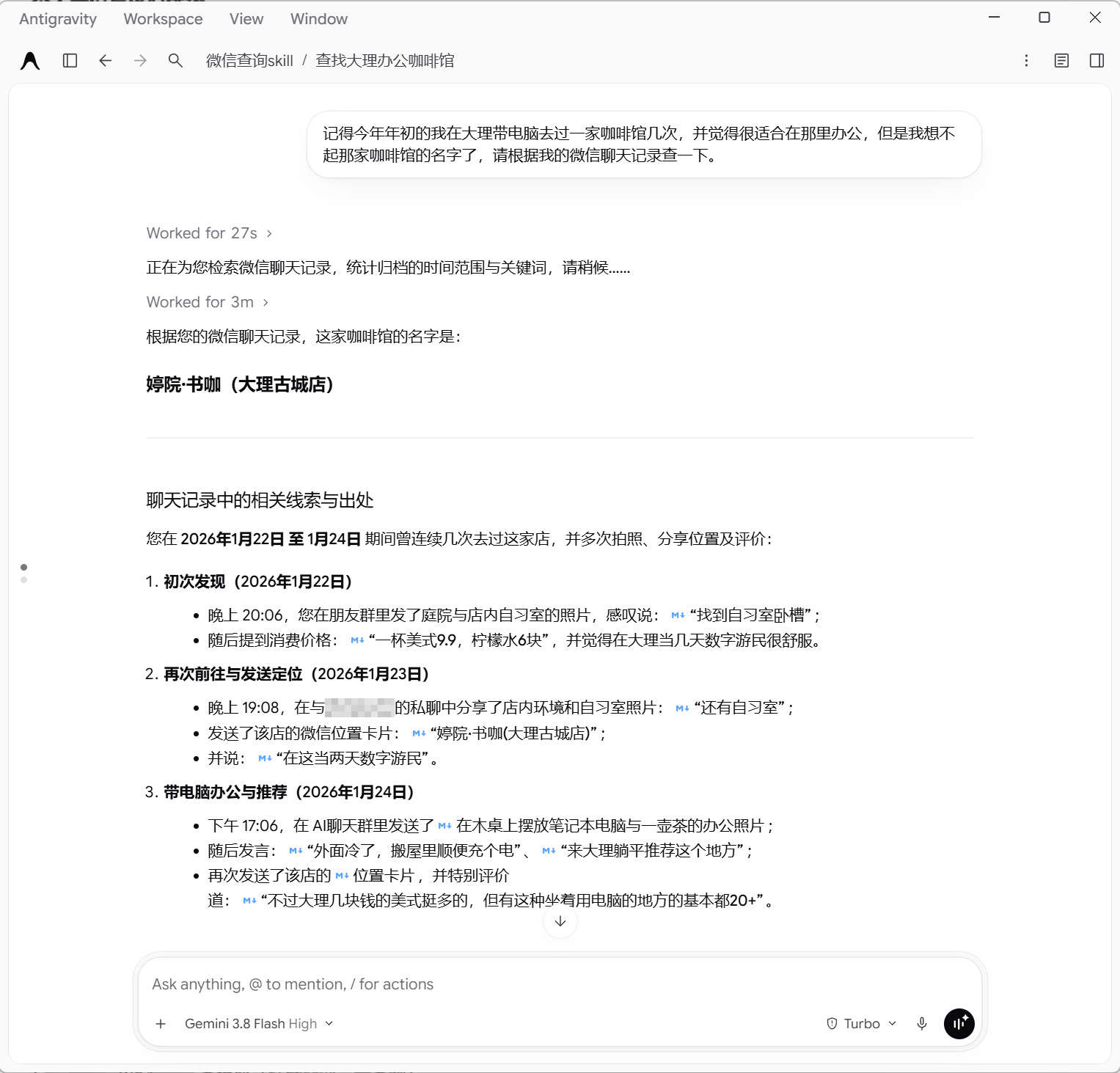
再比如说,查找一件有印象但怎么想也想不起来的事儿。
像是4年前,我出了一颗二手镜头给朋友,只要问一句,整个事件可以直接复盘出来:
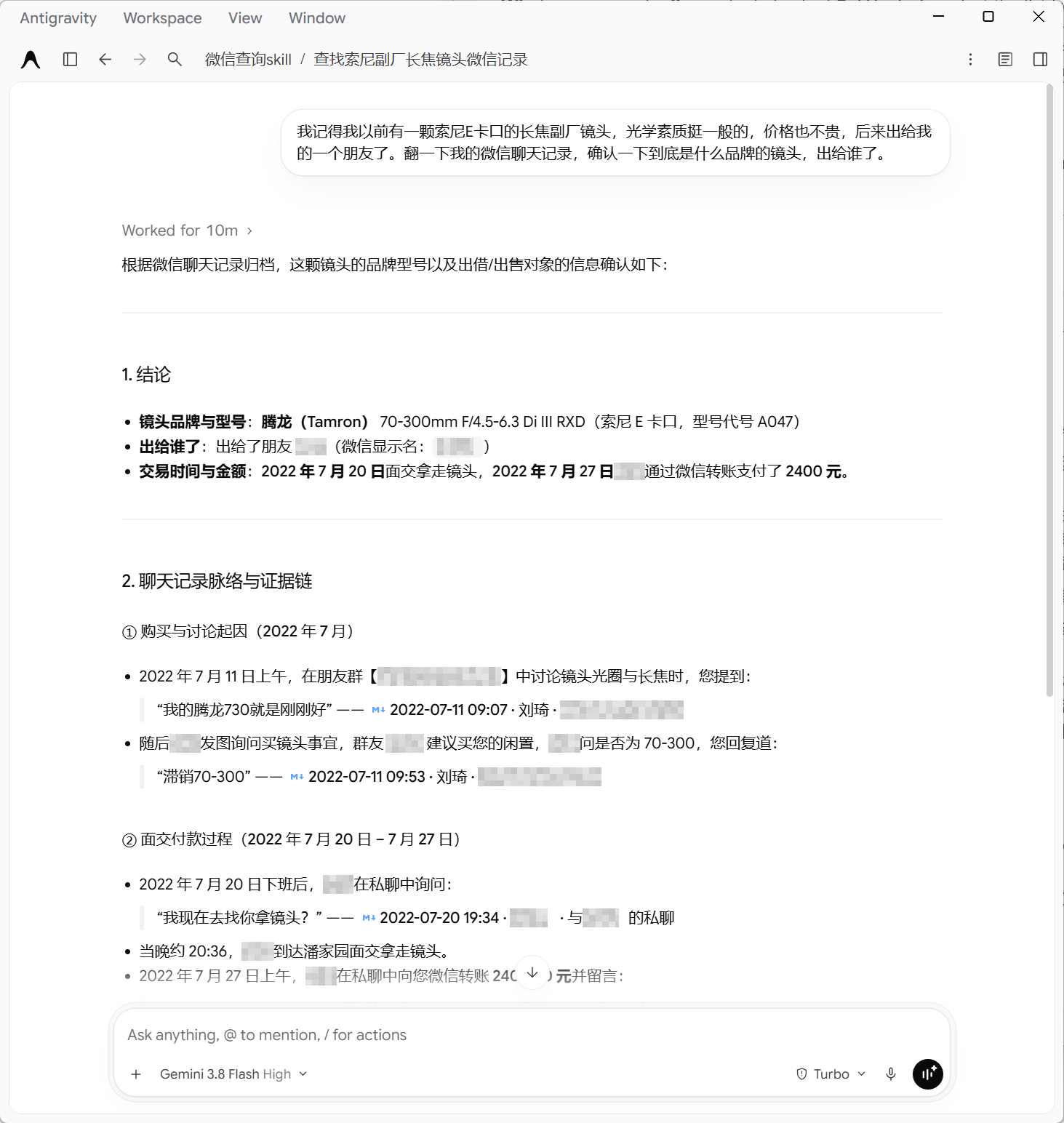
有些事情,大脑遗忘了,微信还记得:
怎样导出:让 AI 去 GitHub 上找
不多演示了,直接进入正题。
首先回答一个在朋友圈和私信就有不少朋友一直在问的问题:怎样导出?
但这点恰恰是我觉得最不重要的一点,所以我并不打算打包一个所谓的导出工具出来分享给大家,哪怕那样传播可能更广。
因为在2026年11月,缺一个导出工具这件事已经不应该成为一种阻力。
我觉得对大多数人,尤其是本账号的读者朋友来说,更有价值的一件事儿应当是:意识到外部环境的事实,然后借助AI调用它成为助力。
不夸张地说,这是一个很重要的思考范式的转变。
就像20年前,如果我们普通人有一个视频要转换格式,解决这个问题的路径可能是:
- 产生需求→在百度搜索→找到一个叫格式工厂的软件→下载安装→解决问题
在从20年前到几年之前的这段时间里,对于不具备开发能力的普通人来说,擅长搜索往往是可以领先半步的。
但在今天,我们必须意识到,范式已经变了。现在解决问题的路径是:
- 产生需求→我知道世界上存在一个叫做FFmpeg的项目→对AI说请使用FFmpeg帮我转换视频的格式
搜索的技巧在新时代会越来越淡化直至消亡,但对于被搜索的东西是否存在的判断力依旧有效,也就是知道世界上存在FFmpeg(甚至不知道名字)且能被AI找到。
而且在AI能力的加持下,大多数情况的路径也可以是:
- 产生需求→AI你帮我搞一下
某种程度上可以说,现在的时代利好从前不擅长搜索但擅长那你能帮帮我吗的人,只是这句话最好改成对AI说。“知道存在”的前者在提示方向上占据一定优势,但有枣没枣搂一竿子也不赖。
收回主题:微信聊天记录怎么导出?
首先我们判断一个基本事实:这个需求一天都没有小过,绝对有人在做,GitHub上几乎百分百存在现成的代码。
所以解决方案显而易见:告诉AI你要做什么,让它自己到GitHub上找项目解决。
就这么简单。
如果你一定要看一个示范的话,我放一段Prompt在这里,就不占篇幅了,打开这个飞书文档查看:
https://my.feishu.cn/wiki/ZqWew71zUi21QlkzAz6c2T5ennd
我开虚拟机用上面这段提示词+最常见的DeepSeek v4.1 flash模型原样跑了一遍,一次跑通。
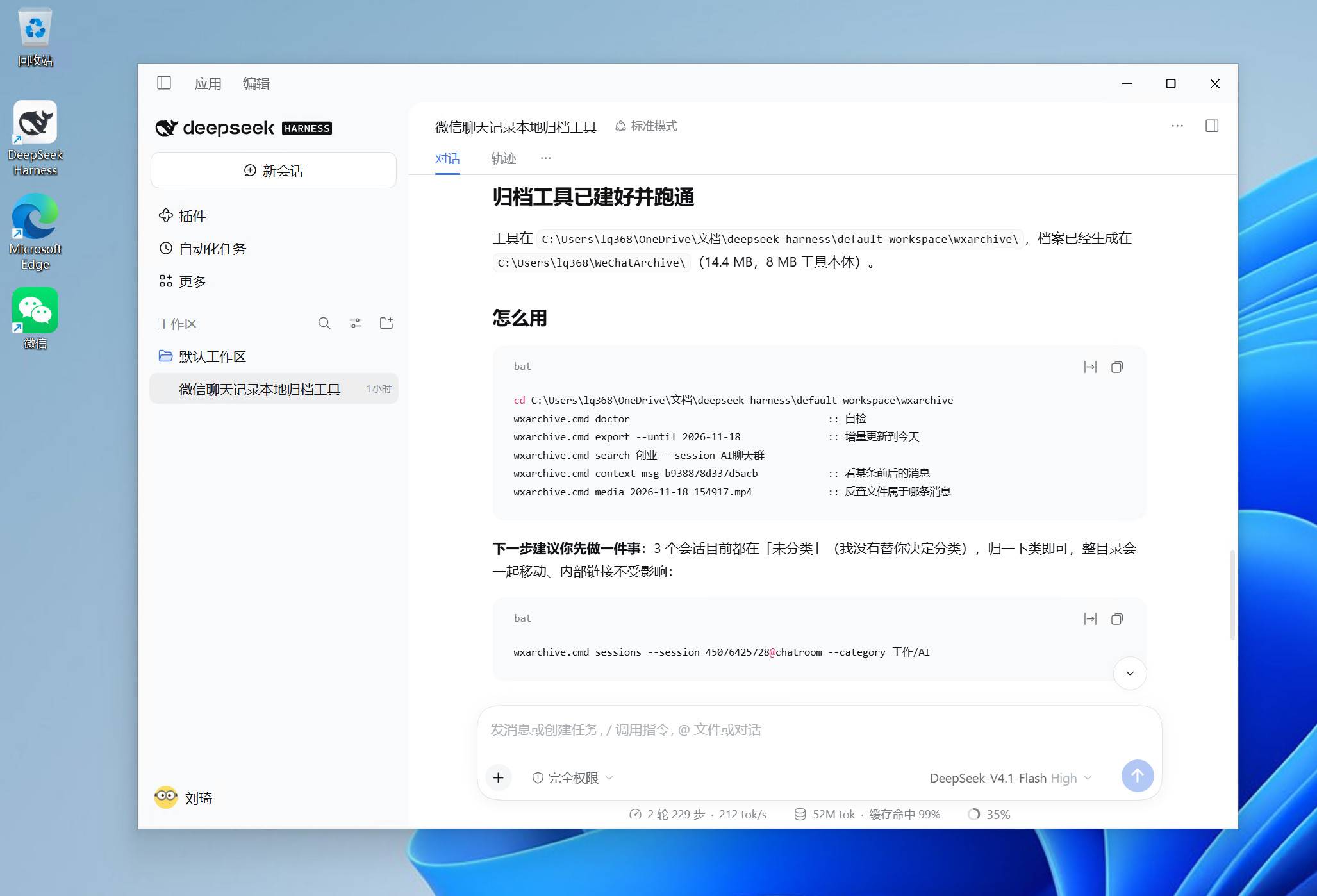
当然,这只是完成了提取。
真正把它分类整理成你想要的样子,甚至做出可视化的界面,依旧需要继续跟它对话。
这其实也是现在桌面端 AI Harness最基本的使用方式。
如果有朋友因此入门了Vibe Coding,那我十分荣幸。
我的整理方案:转成 Markdown
接下来再说说我的这套整理方案。
其实说穿了就是把聊天记录转换成Markdown格式,好处有二:
第一,Markdown有层级关系,可以嵌入媒体,于是可以渲染回聊天视图。
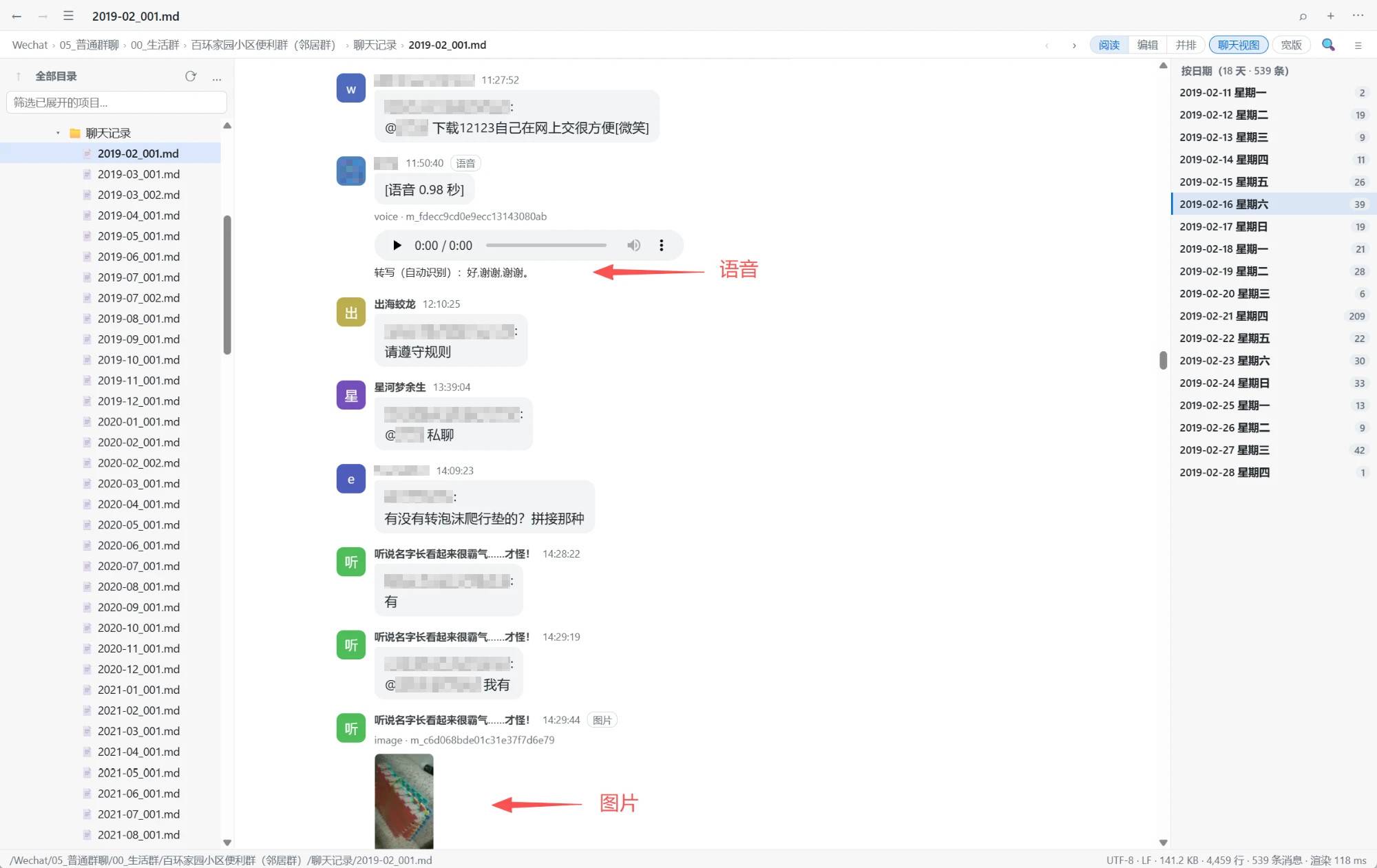
这点还是很重要的,因为并不是所有时候都需要借助查询。上半年的时候,其实我做过一版RAG版的聊天记录知识库,后来弃用的核心原因也是这个。
第二,有利于AI检索,思路跟LLM Wiki知识库近似。
实测下来,虽然速度更慢,但检索质量反而比RAG知识库要好。而且除了没法渲染回聊天视图以外,RAG知识库还有几个明显的弊端,一个是增量导出的成本高,每次都要先embedding再合并,另一个是需要维护向量数据库并常驻查询MCP,而且对硬盘的速度有要求,放在外置硬盘的时候往往会在查询时卡住,放在SMB硬盘甚至容易报错,直接使用Markdown反而操作更简便也更稳。
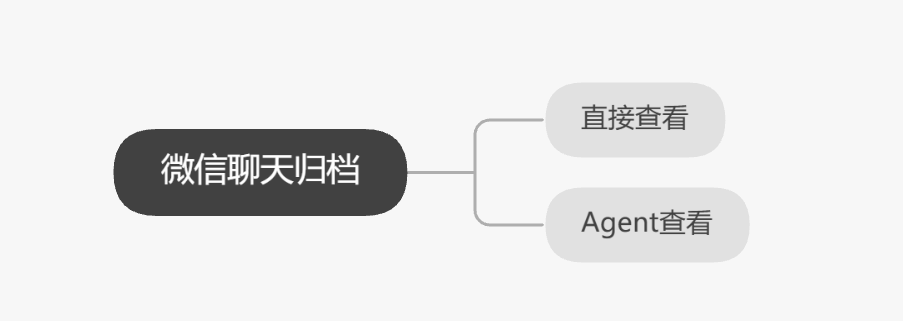
这也就是我们这个聊天记录归档库需要满足的两种查看方式:直接查看和Agent查看。
直接查看:文本消息与查看器
先说直接查看。
直接查看,也就是我们用肉眼去回看之前的聊天记录。
那可能需要找的东西无非也就两种,一种是文本消息,另一种是图片、视频这样的媒体消息(附件文件姑且归作此类)。
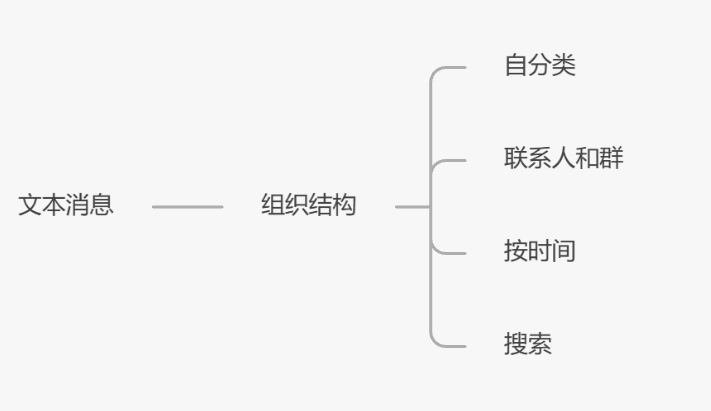
对于文本消息,按什么样的结构把它组织起来,才能更快地检索呢?
首先自然是像图书馆的书籍一样,分门别类,是吧?私聊里面,有家人、有朋友、有同事、有客户。群聊里面,有工作群、有学习群、有吃喝玩乐群。
而联系人和群的消息,为了满足我们每隔一段时间进行增量导出,那自然是按时间日期划分。
同时文本消息,自然而然的也离不开搜索。
所以我们就可以跟AI去沟通,让它导出的时候以这样一种固定的目录结构进行导出。我们自己建的分类文件夹里面套着联系人和群的文件夹,联系人和群的文件夹里面是按照时间划分的聊天消息。
同时我们要去开发一个小工具,实现搜索的功能。
而回看聊天文本消息的时候,最高效的方式自然是像它原本在微信里一样,你一句我一句的聊天,而不是打开一个TXT文档,里面全是左对齐的文字,对吧?
所以我们最好实现一个还原的聊天视图查看,开发一个查看工具,前面那个搜索功能也可以顺便做到这个里面去。
同时,既然有了聊天视图了,那就可以顺便把语音、图片、视频这些媒体也嵌入进去,就按照原本聊天原档映射就可以了。
其实也就是我上面放的那张截图的样子。
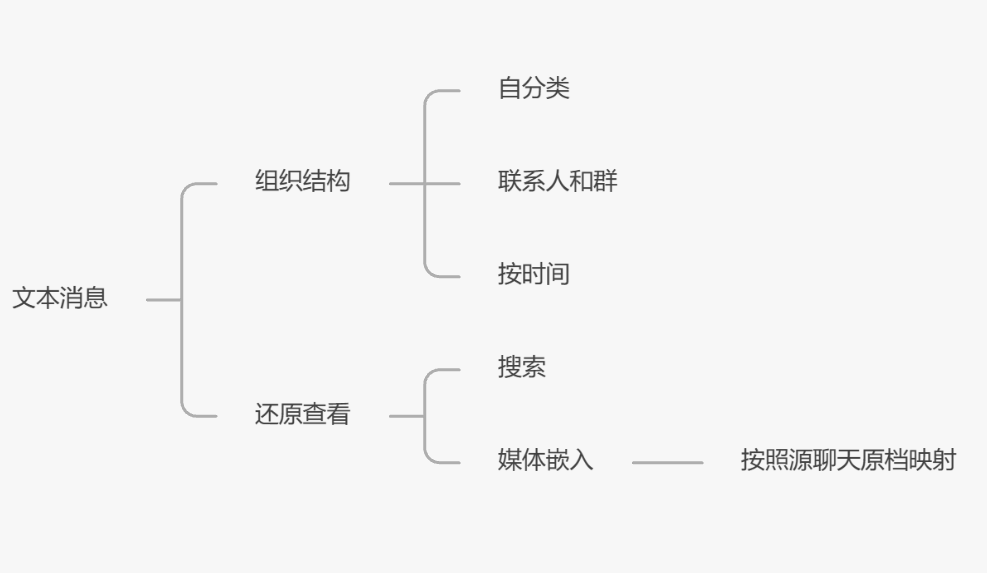
所以这一part,我们要做的就是两件事,一件是跟AI沟通一个文件夹套文件夹的目录结构,让它固定按这个结构导出,另一件是开发一个能够对固定的格式还原成聊天视图的Markdown查看器。
这个查看器我做好了,你可以用我现成的:
https://github.com/Liu-Bot24/markdown-viewer
其中包含Windows版(原谅我没考虑Mac版,我的聊天记录比Mac硬盘都大)和Docker版两个版本。
Windows版的定位是一个带有聊天记录视图的Markdown查看器,平时可以作为Markdown查看器使用,遇到特定的聊天记录格式,就会自动显示出可选的聊天记录视图。
而Docker版更侧重于聊天记录归档的显示,适合部署在NAS上,直接映射NAS上的聊天记录备份目录,打开就直接查看聊天记录归档,当然也带有Markdown查看的功能。
基础的媒体查看和定位媒体在原聊天的位置这样的功能也是有的,这里就不过多展开了。
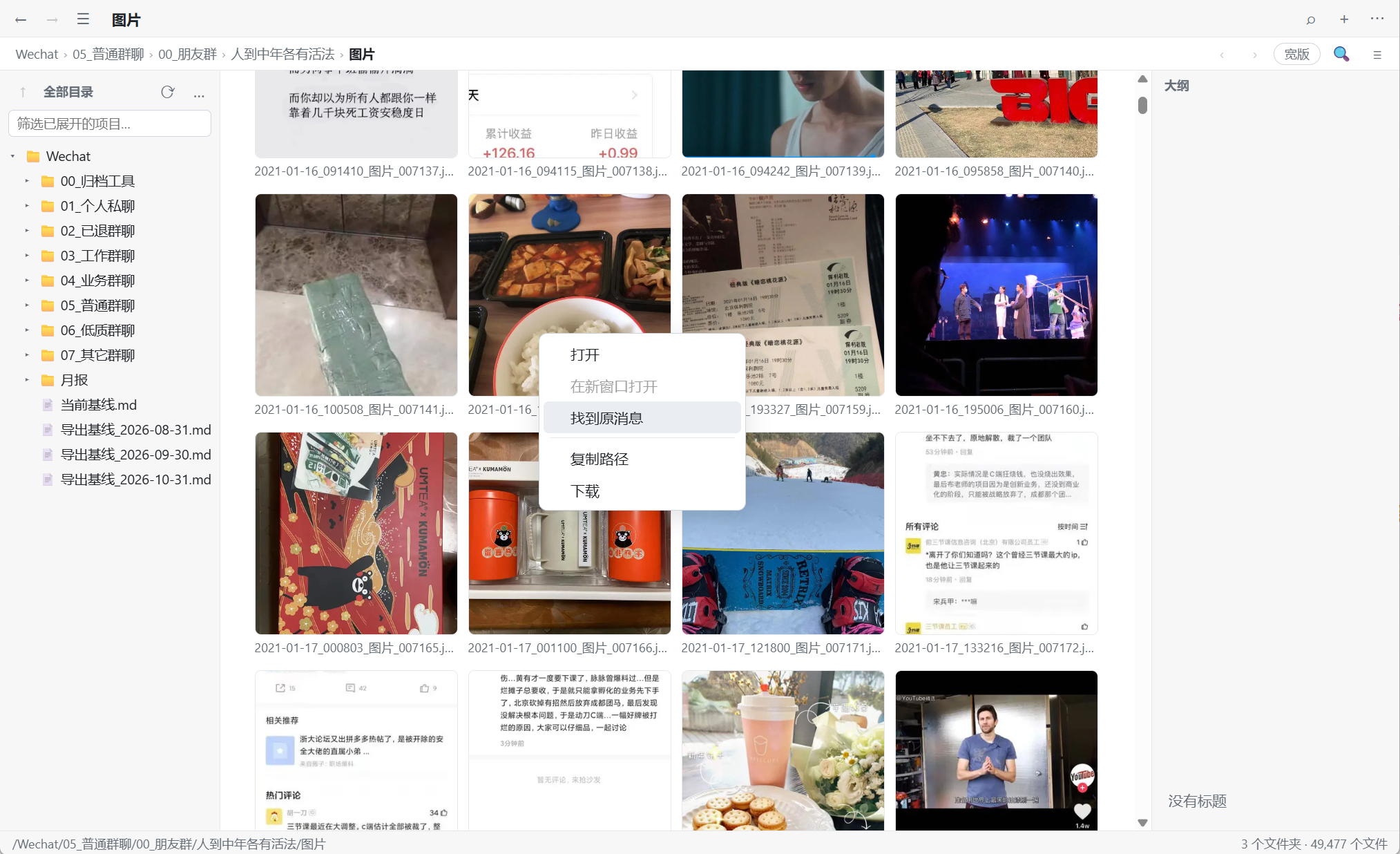
考虑到在网络环境下的性能,Docker版需要配置索引和缩略图目录,但问题不大,直接交给AI来做就好。
能够被识别为聊天记录格式的示例写在README里,直接拿给你负责导出的Agent看就可以。
直接查看:媒体消息
对于媒体消息,又是怎么样一个检索逻辑呢?
比如说,我能记得某年某月,有一个同事在某个客户群里发了一个很搞笑的截图,我现在想找到它。
但以往在微信里面直接找,存在一个巨大的困扰,我记不得具体的日期,也记不得到底是哪个客户群,所以往往就翻到犯困了都找不到。
有一个极其暴力的解决方案,就是把所有图片识别一遍,全部打标,然后用AI来查找。其实很多大厂和NAS的相册都是这个方案,只是他们的识别没有那么精细,如果我们自己来做的话,就可以使用图片识别模型,把所有图片都跑一遍。但这个属于Agent的方案,我们暂且先不提它。
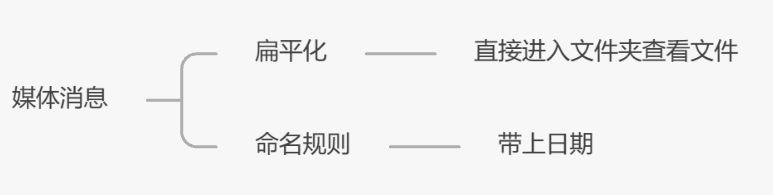
如果要我针对这个问题给一个解决方案的话,我觉得是扁平化。
以往在微信里直接翻找的情况,最让人受挫的一点就是需要每一个不同的群都排着翻一遍,尤其是万一漏掉或者被打断了,还得回去找,这是最吃精力的一件事情。
所以如果让我来做的话,就是拆掉群边界的墙。对于归档来说,也就是拆掉文件夹的墙。
而大量混乱无序的媒体和文件混在一起,依旧不太好翻找,所以我选择了一个简单粗暴的方式,媒体文件导出的时候进行一次重命名,在文件名里带上日期。于是这样既可以用来按名称排序,又能够根据文件名反向翻找聊天记录的上下文。
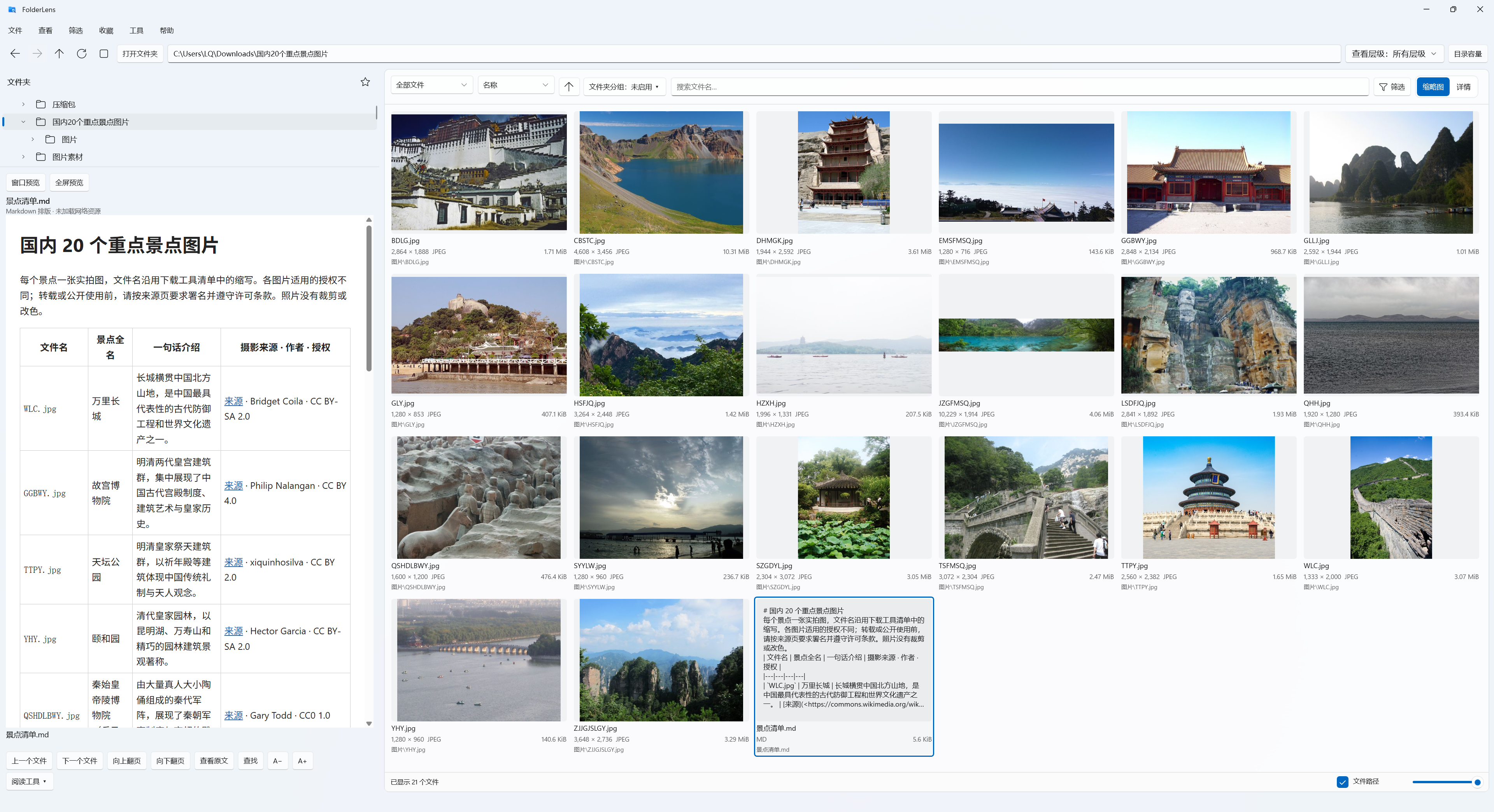
配套则是做了一个带有文件夹穿透能力的媒体和文件查看器:
https://github.com/Liu-Bot24/FolderLens
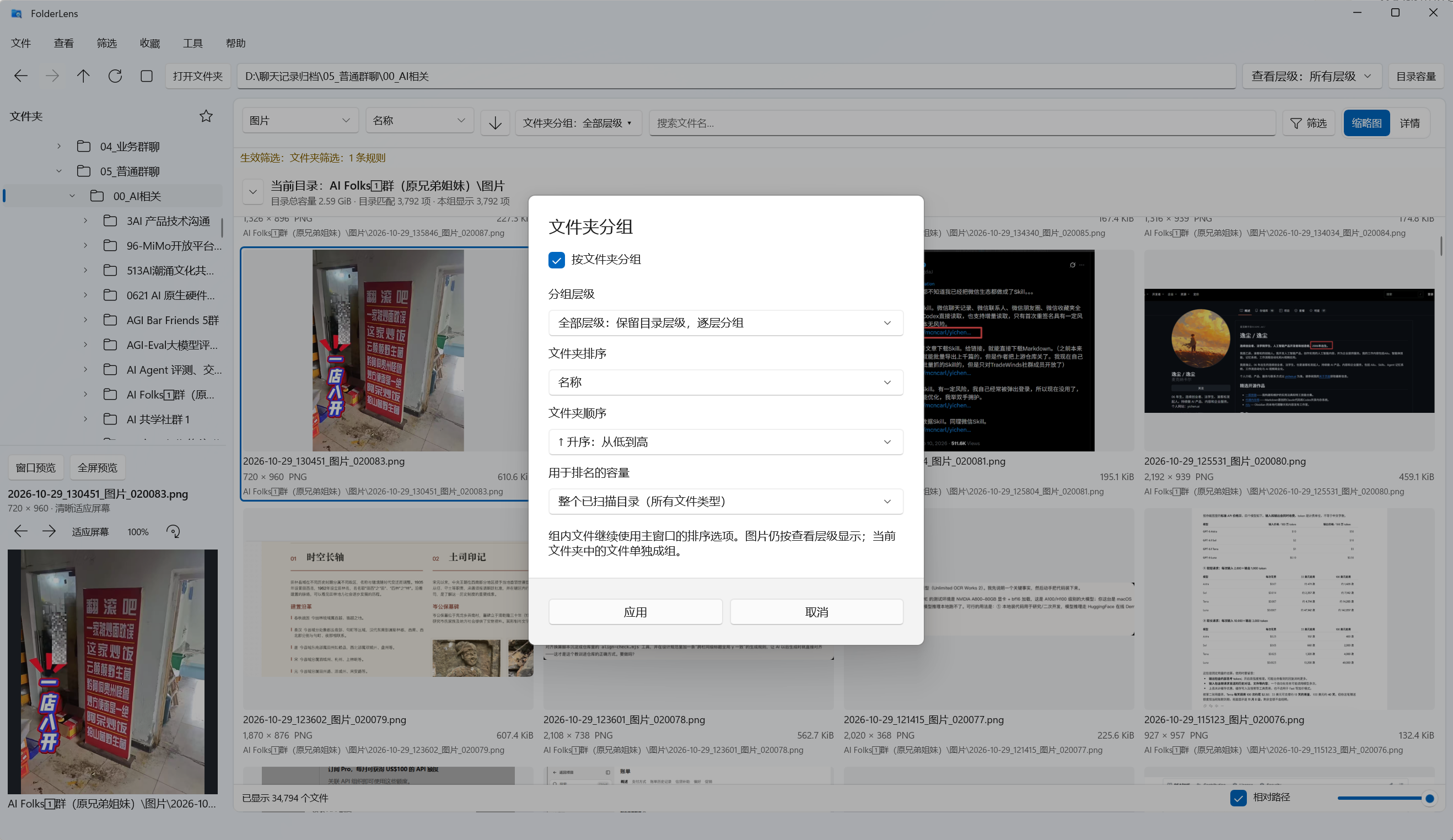
如上图所示,对于嵌套层级的文件夹,我可以选择不开启文件夹分组,则这个文件夹下,所有的子文件夹都会被拆开,所有的媒体和文件都在同一层级显示和排序。
我也可以选择保留下一级层级作为分组,或者保留全部层级作为分组。这样子,各子文件夹内的文件就会按照目录结构分组显示,在分组内各自排序。
但都不影响我在同一个视图内翻看所有的媒体文件。
除了图片、视频这样的媒体文件之外,也可以穿透查看Word、PPT、PDF文档。
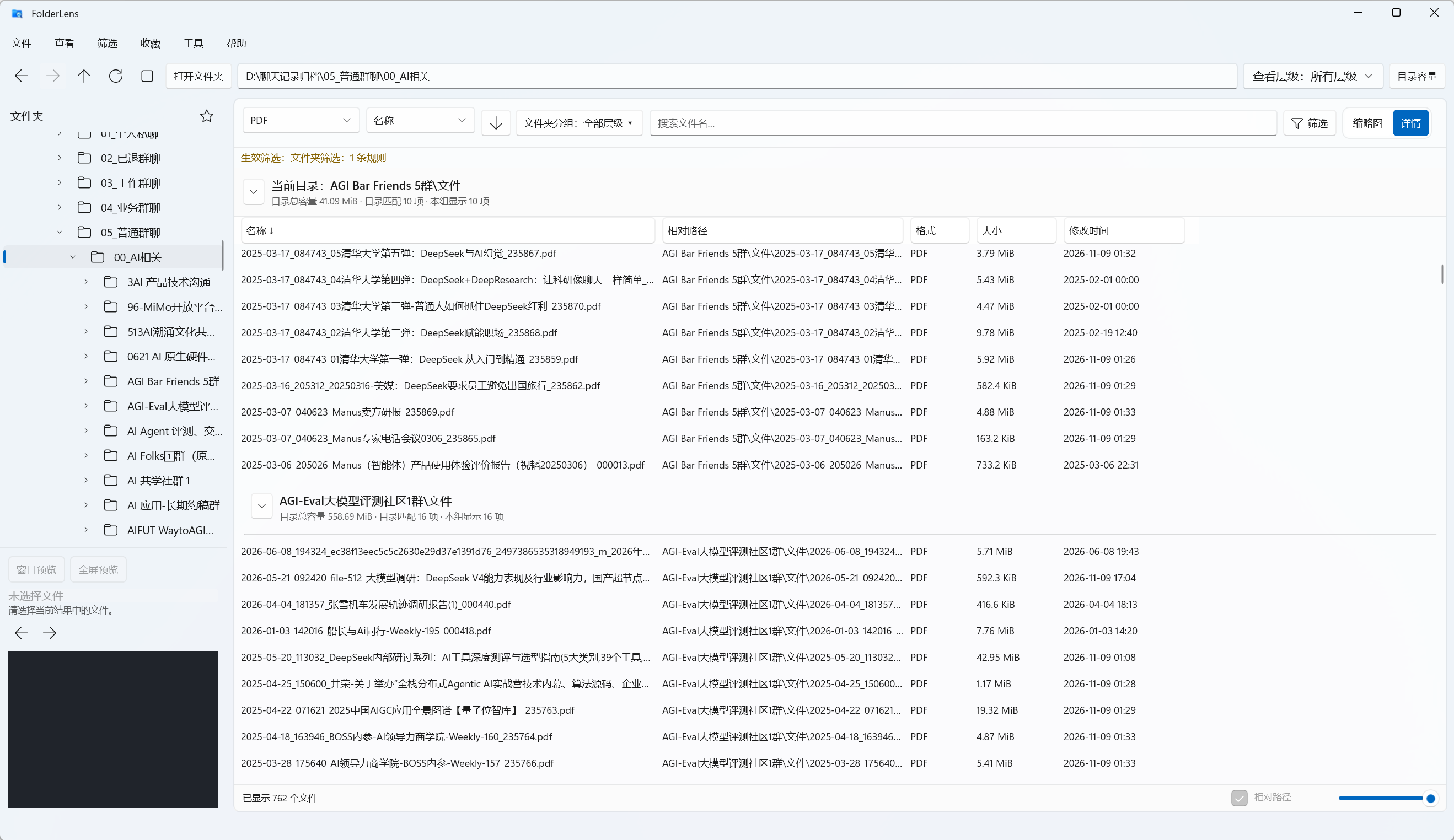
左下角缩略窗口添加了多种文件支持,并且最大尺寸做得比多数图片查看器要大,可以预览文档、长图、视频,适合快速浏览网页抓取内容。
Agent 查看:查询 skill
接下来,Agent的查看。
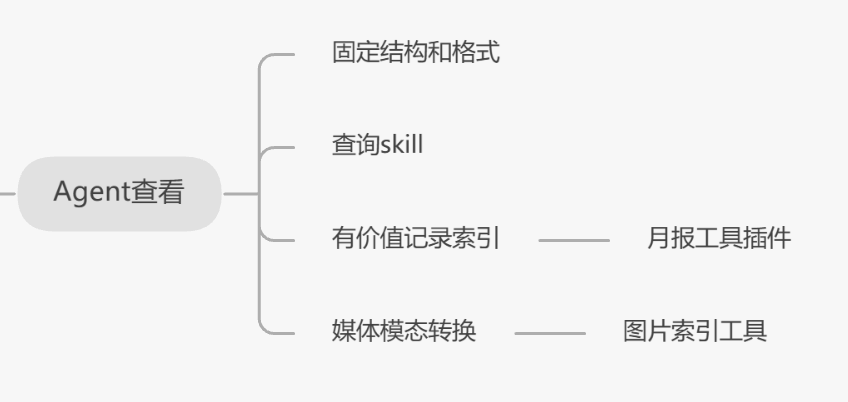
首先是应该有一套固定的目录结构和格式,这样Agent才能知道哪些东西是什么,在前面的环节我们已经做完了。
然后就是在这套固定的格式基础上设计一套查询方法,最终的形态应该是一个查询skill。
接下来还有两个可选项,一个是当整个聊天记录库比较庞大的时候可以有一套把重点内容提取出来的索引,这一点类似于LLM Wiki知识库的思路。
对一本书录入知识库的时候,可以先交给AI对书籍的每一章进行概括,这里面提及的术语和概念进行总结和链接,这样就可以把不同书籍之间关联的知识联系起来,查询起来效率也更高。
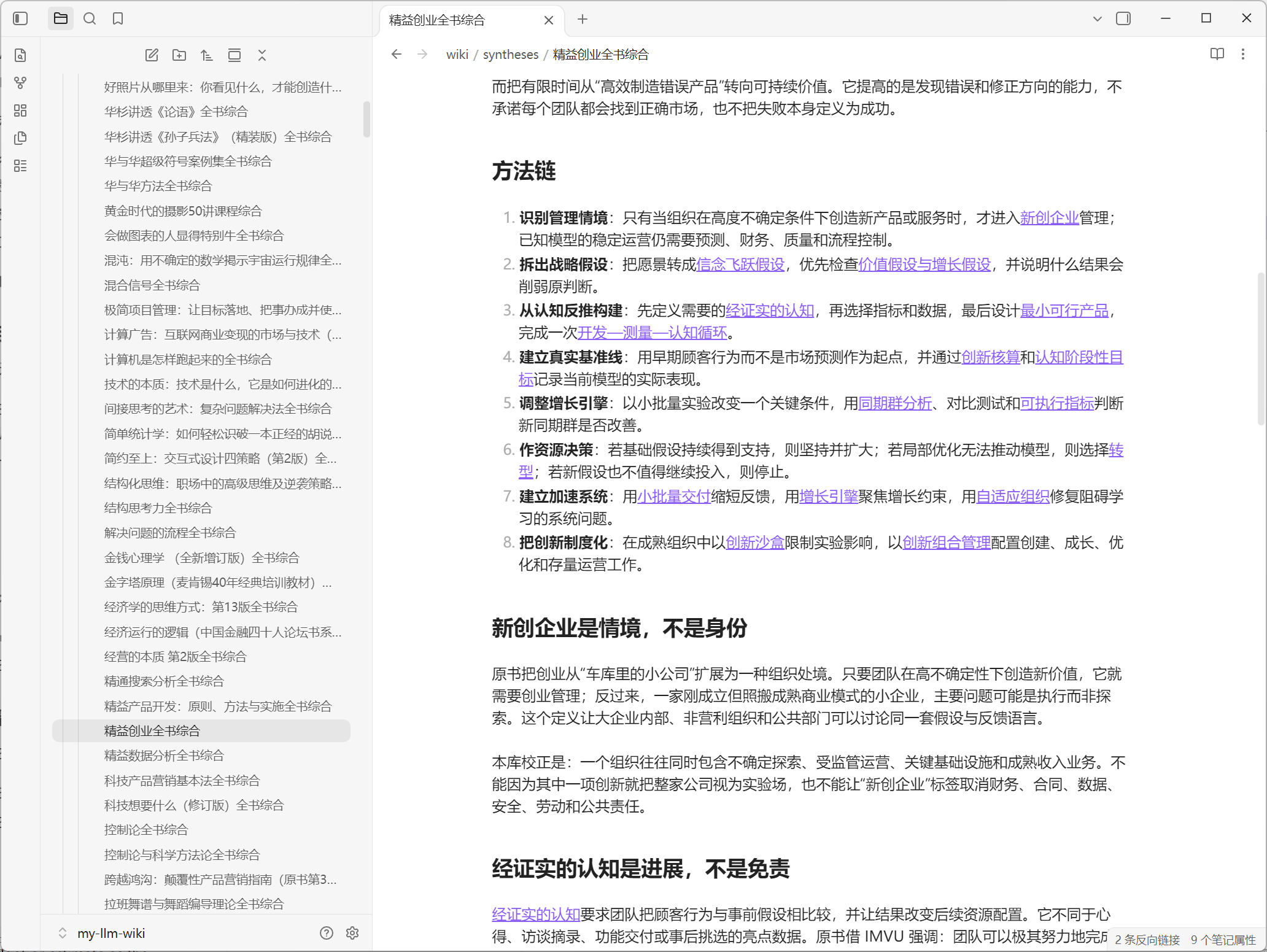
聊天记录也类似,把聊天记录分块,让大模型批量过一遍,从里面提取出有价值的信息而滤掉噪声,增加这个索引层,尤其对于限定请求轮次的浅层查询,可以改善查询效果并缩短时间。
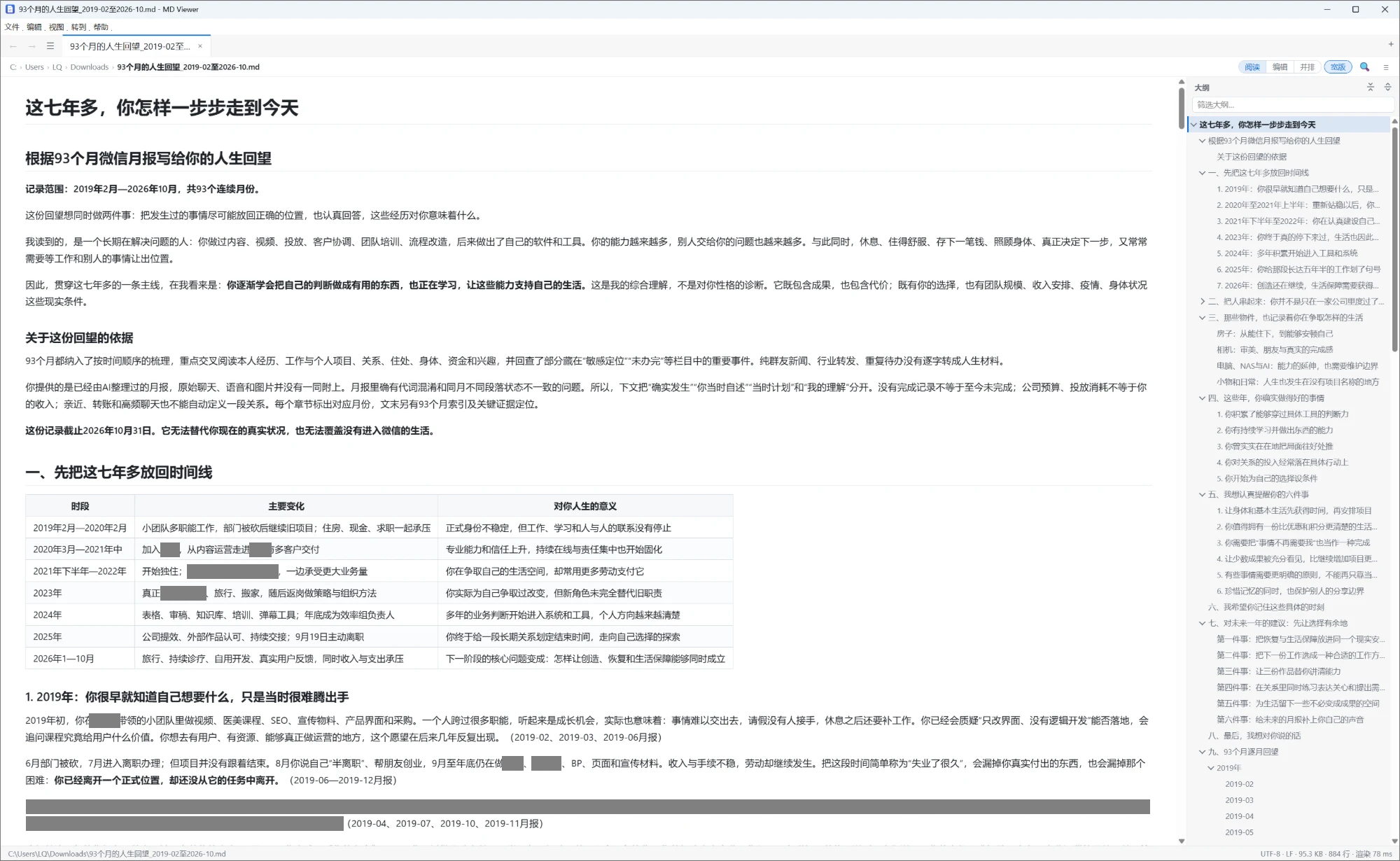
为此我做了一个月报工具,把我现在依旧留存且能找到的93个月的微信聊天记录,按月总结了一遍。
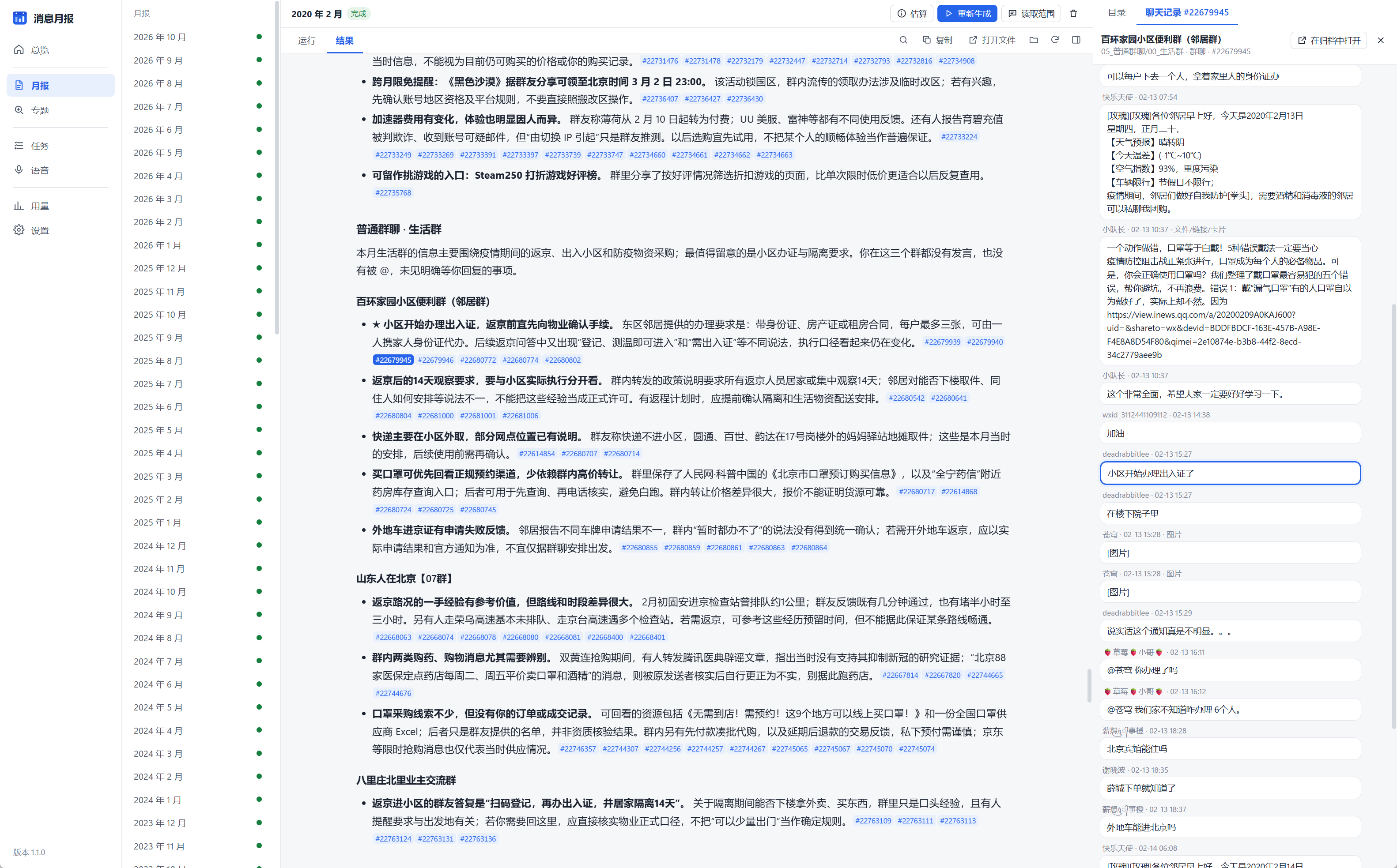
但今天先不说这么多,这个留到后面再说。
另一个可选项就是媒体文件的模态转换,其中比较好操作的是把语音转录成文字。你可以直接在导出的时候就要求Agent做这一步,同步还可以把ASR识别的文本挂回到原来语音的下面,就像我最前面发的那个截图一样。然后就是图片和视频的打标,这样Agent在查询的时候就可以直接找到图片和视频的内容,缺点是成本相对较高,时间也会很长,一般情况下必要性并不高。
其中查询skill我建议你按照自己的查找习惯,跟Agent打磨几轮。大体上的逻辑顺序,我建议是让Agent拿到问题以后先做一遍拆解,想清楚检索范围和检索内容再开工,而不是拿到问题以后直接就硬上,以及在下钻问题的时候如果发现新的线索,应该能够修正自己的计划。
如果你想用现成的,我这里同样有一份现成的可以分享给你:
https://github.com/Liu-Bot24/wechat-archive-skill
我设置了几个档位,每次开始任务的时候,Agent会先分析再向你提一些问题。
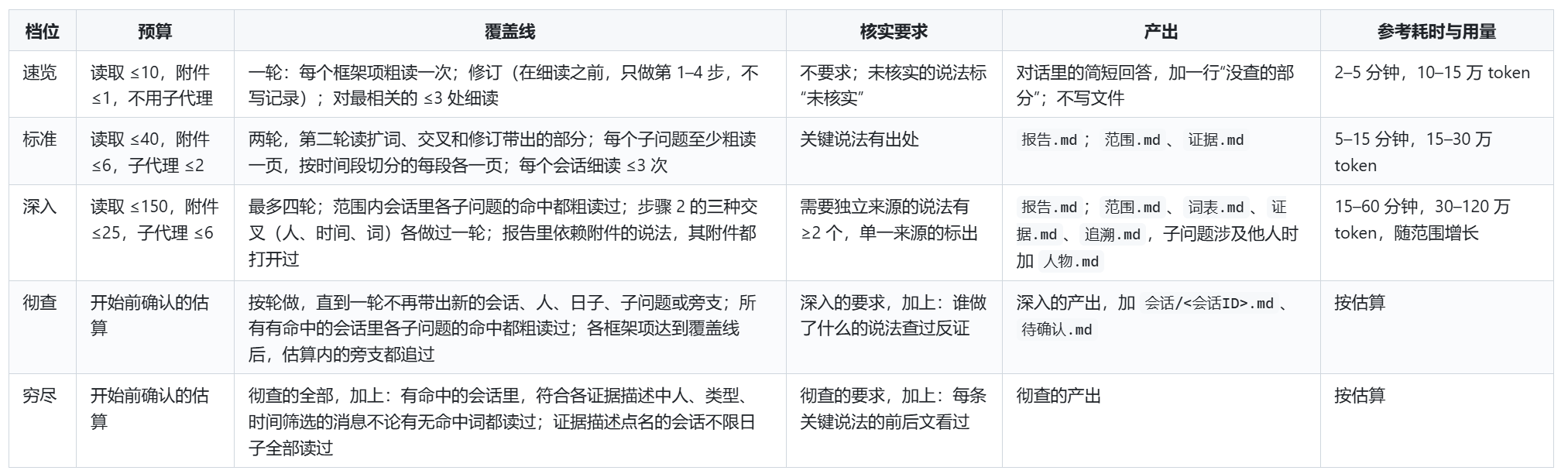
注意不要发完任务之后就直接走掉,回来一看发现卡在执行前的问题选择上。这个问题只会在正式执行之前出现,回答完之后就可以走掉了。
放个具体案例吧,这样好理解一些。
举例来说,Prompt:翻阅我的微信聊天记录,调研一下当年在GPT4o的时代,大家对ChatGPT的评价。
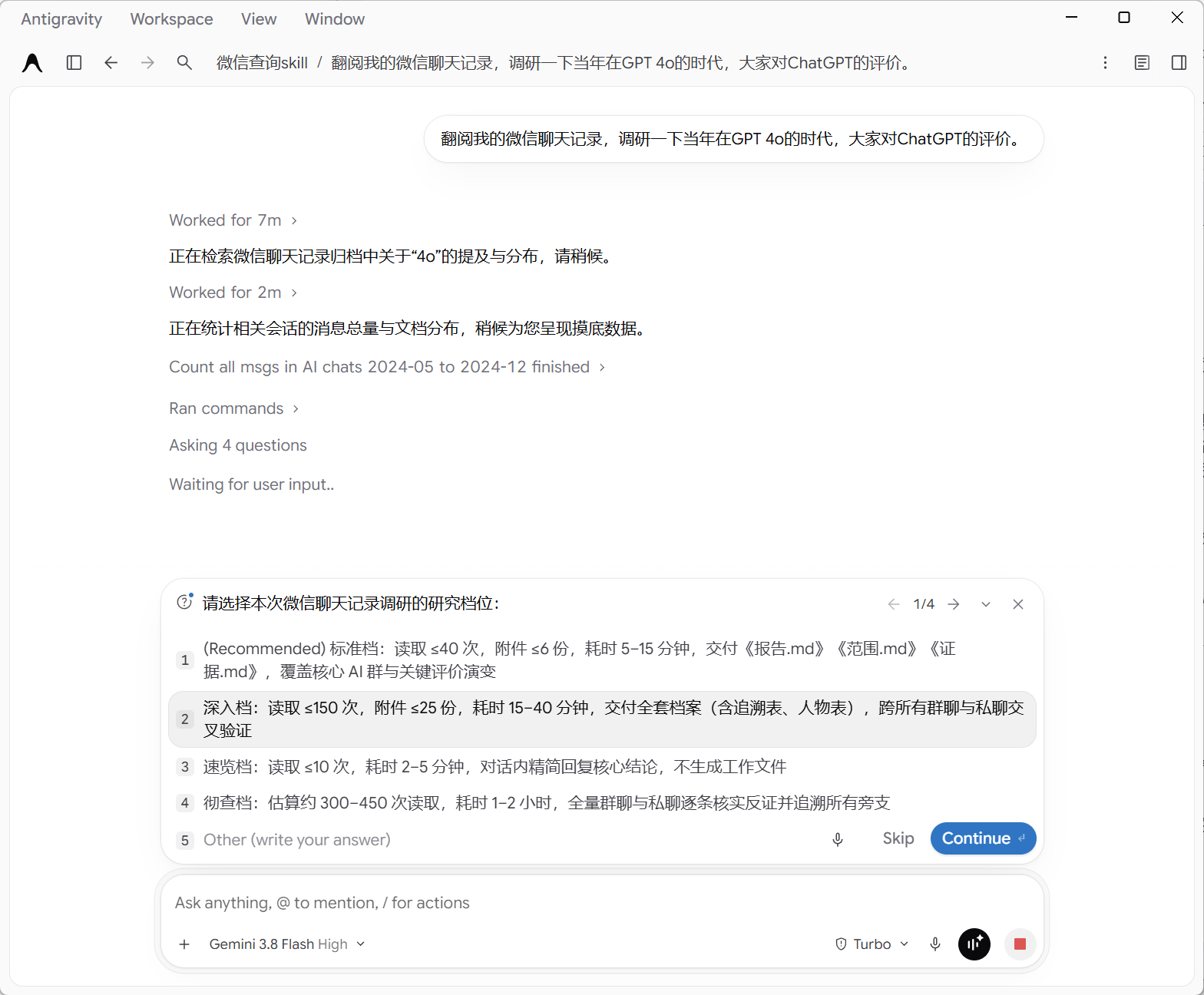
Agent会跟你确认预算,以及所谓的GPT4o时代指的具体时间是什么范围、重点要查看的聊天记录是哪些。
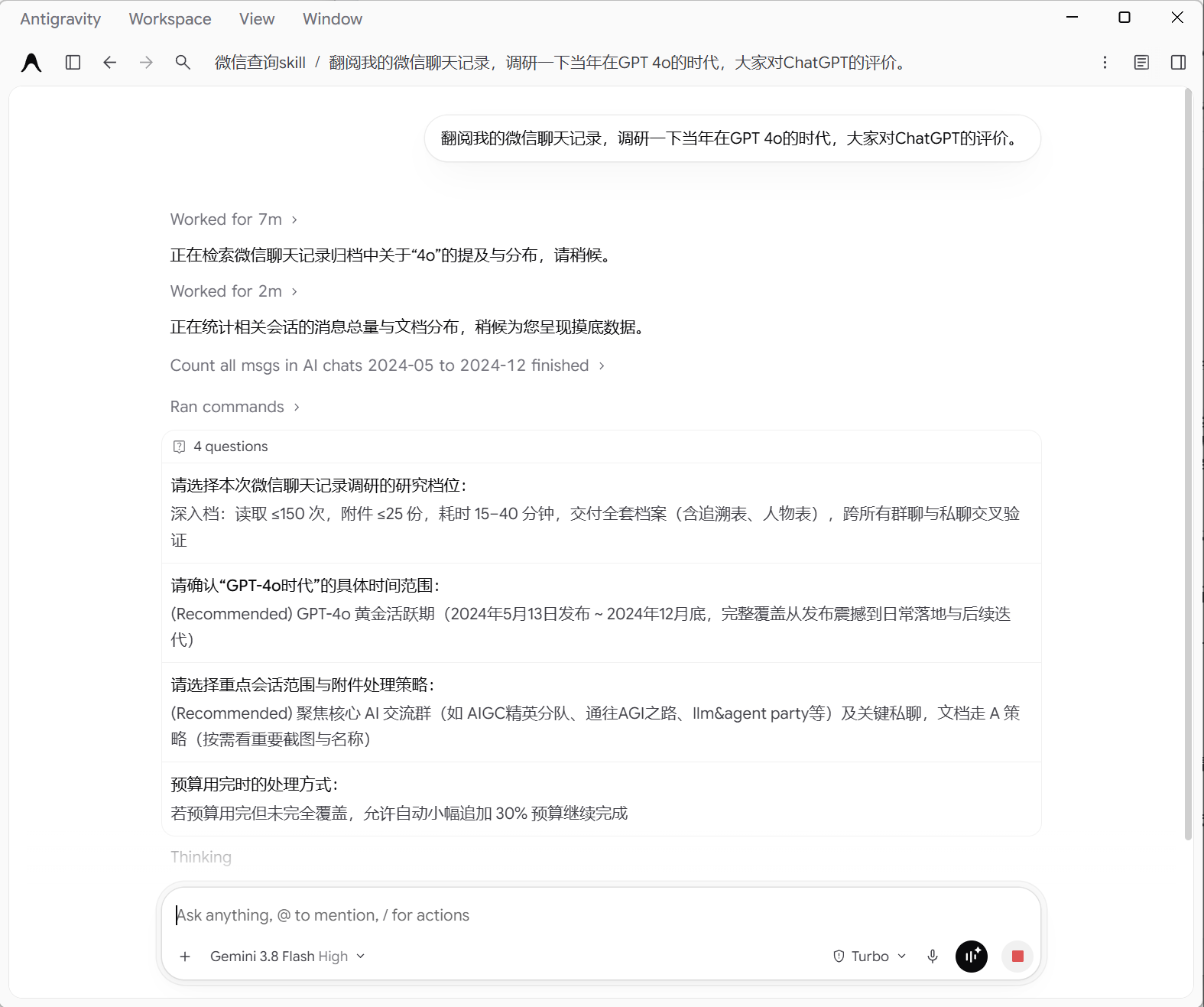
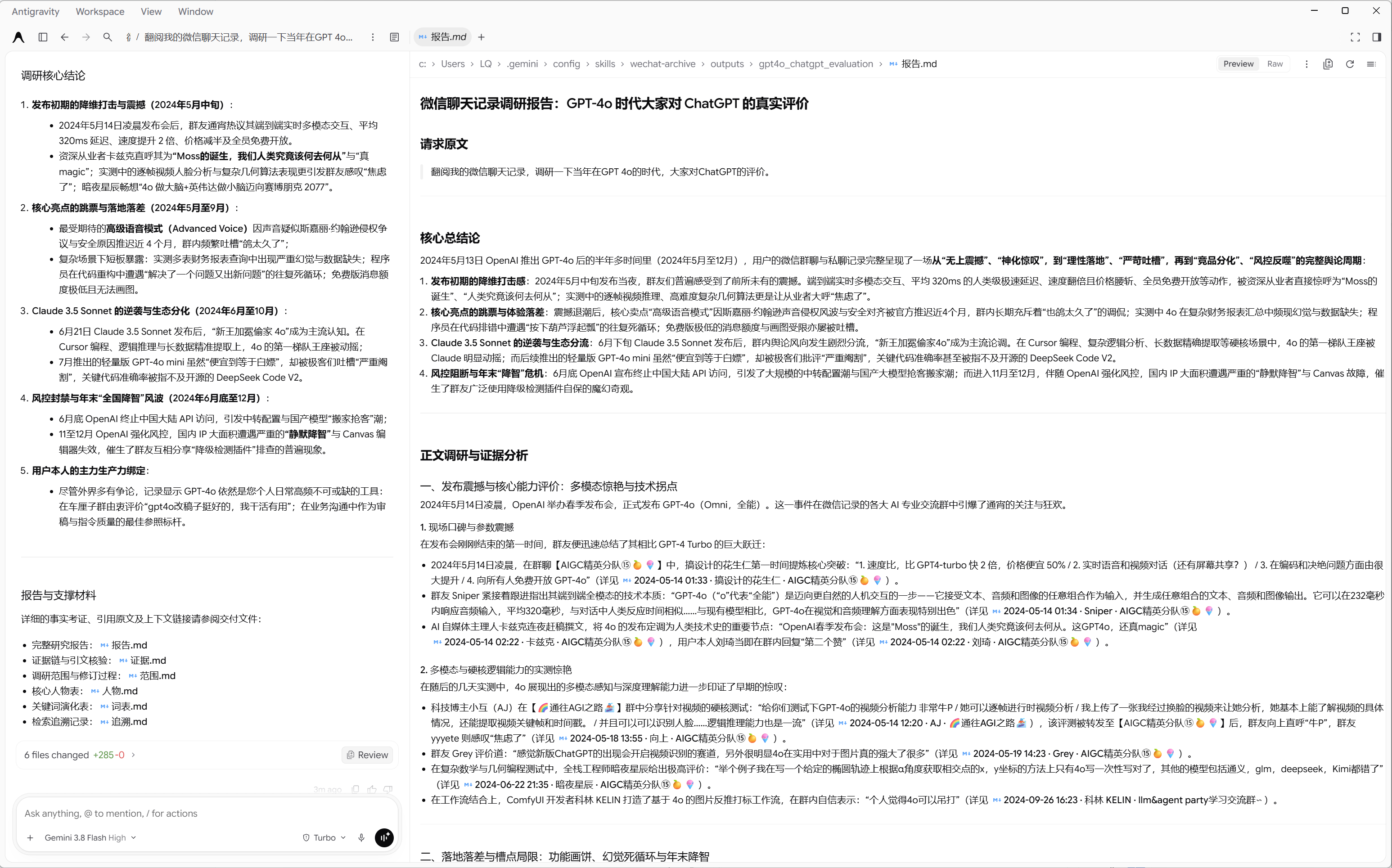
依次选完之后,就可以暂时离开了。因为如果你选的深度比较深的话,它的工作时间会有一点长。过一段时间回来之后,就可以验收你的报告了。
三个小要点
还有三个可以注意的小要点。
一是增量导出。
增量导出因为只是导出Markdown,所以并不需要做embedding之类的操作,相对来说还是比较简单的。正常来讲就是按照时间线进行导出,每次导出之后可以保留一个上次导出的基线,这样下次导出的时候就可以接上。
首次分类的时候,你可以让Agent记住你对各个群聊和私聊的类别划分,下次导出的时候就可以自动地导出到对应的目录。另外,如果你要开发成可以手动交互的工具的话,需要注意一下新添加的联系人和新加入的群聊应该有一个分类环节。
一般来说我自己是按月导出,如果你喜欢高频导出的话,最好注意一下有没有必要的图片和文件没有下载。或者对于重点的群聊和私聊高频导出,其他的保持低频。
二是文件去重。
微信的聊天记录里面,重复图片和视频还是会比较多的。一方面是有一些传播比较广的图片和视频会出现在多个聊天当中,另一方面,对于有些图片和视频,微信会存储不同质量的多个版本。
如果你介意存储空间的占用,可以让Agent根据你的需求制定一套去重的规则。对于同一媒体或文件被多处引用的,做好硬链接。
归档库在备份到NAS的时候,硬链接可能会恢复到多个副本,记得让Agent检查一下。
三是多设备同步。
如果涉及多设备同步,记得提前另做一套导出合并流程,这样就可以合并到同一台设备集中归档。Mac和Windows可以使用的解锁方式略有差异,不过可以靠AI搞定。对个别聊天记录比较少的设备,别忘了官方的导出导入方案同样是可以用的,找台手机中转一下有时候反而更快。
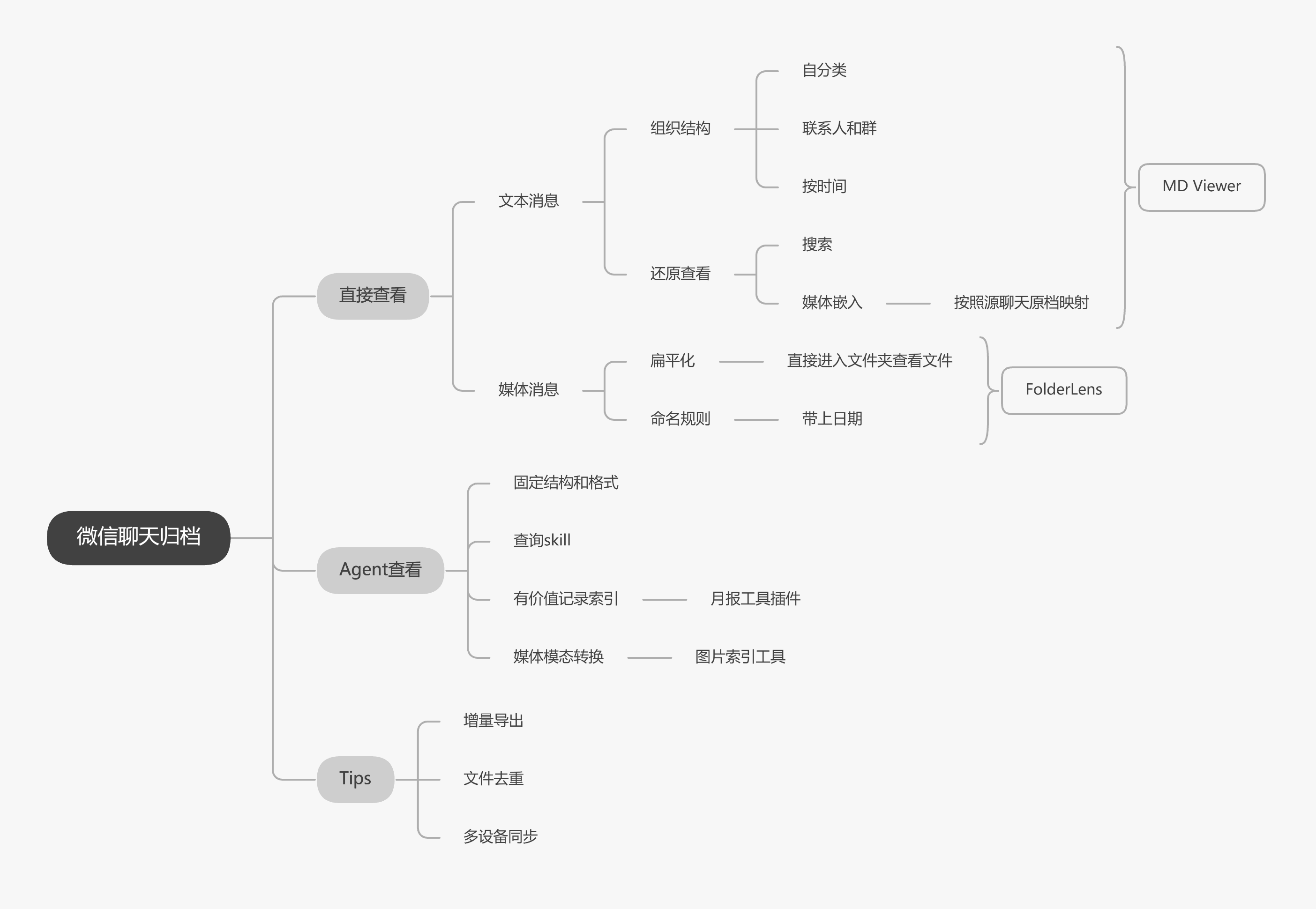
所以,这就是我目前对这一堆让人头疼的微信聊天记录的整理方案了,希望对你也有帮助。
下一篇再来分享月报工具和让AI帮你做人生复盘吧。