有一种AI时代的新型大冤种,叫做正版中文Photoshop用户。
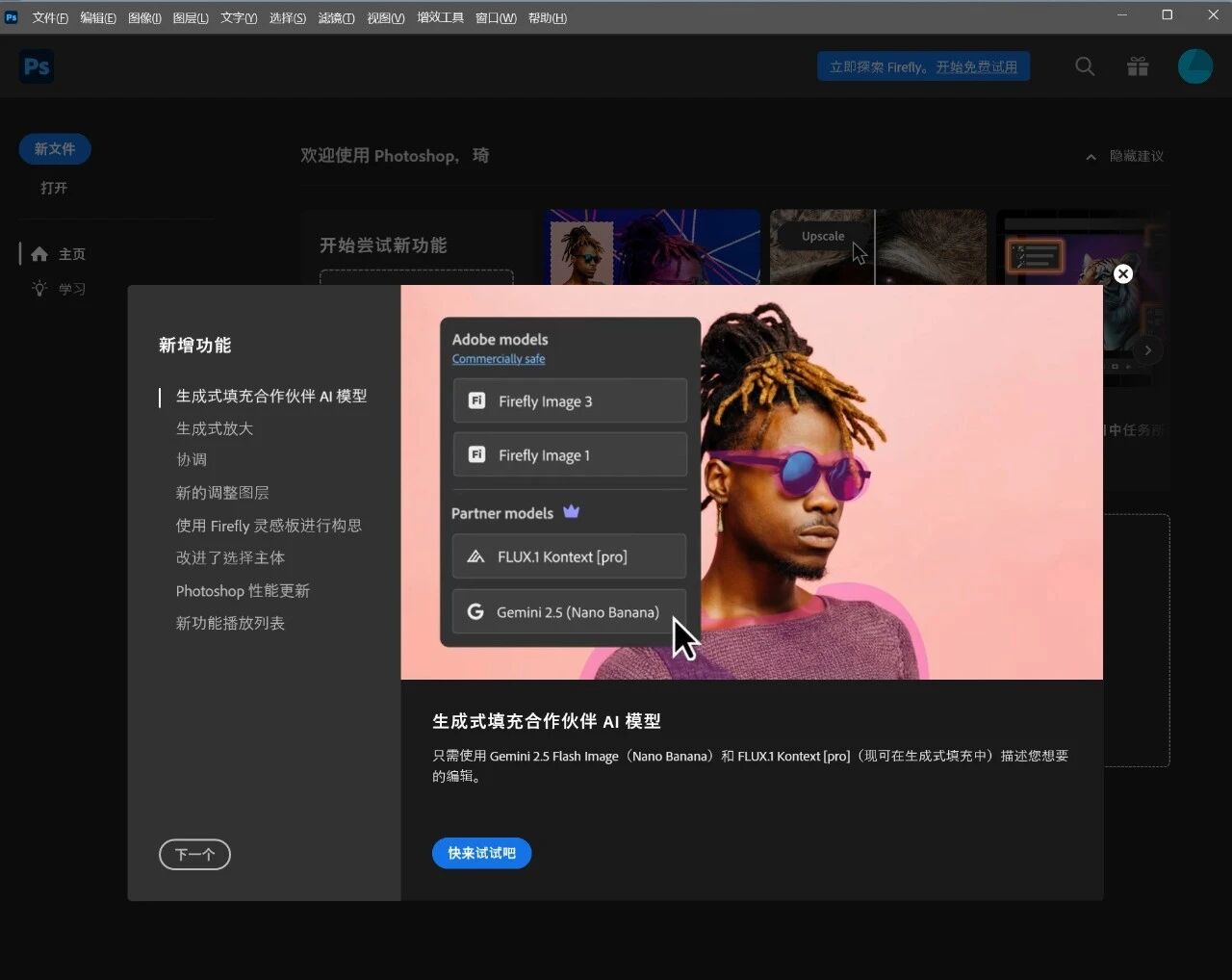
新功能的推送是一个也不落下,一打开用就提示此功能不适用于您所在的地区。
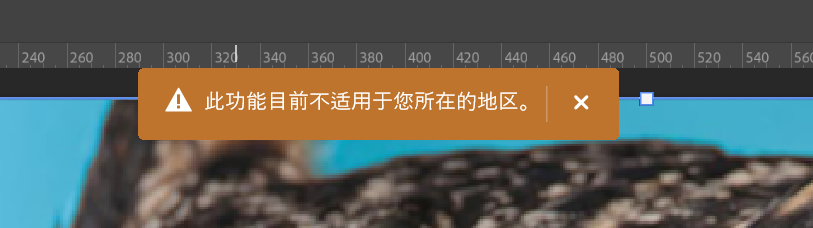
好你个Adobe,脸都不要了。
但是,在Photoshop这样的创意生产环境里使用生成式AI填充,其实还挺重要。
尽管过去一段时间,AI图片编辑模型越来越强力,越来越普及,去翻翻抖音、小红书、B站的评论区,到处都是网友用豆包P的梗图。
不过起码就现在而言,仍有一个不大不小的尴尬。这些用AI编辑的图片,大多都被用来发在群里、朋友圈、社交媒体,网友们看了一块乐呵乐呵,基本不会出现在对画质需求比较高的场景。
原因很简单,大多数网友,或者说大多数AI图片编辑产品,默认的操作逻辑就是直接整张图+Prompt输入,然后整张图输出。在这个过程中,受到算力等因素制约,最终输出图片质量存在明显的瓶颈——输入的原图质量越高,输出图片的质量就越是断崖式下滑。
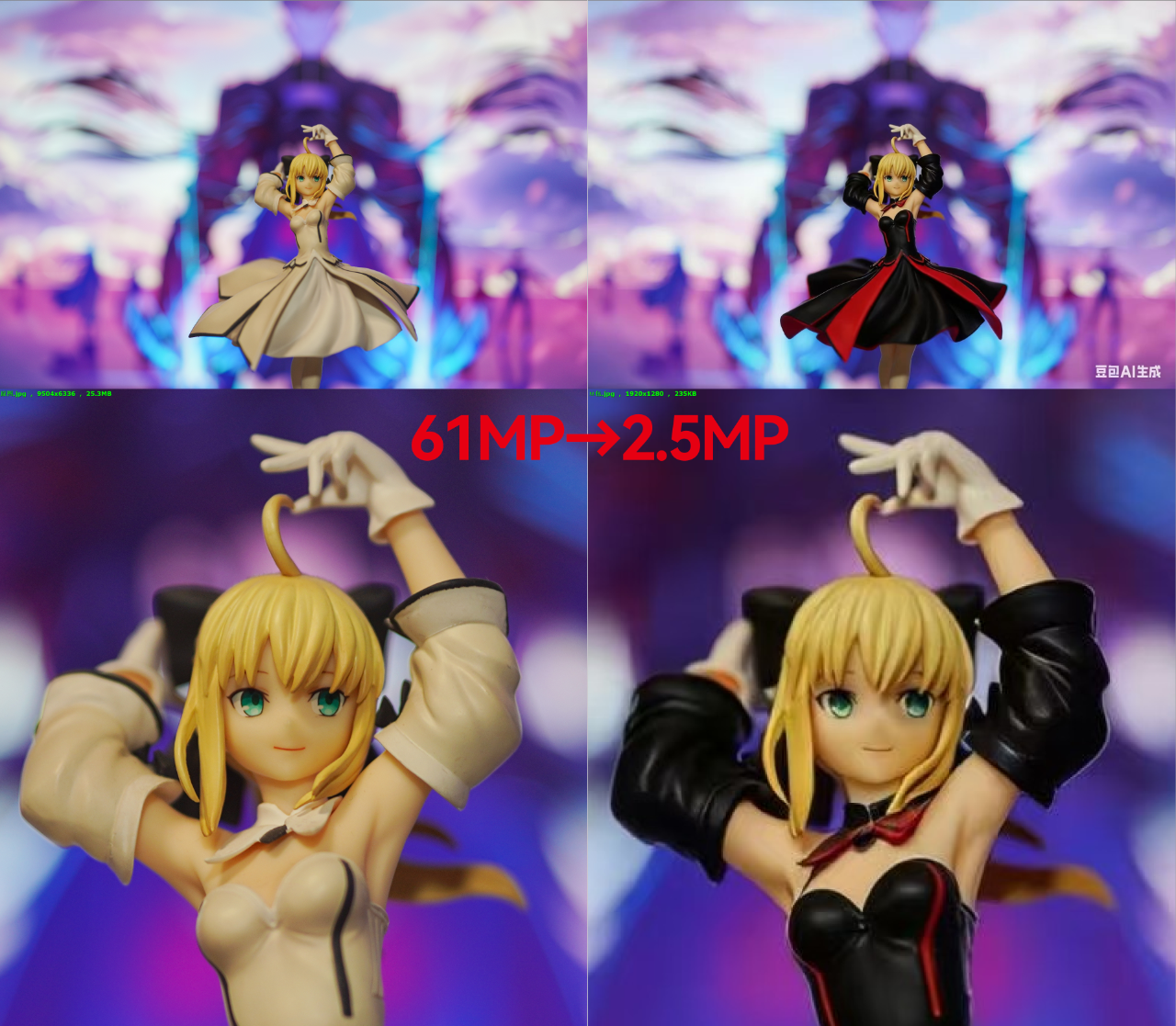
目前的图片编辑大模型,最大图片输出尺寸也就是1:1 4K(通常需要付费),大约1600万像素,换成更常见的3:4或2:3照片比例,差不多就是1200万像素左右。更常见的,不进行付费的情况下,比如直接使用豆包App,「P好」的图也就差不多只有140万到300万像素。而现在主流的数码相机CMOS,基本都是2400万像素起跳。
整图输入再整图输出,从分辨率上就很难满足高画质影像处理需求了,更别说色域和色深的变化,以及全图输入可能带来的非目标编辑区域误伤风险了。
全图编辑这个方案对高画质影像处理来说,既不优雅也不高效,而在PS里进行局部选区重绘,能解决的就是这个问题。
但是,前面说了,Adobe的生成式填充功能不向国区开放,咋办呢?
别慌,通过一个AI插件,就可以在Photoshop里使用AI图片编辑了。
插件名字叫SD-PPP,开源免费。
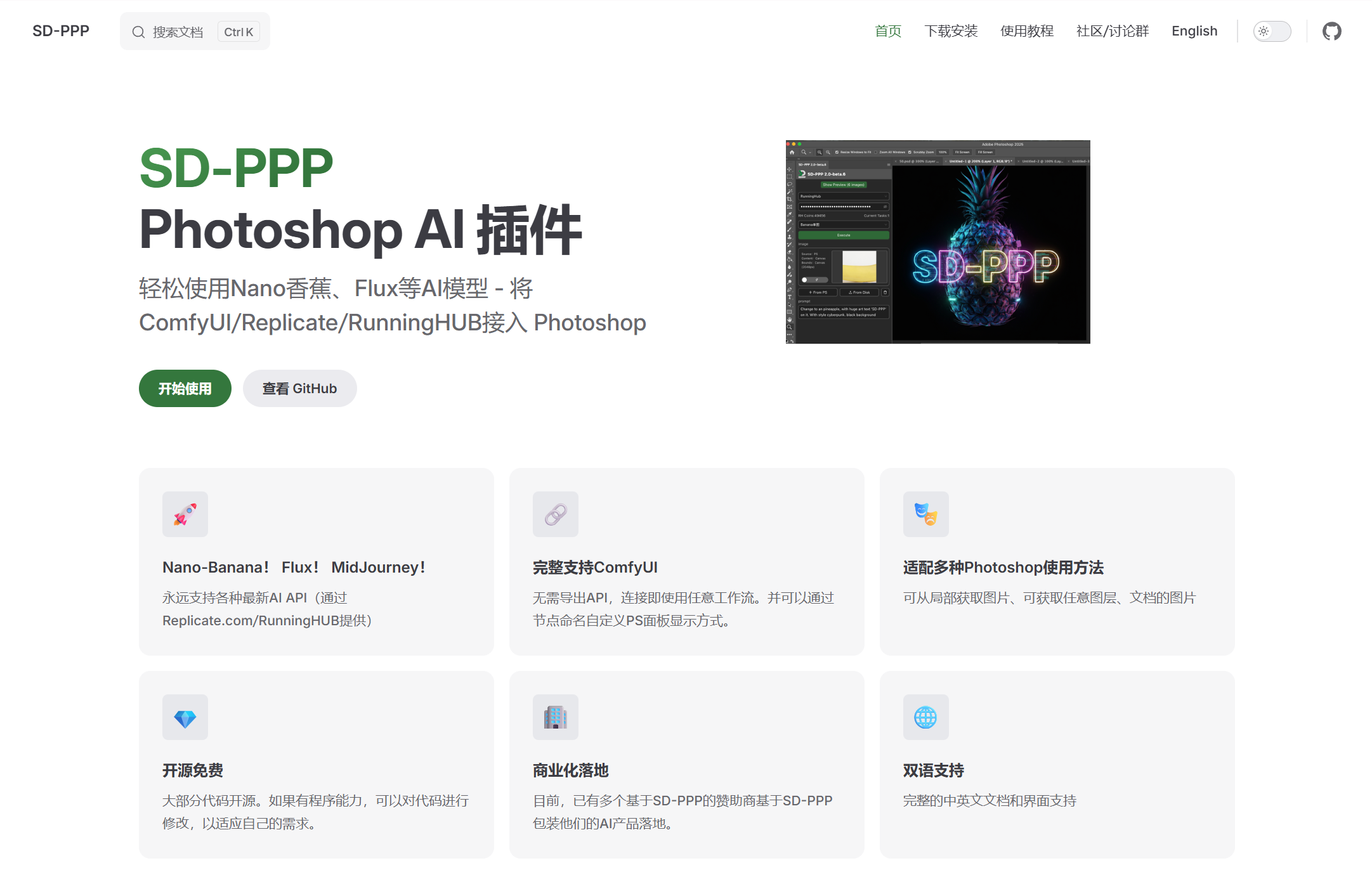
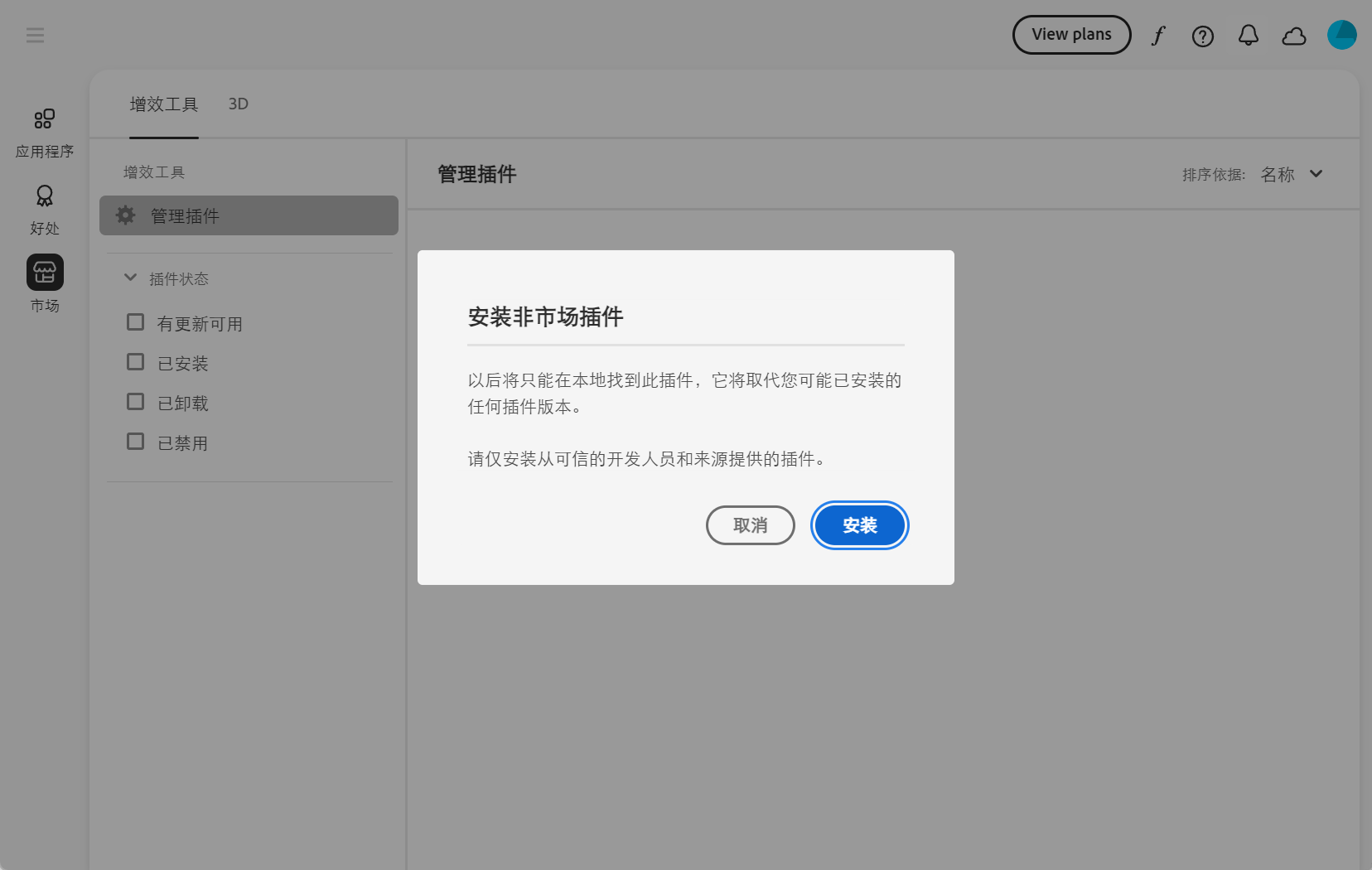
我们直接进入SD-PPP的官网https://sdppp.zombee.tech/,点击右上角的下载安装,然后下载ZIP压缩包解压到Photoshop安装目录的插件文件夹即可。如果你安装了Adobe Creative Cloud就更方便,直接下载CCX插件双击安装就行。
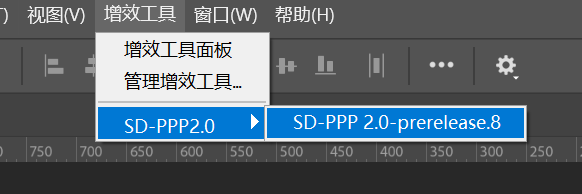
安装完成后,在PS的增效工具菜单中可以找到插件。
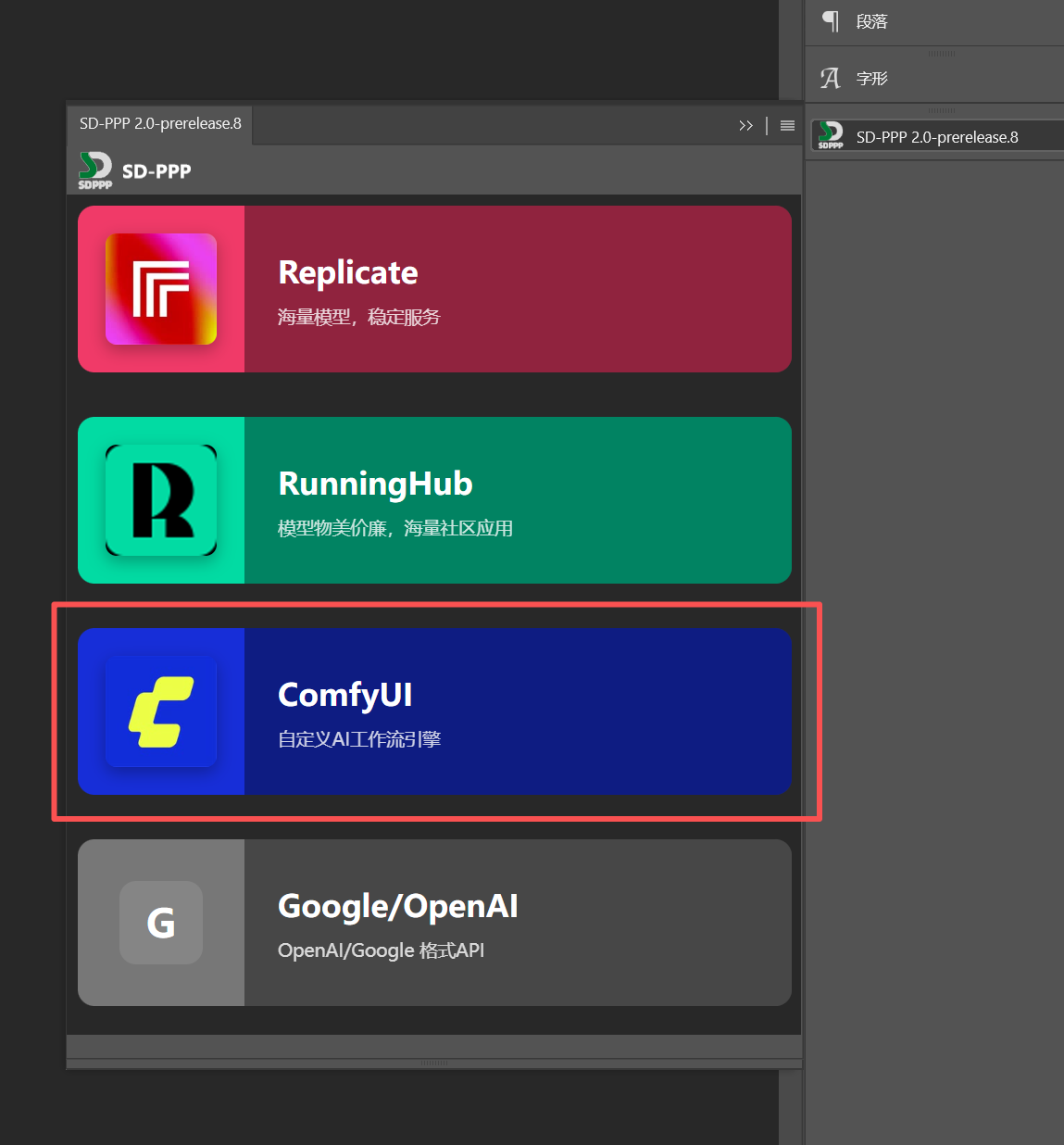
目前SD-PPP支持直接对接Google/OpenAI格式和Replicate的API,也可以接入到ComfyUI(包括通过本地和仙宫云这类云端算力租赁平台部署的)或RunningHUB,除了ComfyUI以外都需要进行一下API对接配置,非常简单,参考网站的基础教程即可。
四者里面我建议使用ComfyUI或RunningHUB,可自定义程度更高。
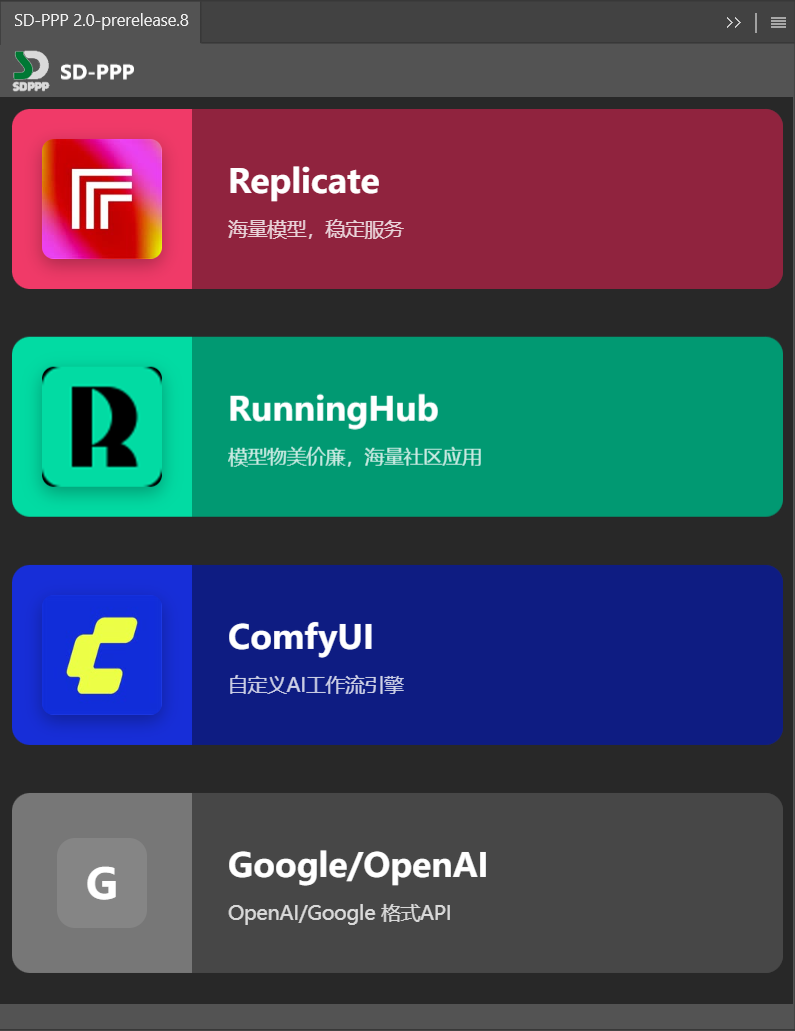
RunningHUB可以近似理解为一个经过第三方高度定制和运营的在线版ComfyUI,如果你没有自己部署ComfyUI的条件,可以考虑使用它,会有一些小限制,但更便捷。两者的使用方法和逻辑基本一致,我就直接以本地ComfyUI进行演示了。
本地ComfyUI需要手动安装一下扩展,非常简单,打开节点管理器,搜索SD-PPP,点击安装即可。
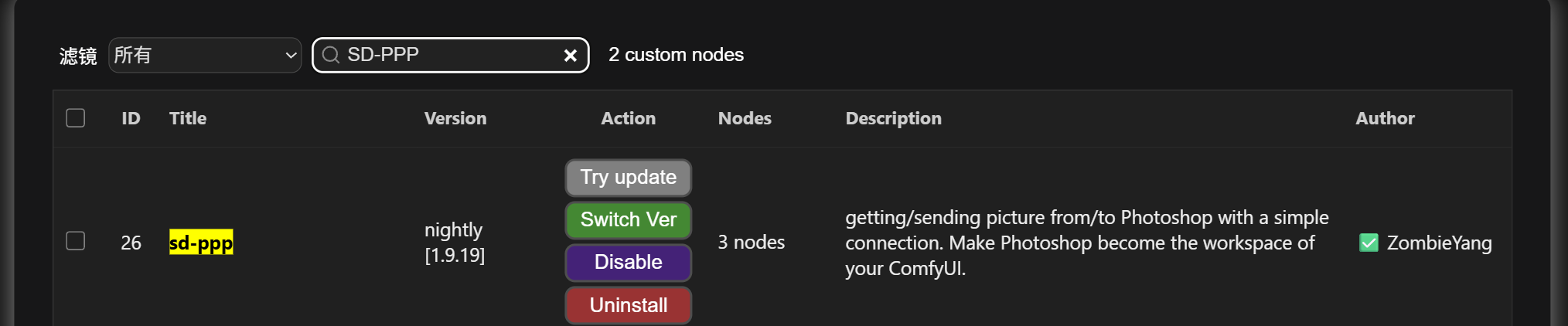
安装完成并重启ComfyUI后,左侧菜单多出一个SD-PPP选项卡,就是安装成功了。
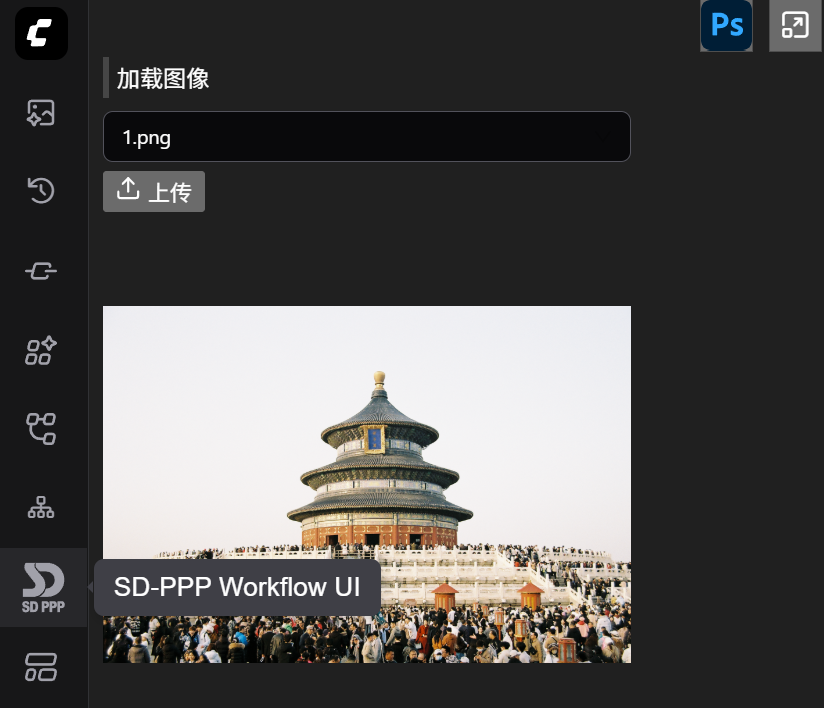
你可以使用手里常用的任意ComfyUI图片编辑工作流,本地的、API的、Flux.1 Kontext的、即梦的、Nano Banana Pro的,都可以。
Z-Image-Edit发布之前,我想我最喜欢用的图片编辑模型还是Qwen-Image-Edit,我就以这个来从头演示一遍。
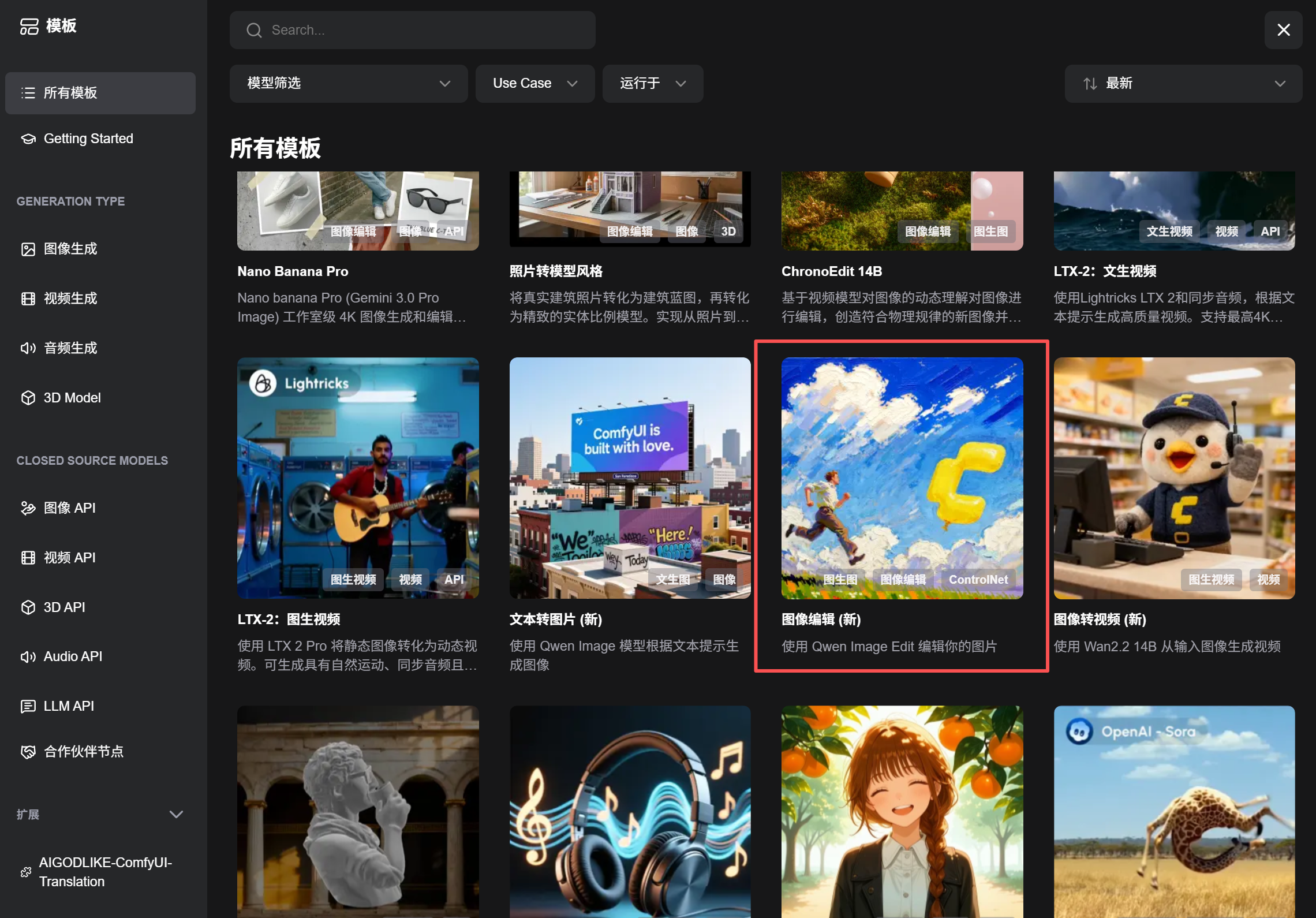
先创建一个基础工作流,我们可以直接用ComfyUI自带的模板,找到下面这个「图像编辑 (新)」,打开,按照提示下载好模型和4步LoRA。
非常基础的工作流,没啥好说的,各功能区如下:
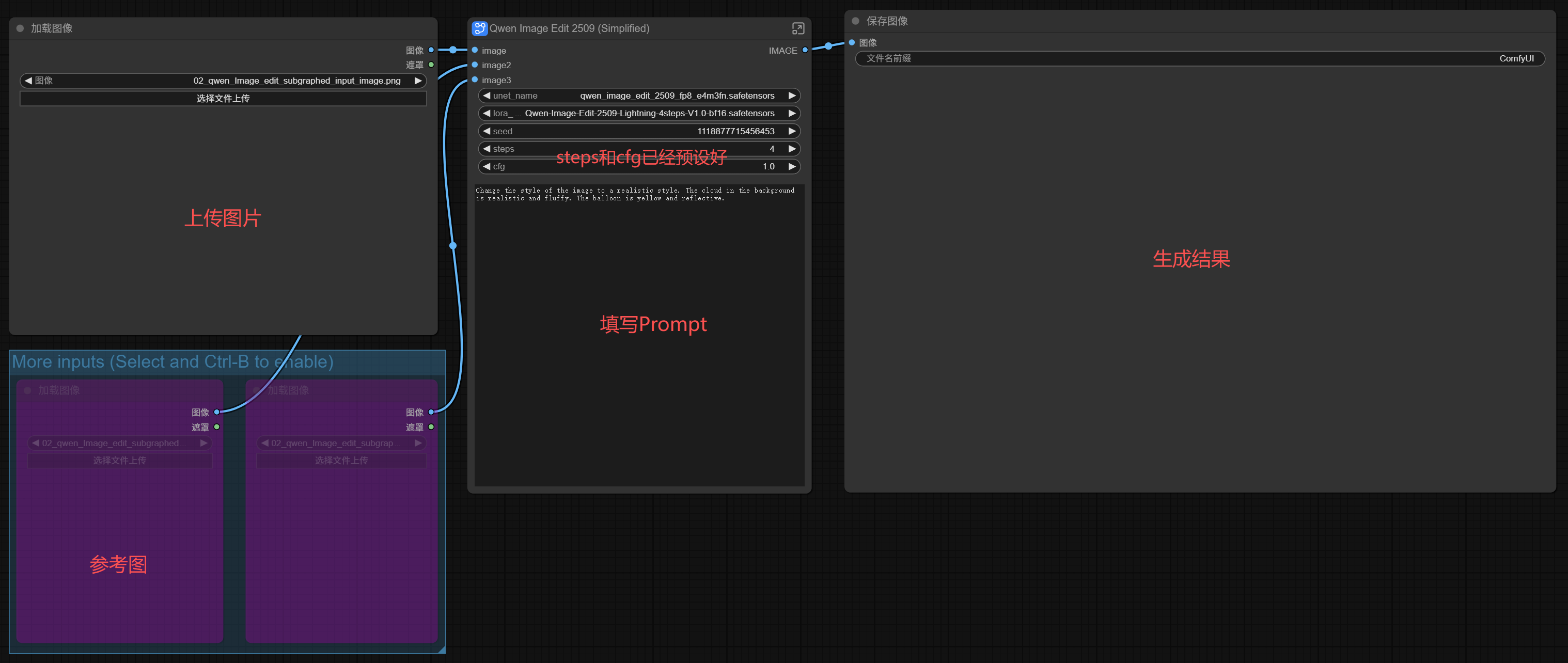
如果直接在ComfyUI里运行,就是上传图片,写好prompt,点运行按钮,搞定。
不过我们要在PS里使用它,就要做一点小小的微调。
点开左侧的SD-PPP扩展,你会发现面板里面有一个「加载图像」。
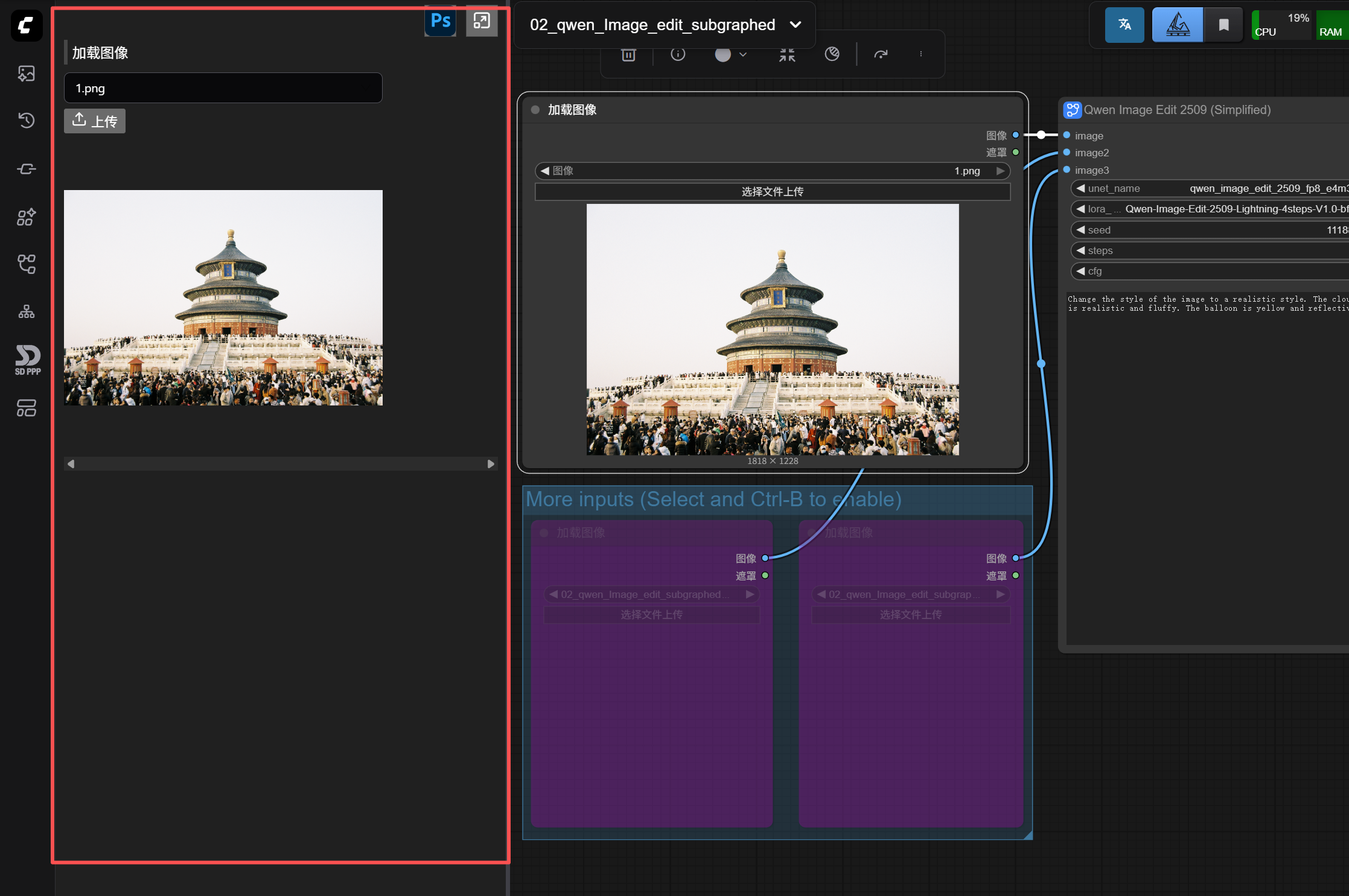
其实ComfyUI里这个扩展的面板,就是Photoshop插件里的面板。你可以理解一下,上图我用红框圈出来这个面板里有什么,你的PS插件界面里就有什么。
「加载图像」这个节点会默认被SD-PPP识别,出现在面板里面。
比如我现在再启用一个参考区域的「加载图像」节点,这个节点就出现在里左侧的面板中。
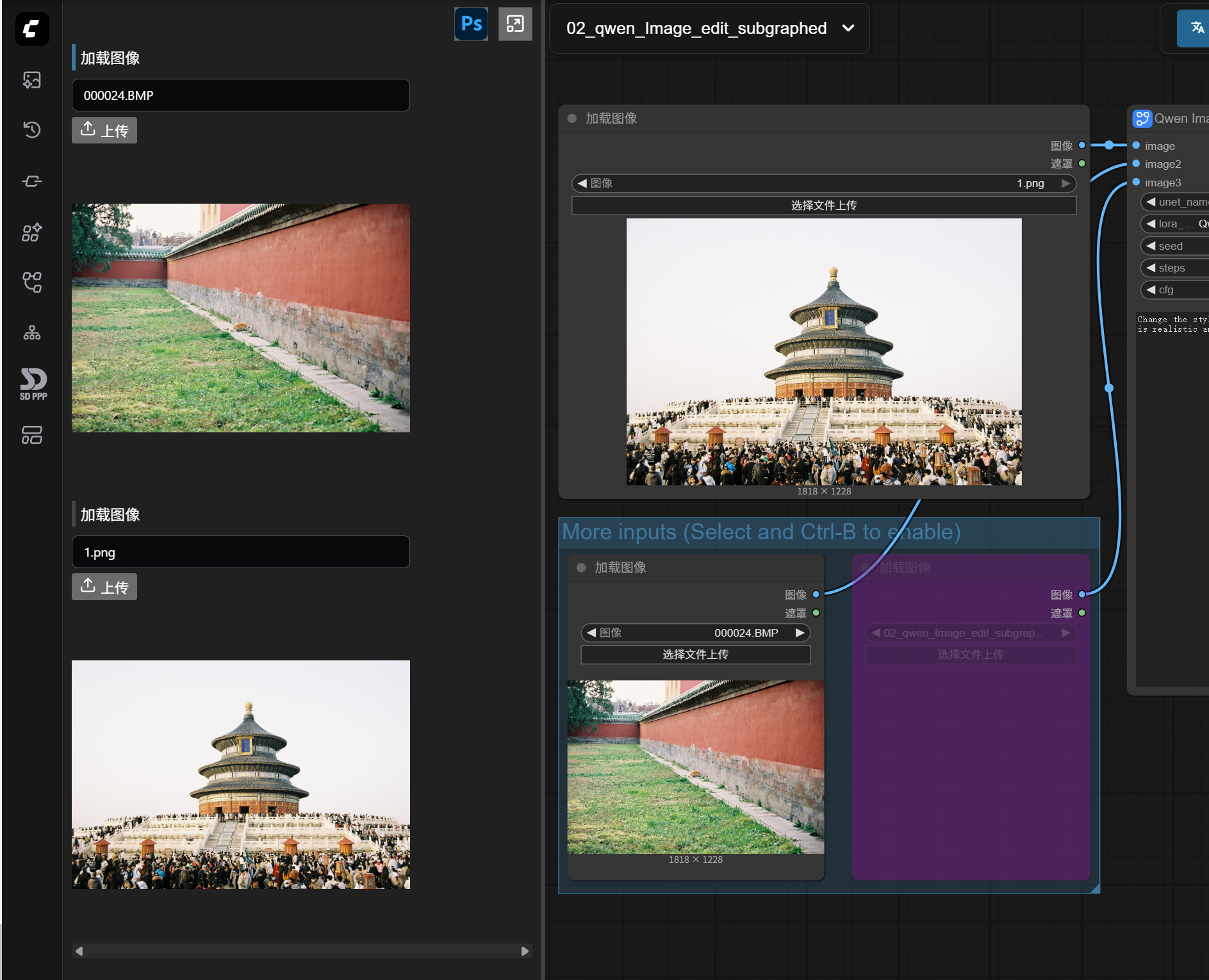
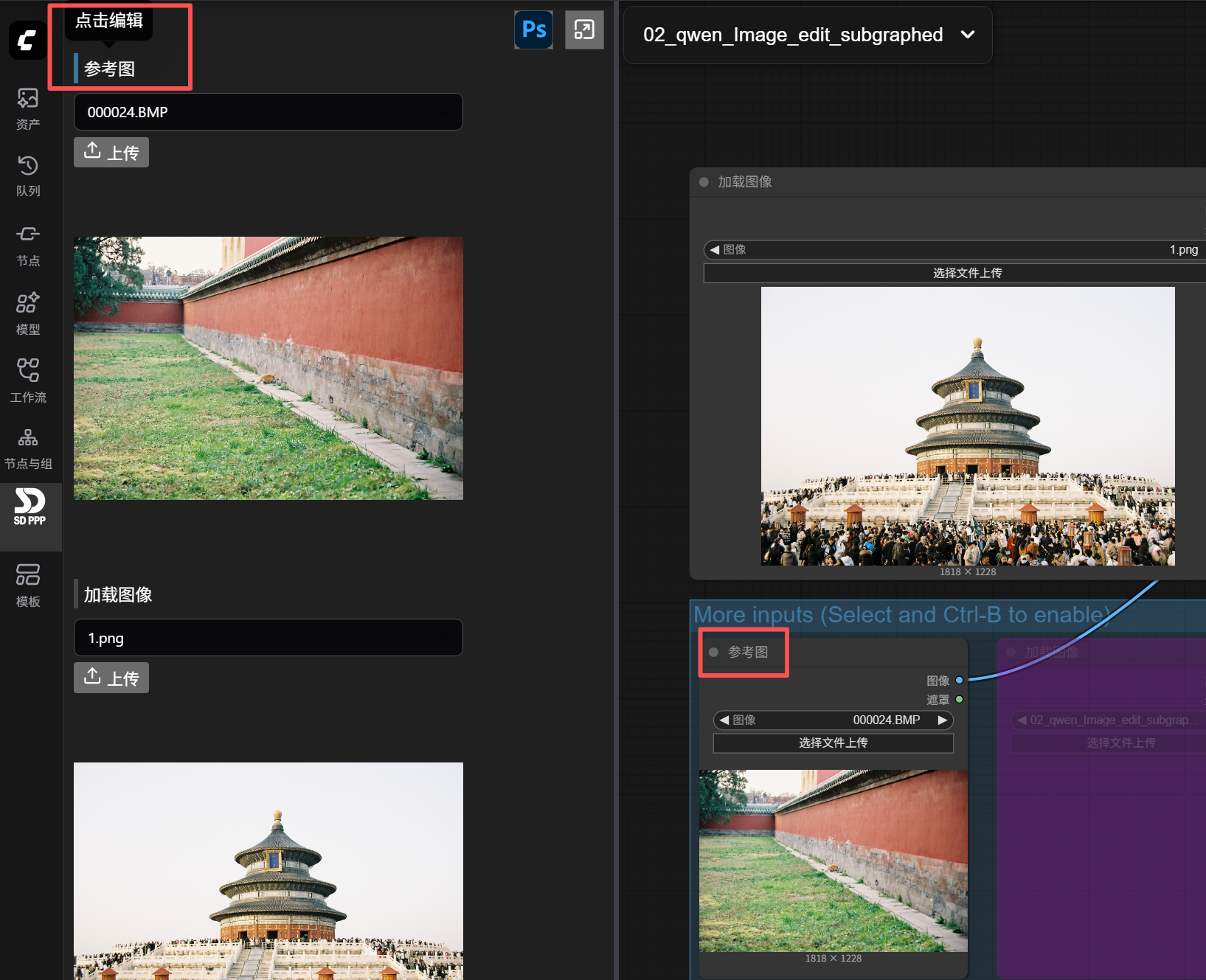
为了方便区分,可以点击修改一下面板里的节点名称,你能看到工作流里的节点名也会同步变化(有些版本的ComfyUI会有bug,刷新页面以后工作流里的节点名称会被重置,但没关系,面板里修改好的不会变化)。
前面说过,ComfyUI里配置的这个左侧面板,其实就是我们使用PS插件的操作面板。那么可以思考一下,现在还缺什么呢?
显而易见,我们需要有一个地方输入提示词才行。
双击空白处添加一个新节点——「Primitive元节点」。这是一个ComfyUI的基础节点,不需要单独安装。
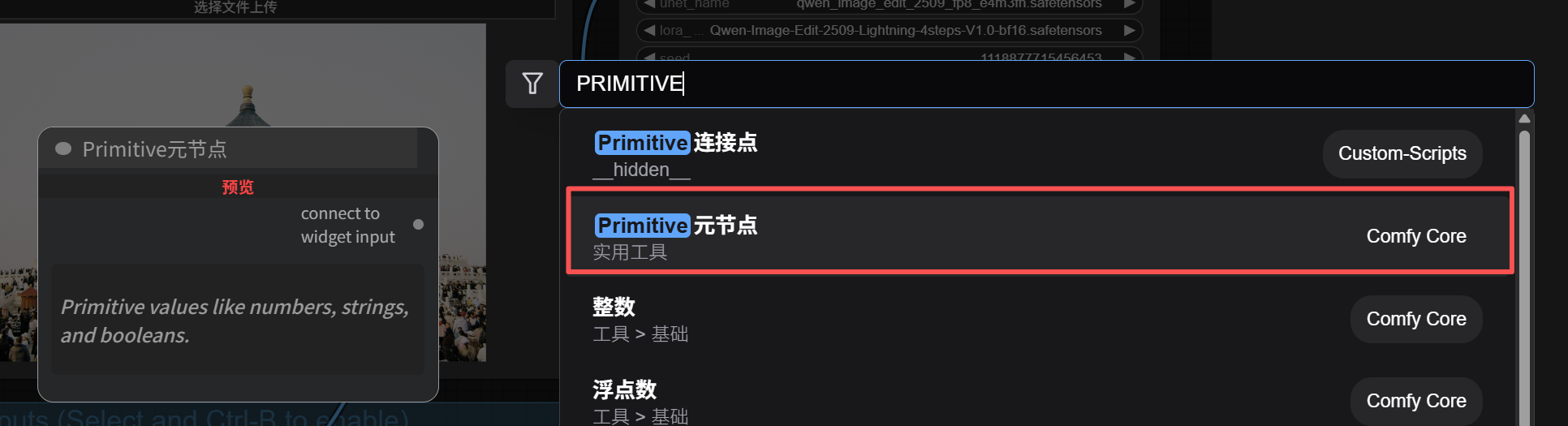
添加好Primitive元节点后,将它与Qwen Image Edit节点的Prompt输入框相连(连接点在文本框左上角),你会发现Primitive元节点上出现了Prompt文本输入框。在这里可以编辑Prompt,并自动同步到Qwen Image Edit节点的Prompt输入框。
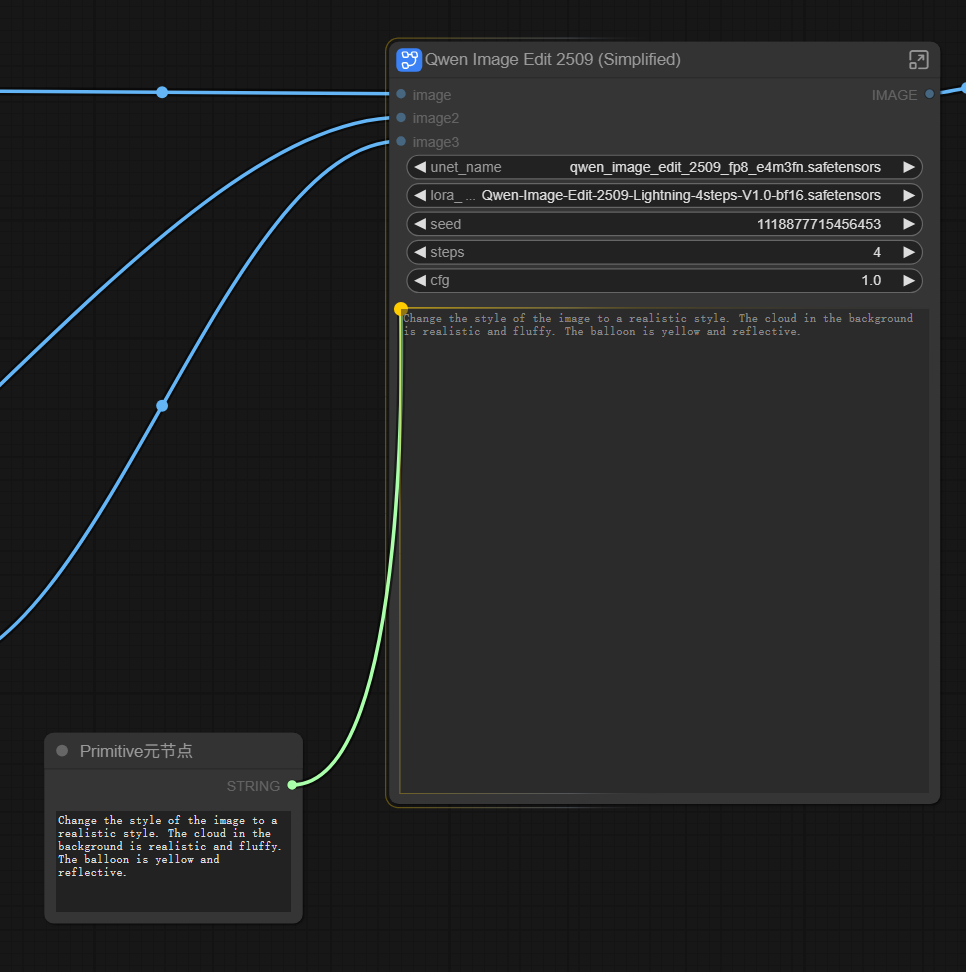
同时,左侧的SD-PPP面板上,也出现了Prompt输入框。
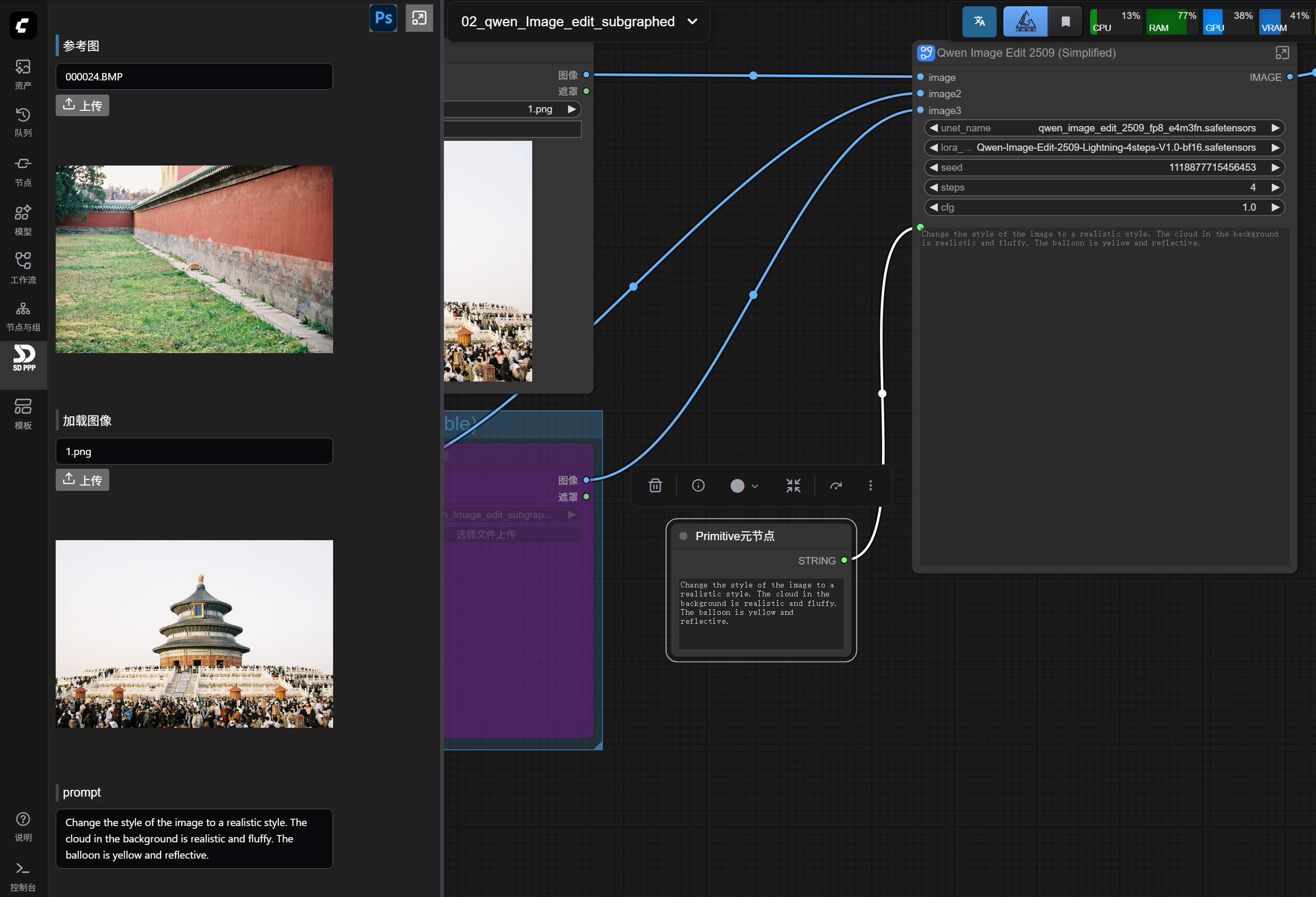
现在面板上的几个输入端口已经能够实现这个简单工作流的功能了。
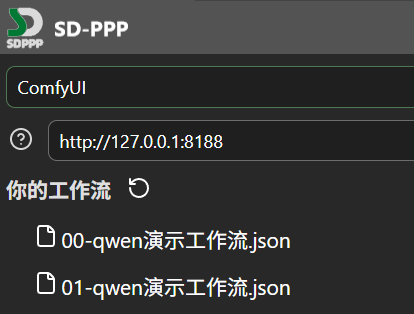
我们保存工作流,名字就叫「00-qwen演示工作流」。
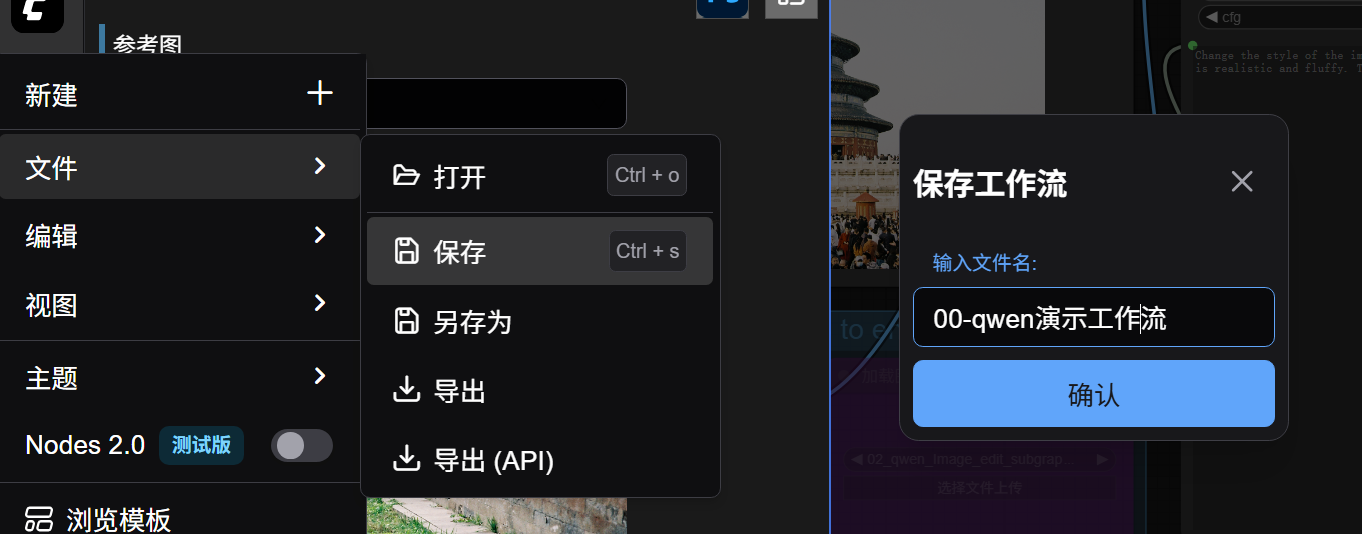
注意,这里一定要保存。
只有保存到工作流文件夹的工作流才能在Photoshop里加载到。
现在我们来到PS的增效工具,启用插件并打开插件面板。
选择ComfyUI。
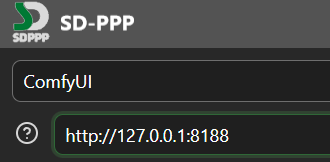
连接地址插件内已经默认填好,网页版本的ComfyUI通常都是http://127.0.0.1:8188/。Comfy官方客户端默认监听端口应该是8000,但我自己测试不知道为啥总是失败,如果你的客户端也不行,我建议换个网页版本的,实测秋叶整合包没问题。
连接成功后,保存过的工作流应该都会出现在下面,比如我们刚刚保存的「00-qwen演示工作流」。
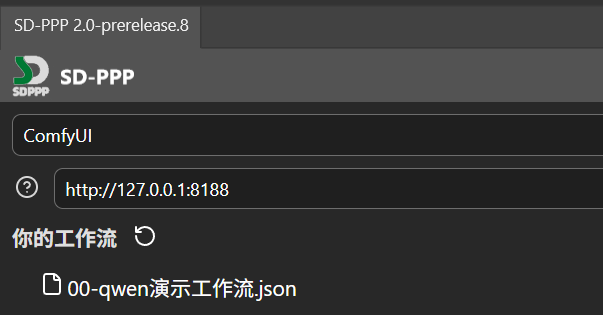
我们找一张图测试一下,单击工作流名称加载工作流。
现在可以看到插件面板中我们先前配置好的三个输入端口:参考图、加载图像、Prompt。
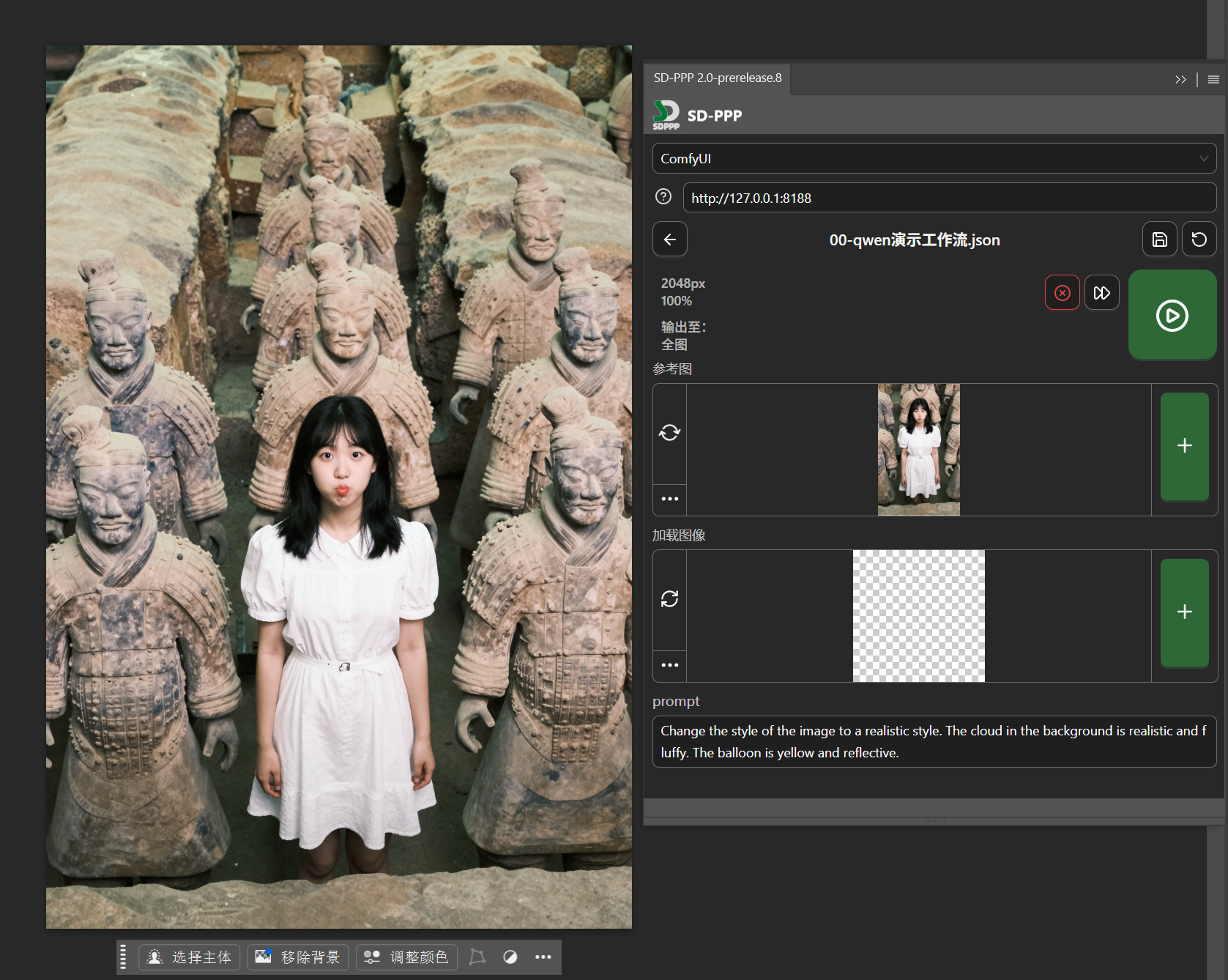
我们来给女孩换套衣服好了。
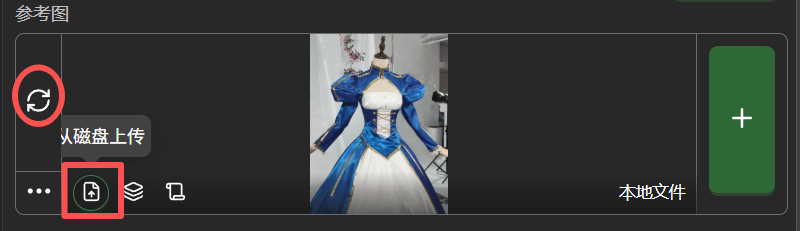
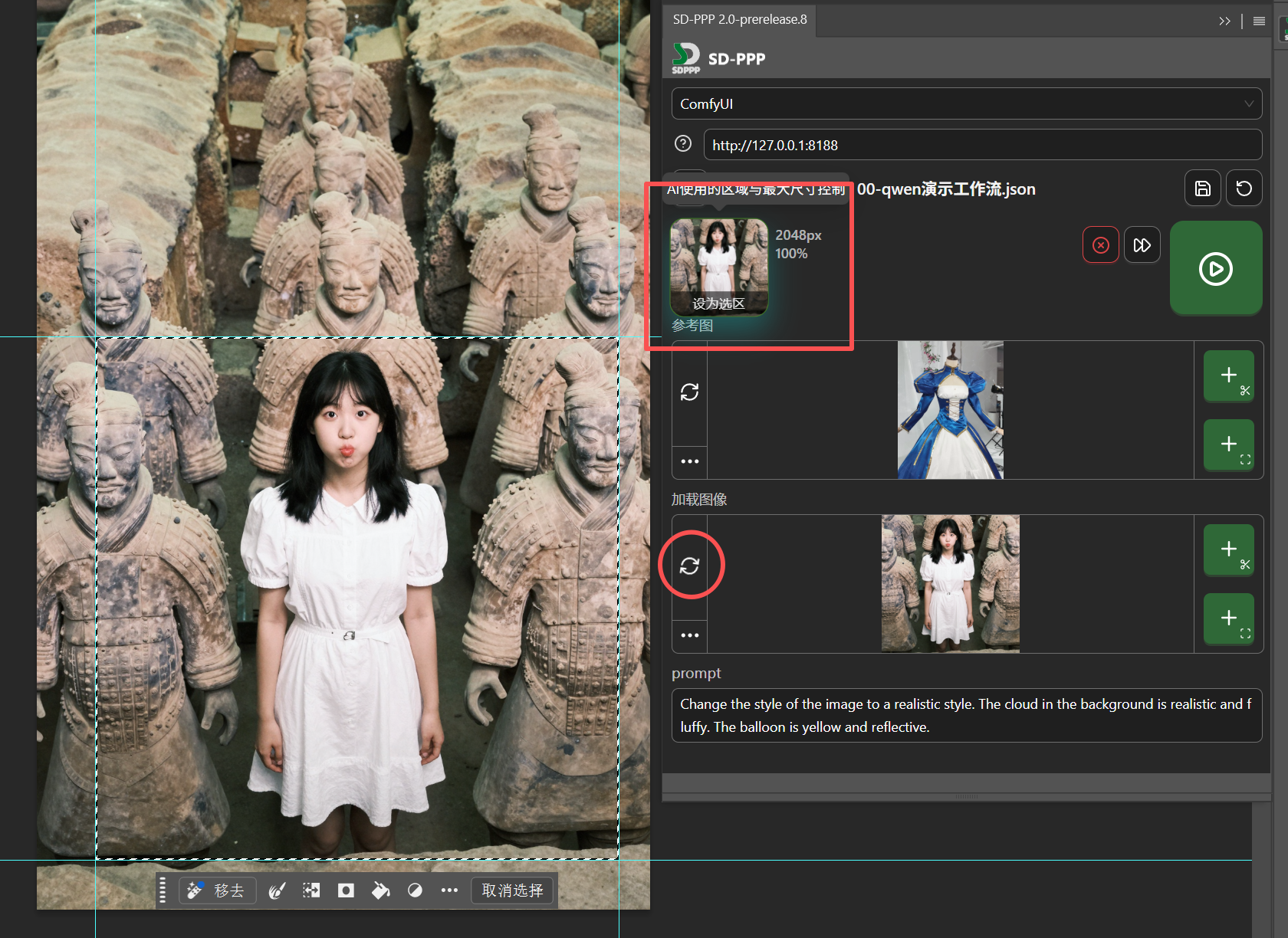
这里要注意一下,「参考图」,也就是工作流里的连接到image2的「加载图像」节点,按字母顺序排序到了最上面,并且默认读取了我们打开的这张原图,这个是不对的,需要修改一下。
下图左边红圈中的图标现在一直在旋转,代表画板侧操作发生变动后,这里加载的图片会随之自动更新。我们一般希望参考图保持固定,不要随意变动,所以点一下这个图标让它停止旋转,关掉这个功能。然后鼠标悬停在左下角三点处,在展开项中选择「从磁盘上传」,上传一张服装图片。
接下来是「加载图像」的原图。
我们只希望局部重绘替换女孩的服装,所以用矩形选框工具选取女孩。
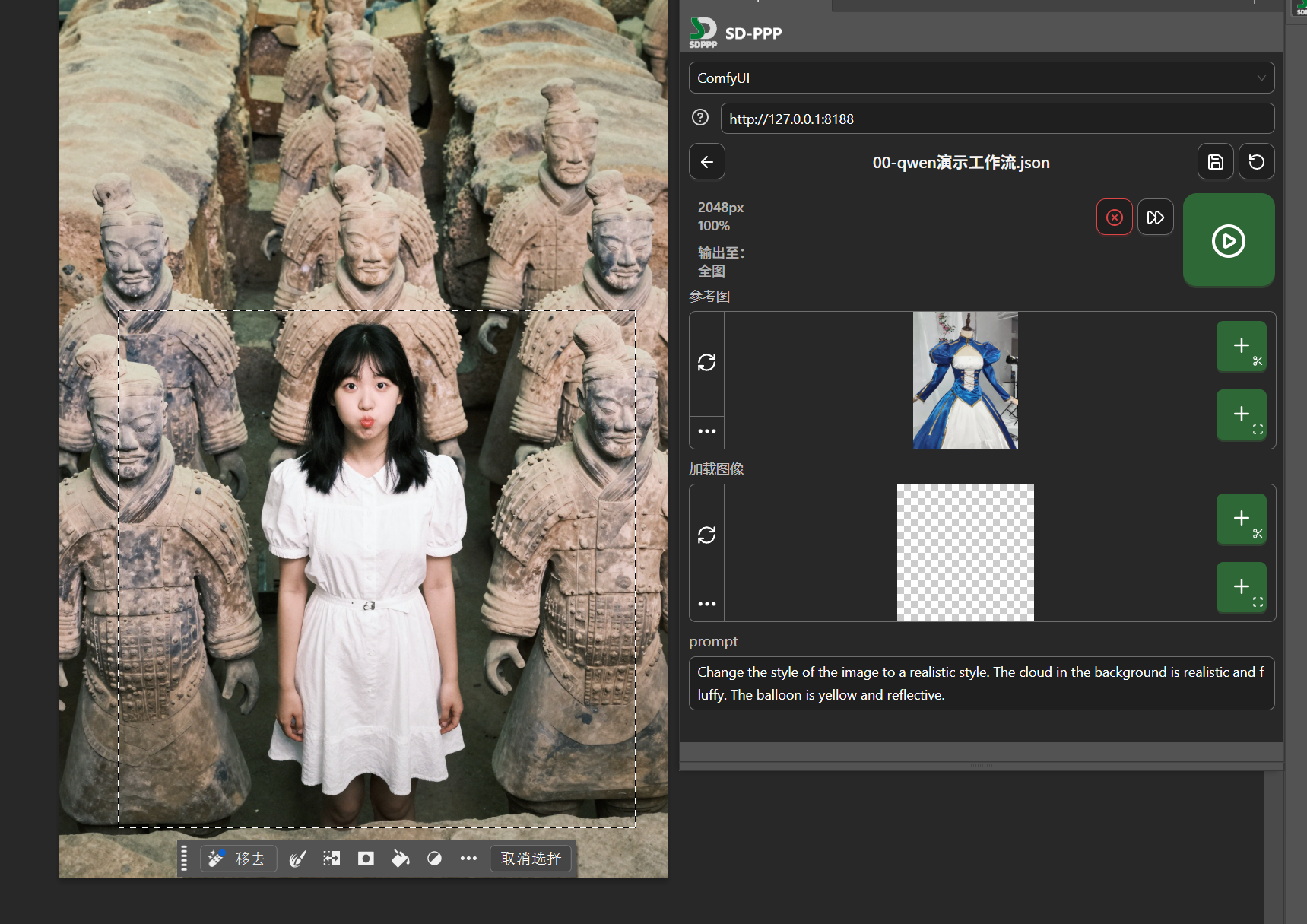
对于被修改的部分,我们是希望它随着选区的选取操作自动更新的,所以可以点开自动更新开关,让它旋转起来。
然后配置一下输出区域,点击参考图上方的「输出至」,让它变更为「设为选区」,点击后,画板上会根据选区边界自动新建参考线,现在就代表AI处理过的图片会(以一个新的图层)返回到这个选区框选的区域。由于我们前面开启了「加载图像」的自动更新,「加载图像」节点所加载的输入图像也就自动变成刚才设置的输出选区在原图上所框选出的图像。
Prompt处输入:让女孩换上图2衣服,身边的环境不变。
然后点击运行按钮。
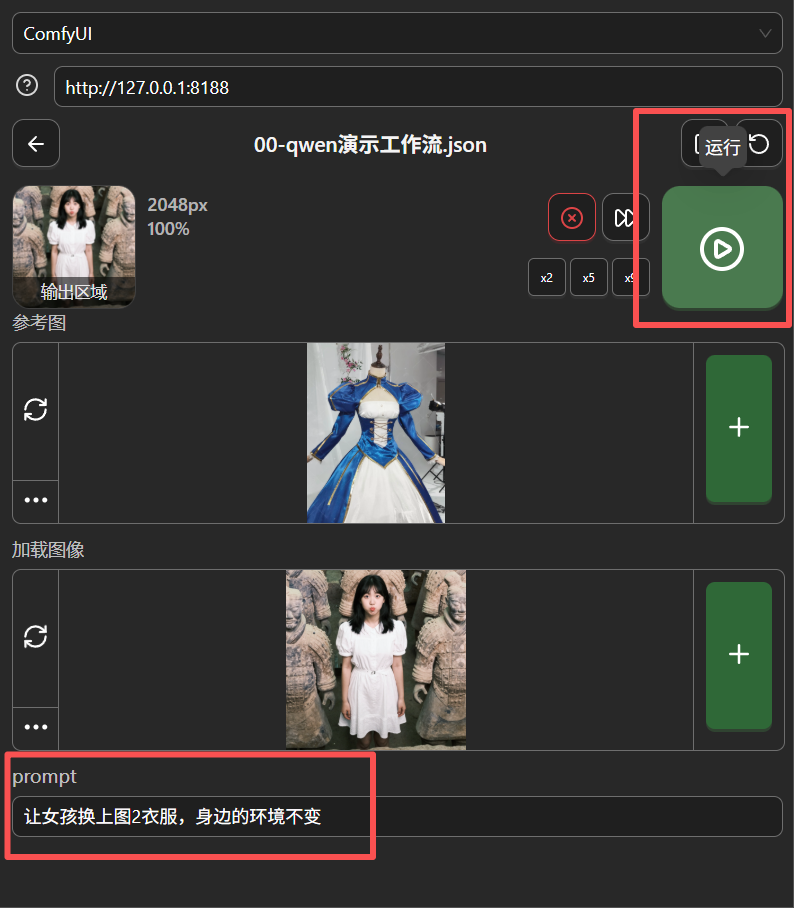
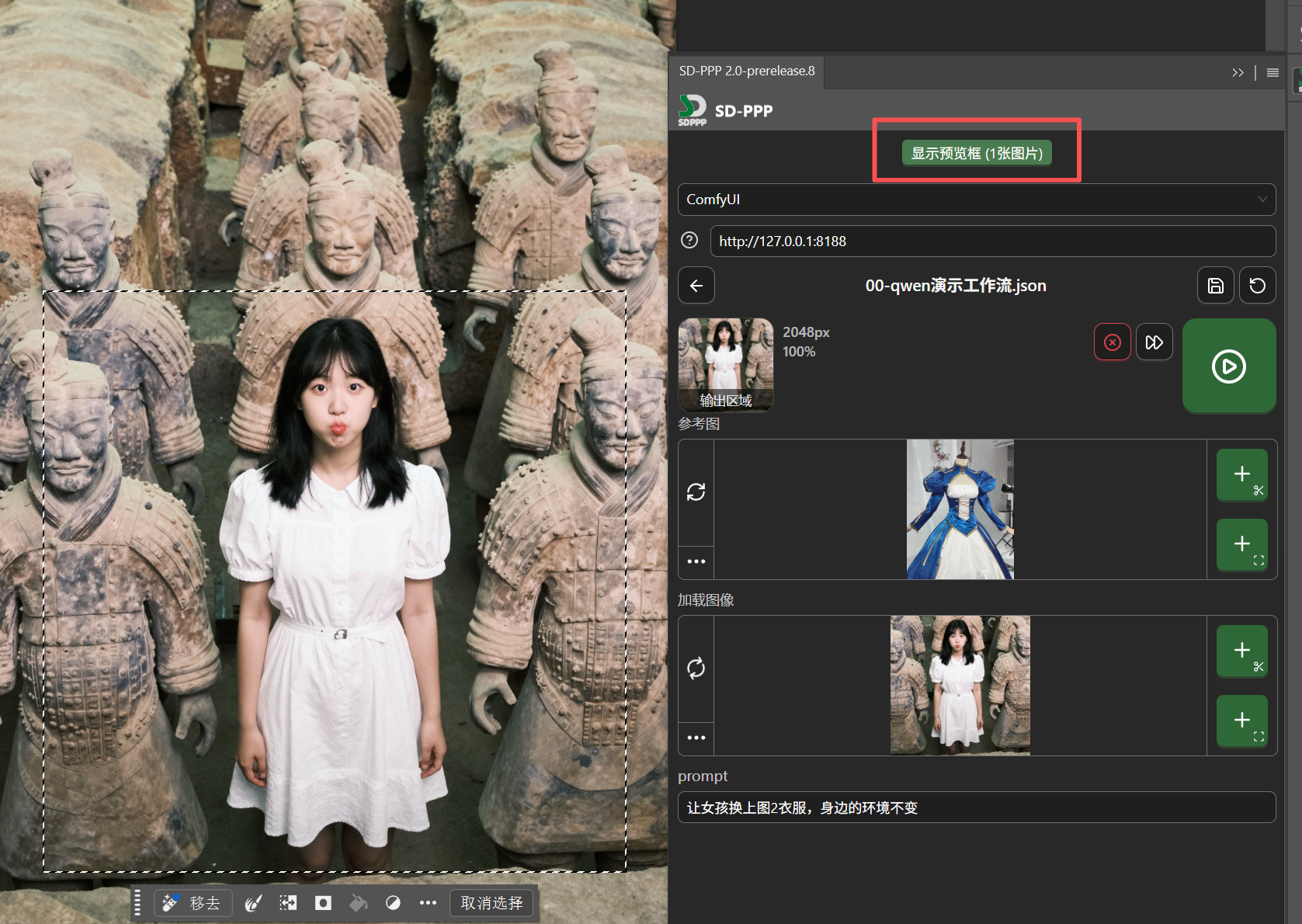
运行完毕后,上方会出现结果预览。
鼠标指向预览图片,点击图片下方出现的发送按钮,图片就被发送回选区区域了。
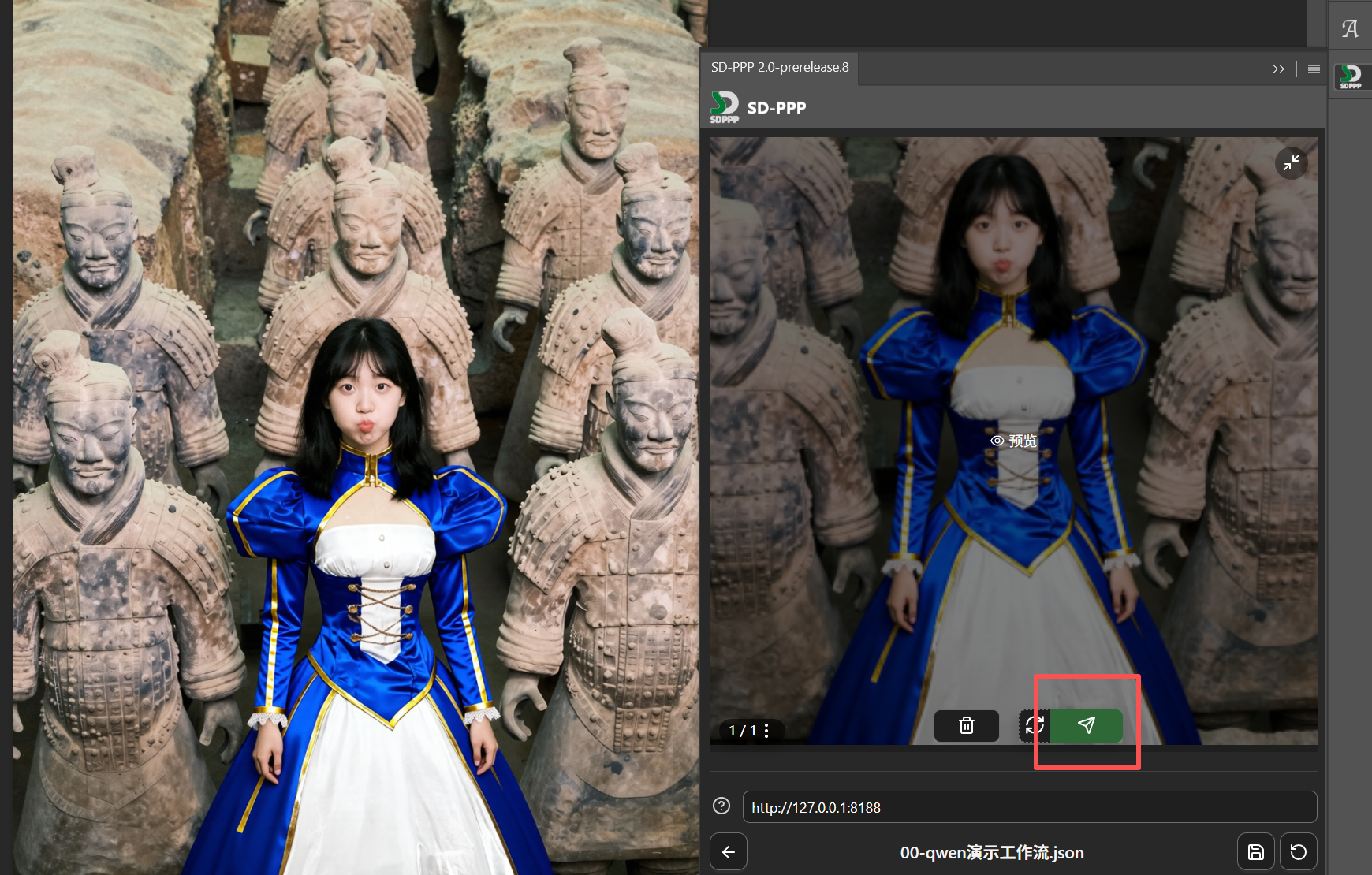
并且AI编辑后的内容是以一个独立图层返回的,二次编辑起来非常方便。
比如说,我可以对主体人物服装颜色进行调整的同时,尽量避免影响人物周围环境和陶俑的颜色。
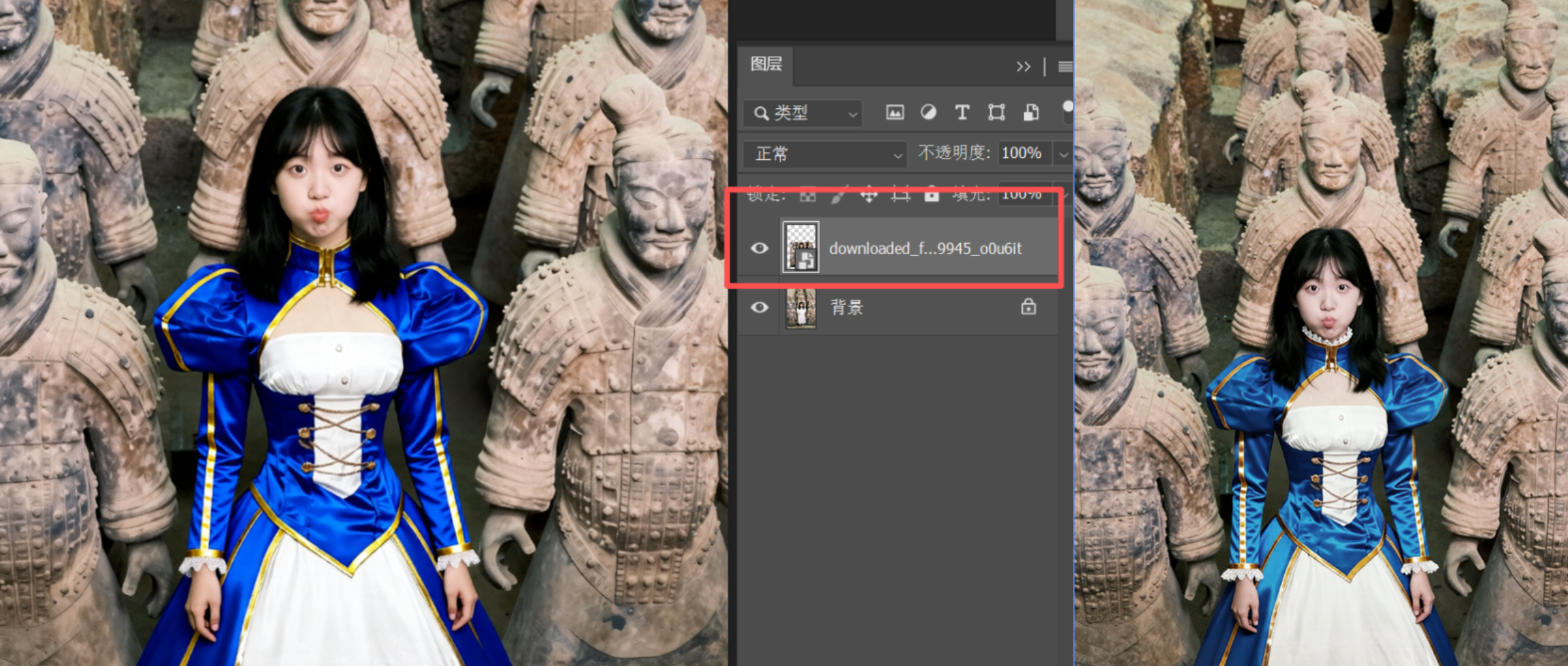
相比于参考另一张图片进行服装、物品的替换,直接对原图进行调整和瑕疵修复(俗称P图)的情况显然更常见,所以我们还应该有一个不使用参考图,直接编辑图片的工作流。
不用按照前面的步骤从头来过,我们只要在ComfyUI中重新忽略掉参考图节点,然后使用另存为功能再存一个新工作流即可。
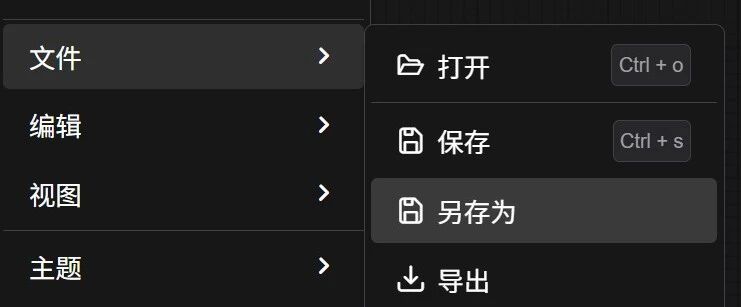
名字就叫「01-qwen演示工作流」吧,当然你可以取一个更好区分功能的名字。
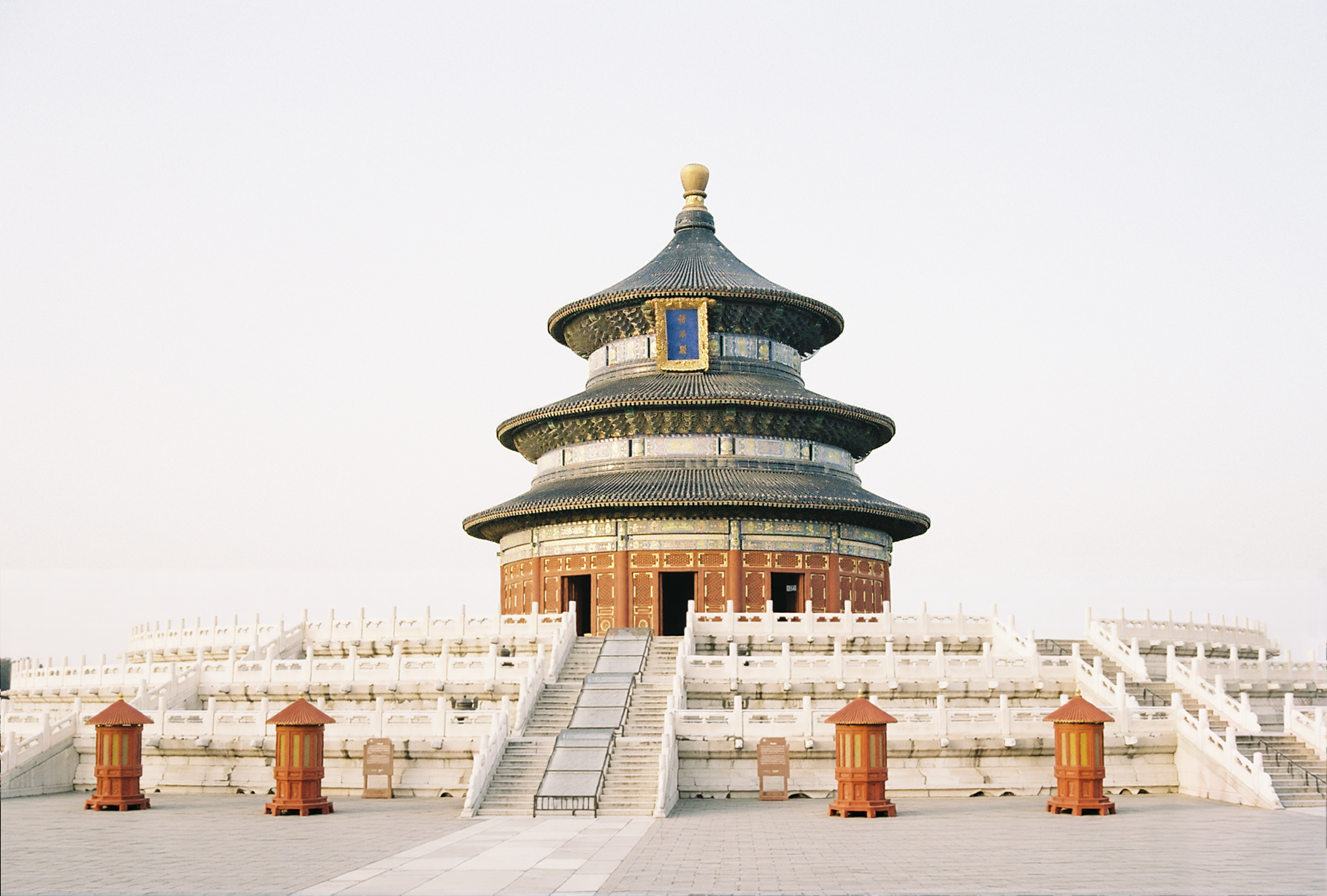
这是我在天坛祈年殿拍的一张照片:
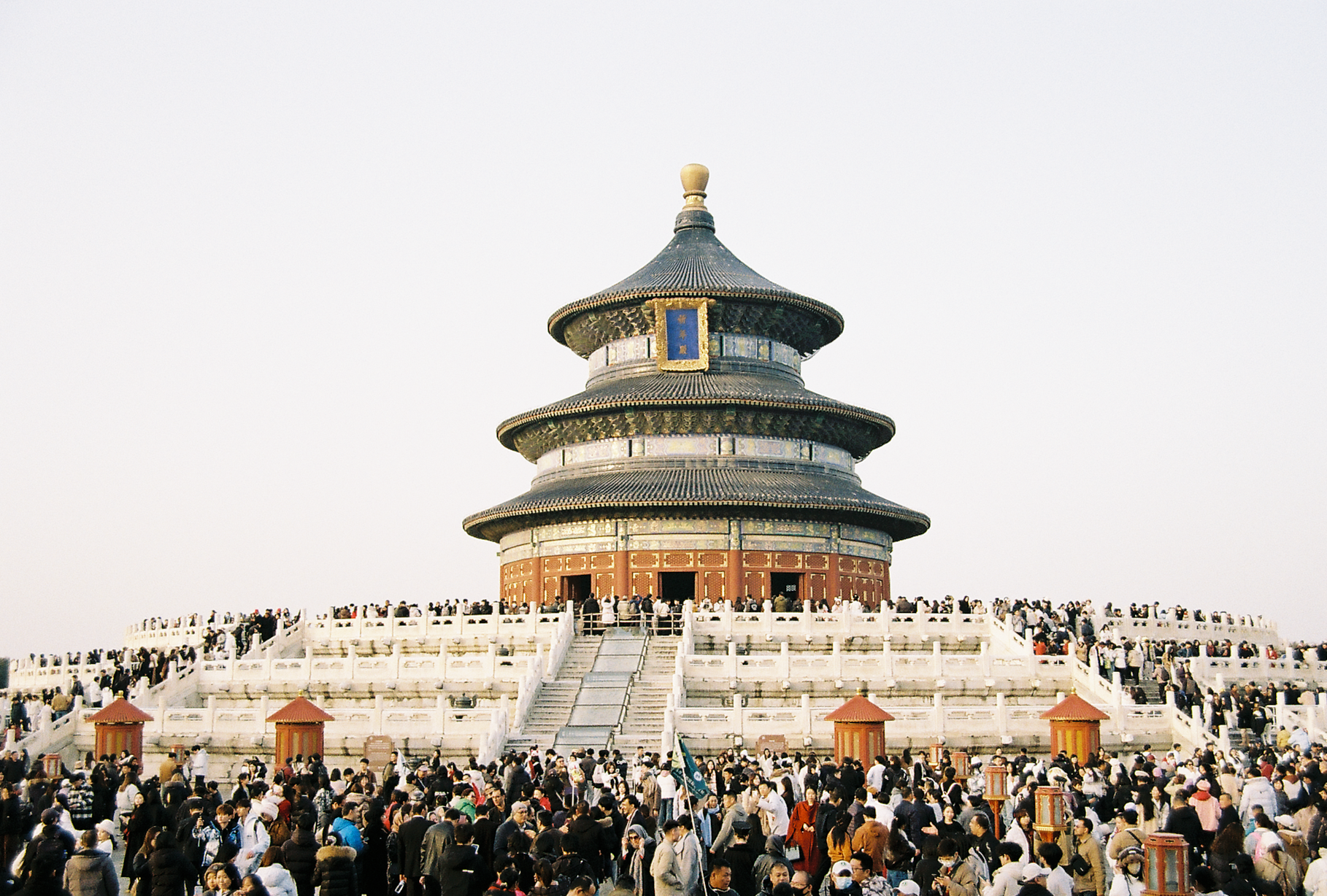
当天是周六,可以看到有非常多的游客。这么多人,用传统PS工具难以消除,但借助AI会方便很多。
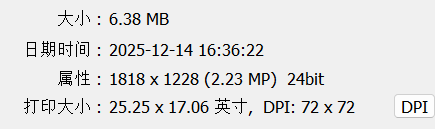
并且由于这张照片是胶片拍摄,使用了比较实惠的冲扫,所以图片数码文件的分辨率不高,只有1818*1228。
于是,当我直接在ComfyUI中输入整张图,试图让AI移除游客时,就开始出现问题。
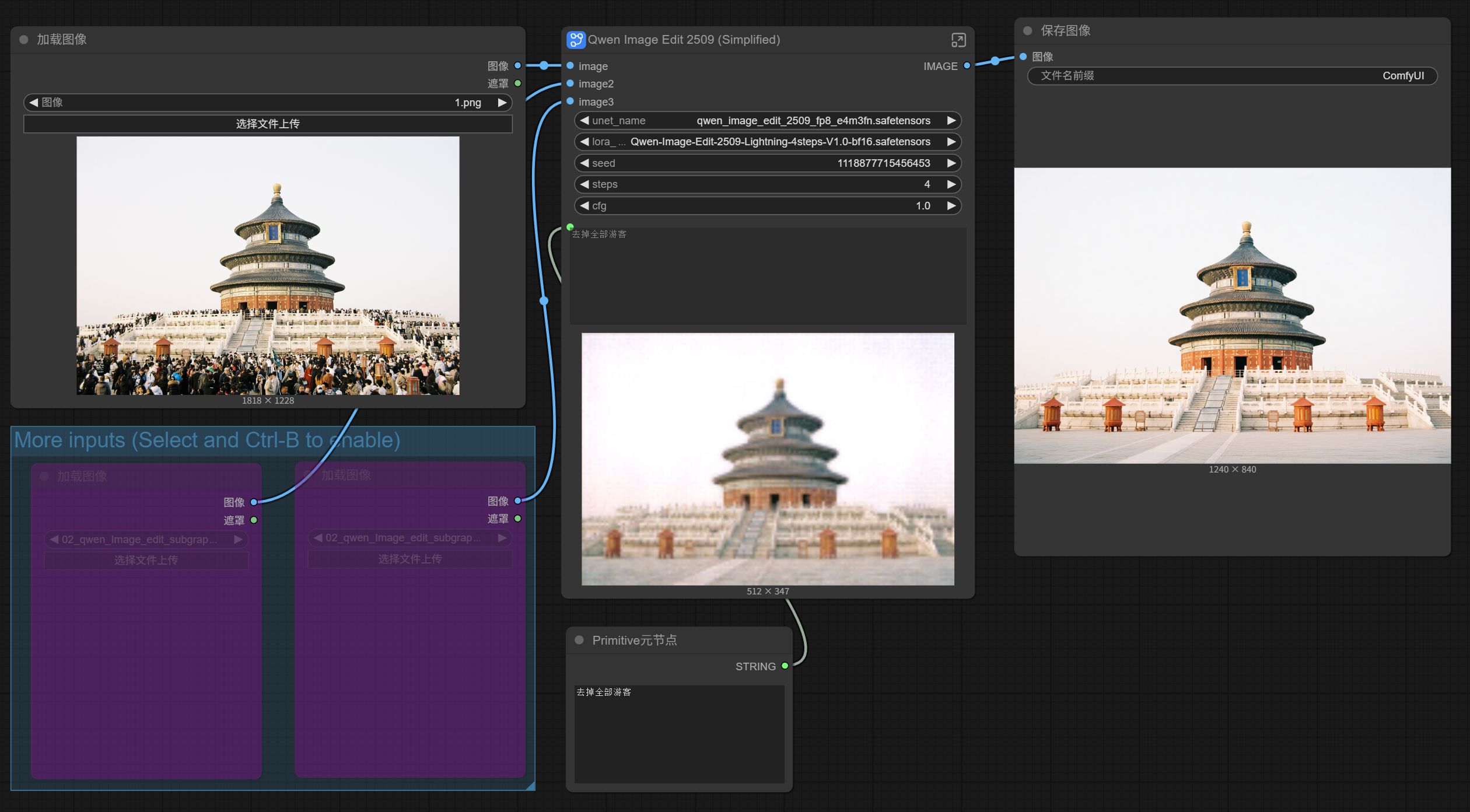
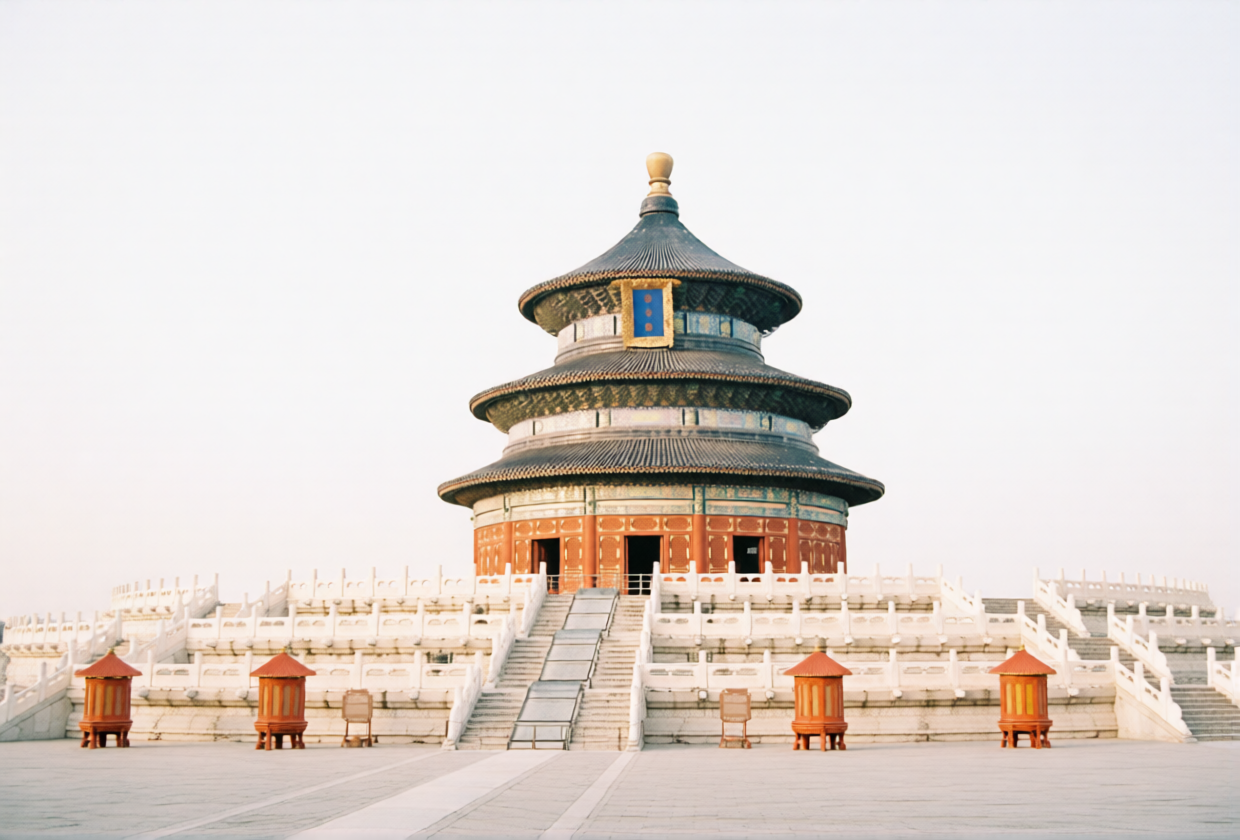
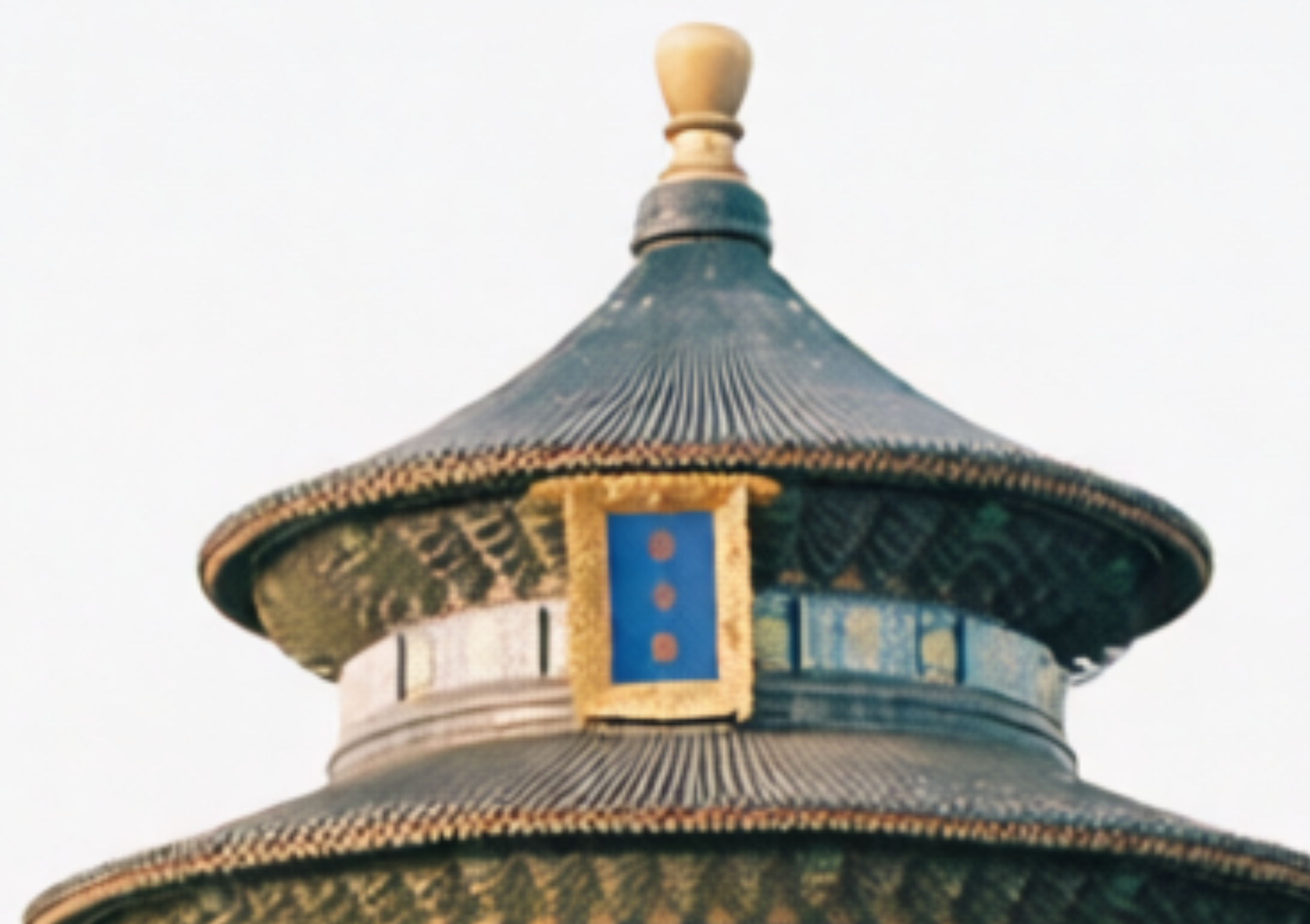
图被压得更小了不说,本来依稀可见的「祈年殿」三个金字,直接缩成了三个圆点,檐顶上的蓝琉璃瓦也变得怪怪的,好像瓦楞纸一样。
这种时候,局部选区重绘就可以派上用场了。
我们可以只对祈谷坛基座部分建立选区,进行AI移除游客处理,上面的祈年殿就不会受到影响。
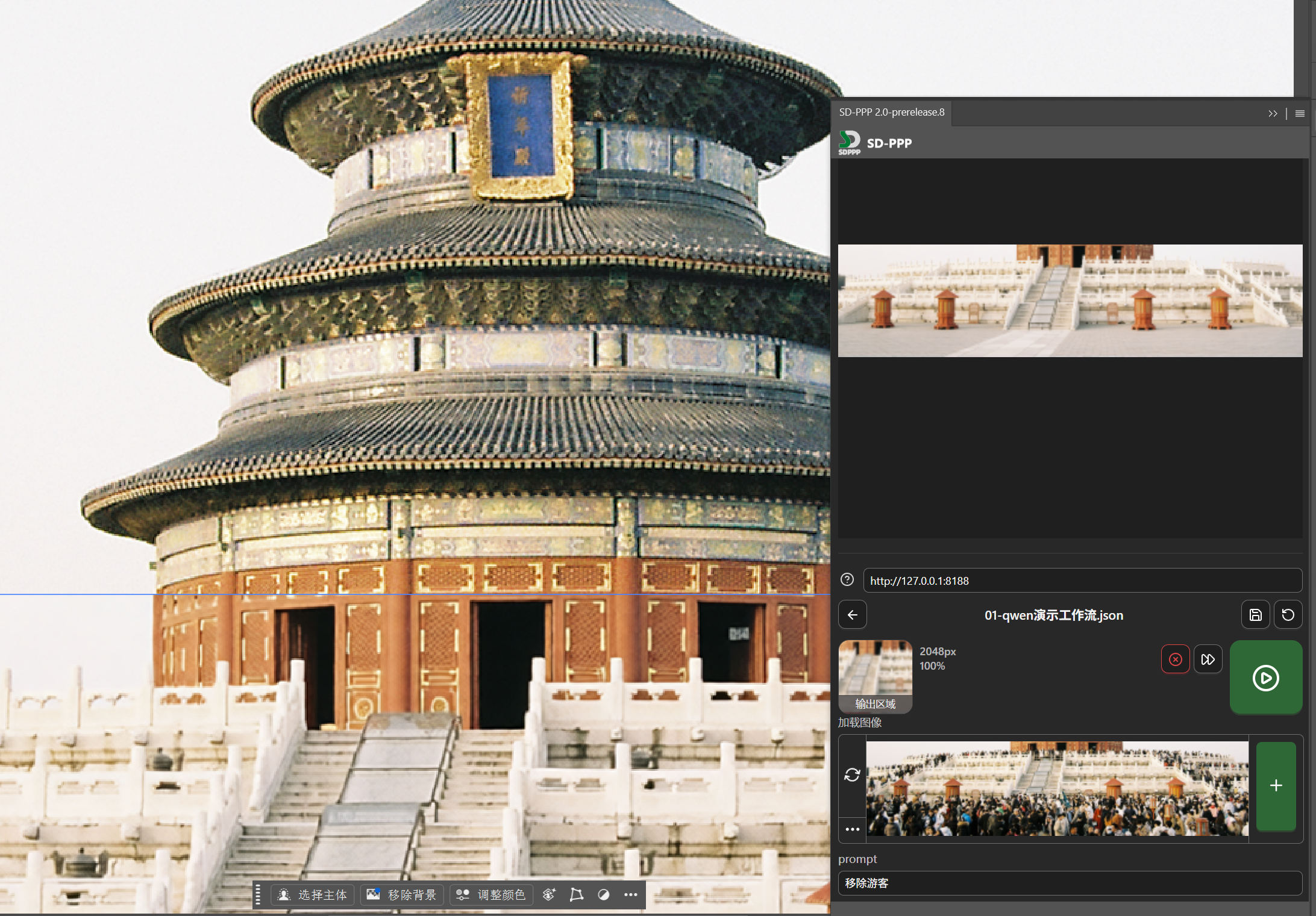
Qwen模型处理这种结构复杂的建筑,还是多多少少会有一些边缘的纹理线条不对齐的情况的。不过这是小问题,既然都已经在PS环境里面了,直接复制一个图层,手动对齐了擦擦抹抹修复一下就行。
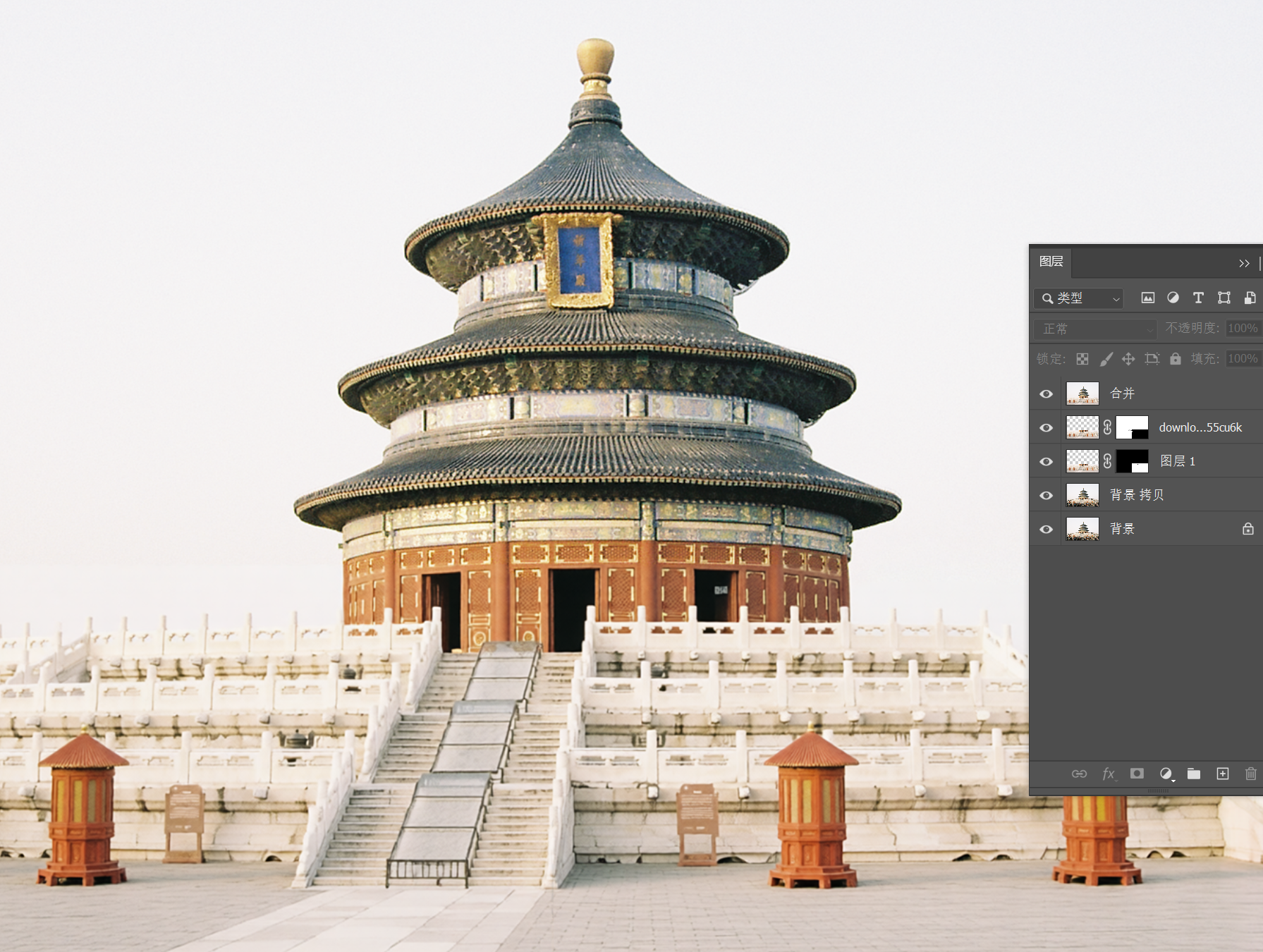
一张无游客版的祈年殿照片崭新登场:
人像照片处理也用得到。
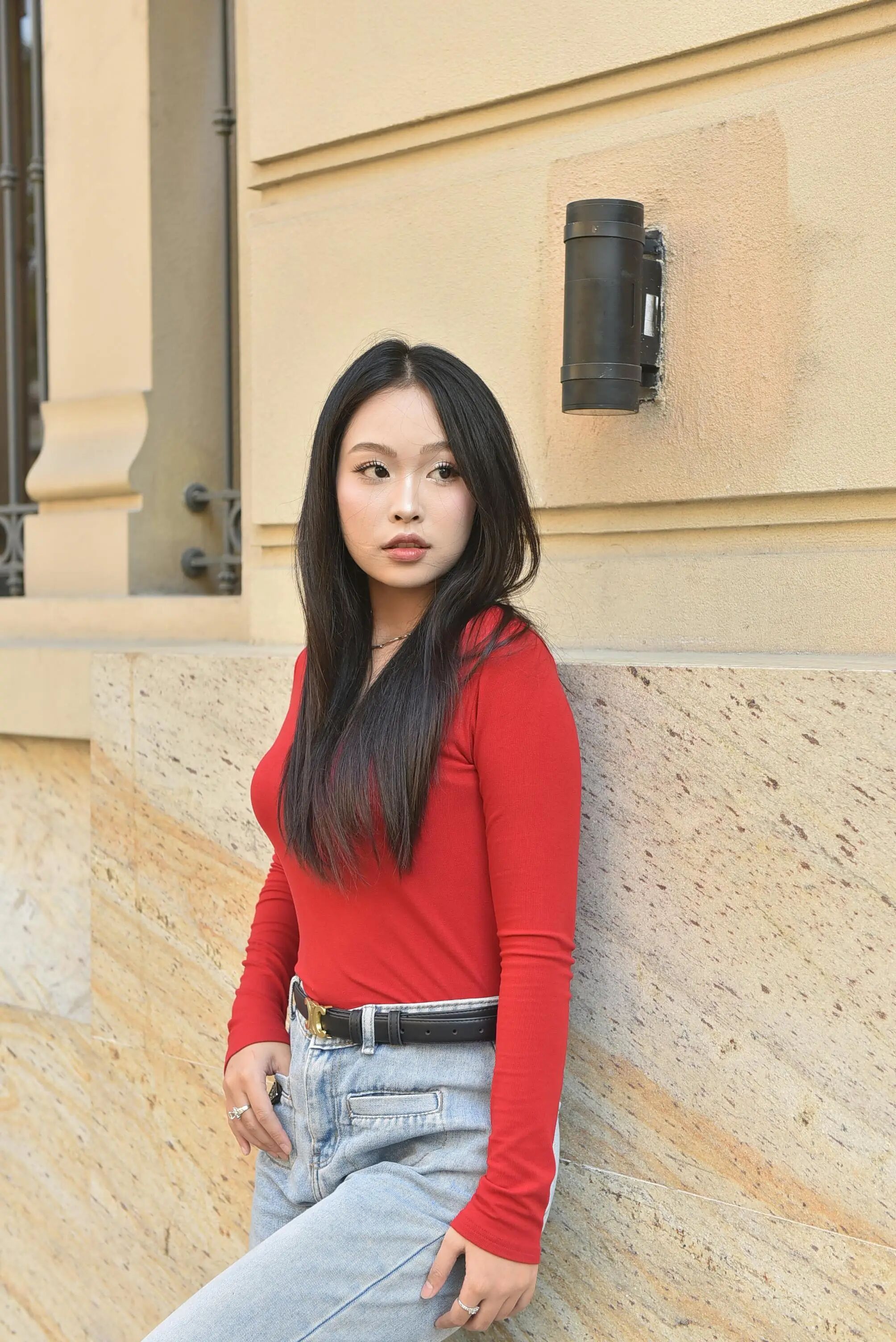
这是一张遵从CC0协议,允许免费使用的人像照片,来自越南摄影师Felix Young,我们用这张图作为操作示例:
先补充一个关于建立选区的小技巧。
如果你用矩形选框工具随便拉选区,尤其是小范围选区,大概率会遇到返回的图片跟原图对不齐的情况。这是因为在latent diffusion工作流里,图片的宽高必须能被模型的latent下采样倍率整除,SD3及以后常见的开源生图模型如Flux.1、Qwen-Image等,这个倍率值大多是16。当宽高值不能被16整除时,ComfyUI节点会把尺寸自动对齐到最近的16的倍数。如果手拉选区的宽高恰好不是16的倍数,返回的图片自然就会出现偏移。
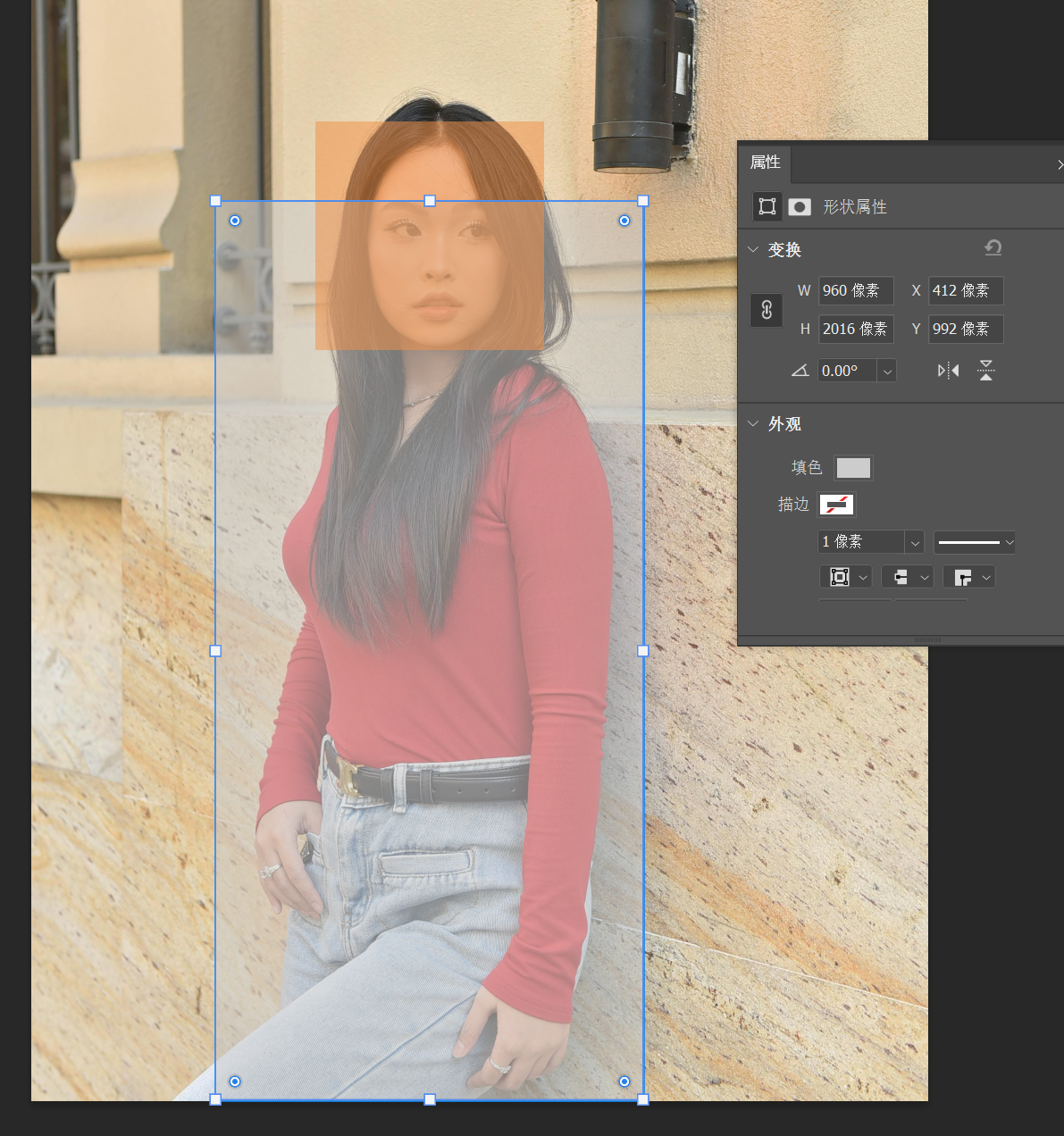
为了不出现偏移,我们可以不直接使用选区工具去拉选区,而先用矩形工具创建一个宽高都是16倍数的矩形,降低一些透明度,把这个矩形放在想要选择的画面区域上。
比如这张分辨率是20083008的人像照片,如果我想调整模特身上这件红色的上衣,那我就创建一个9602016的矩形,如果我想调整模特面部表情,那我就可以创建一个512*512的矩形。
位置摆好后,就可以把矩形图层隐藏掉。按住键盘Ctrl键,点击矩形图层的缩略图,就能根据这个矩形创建选区了。
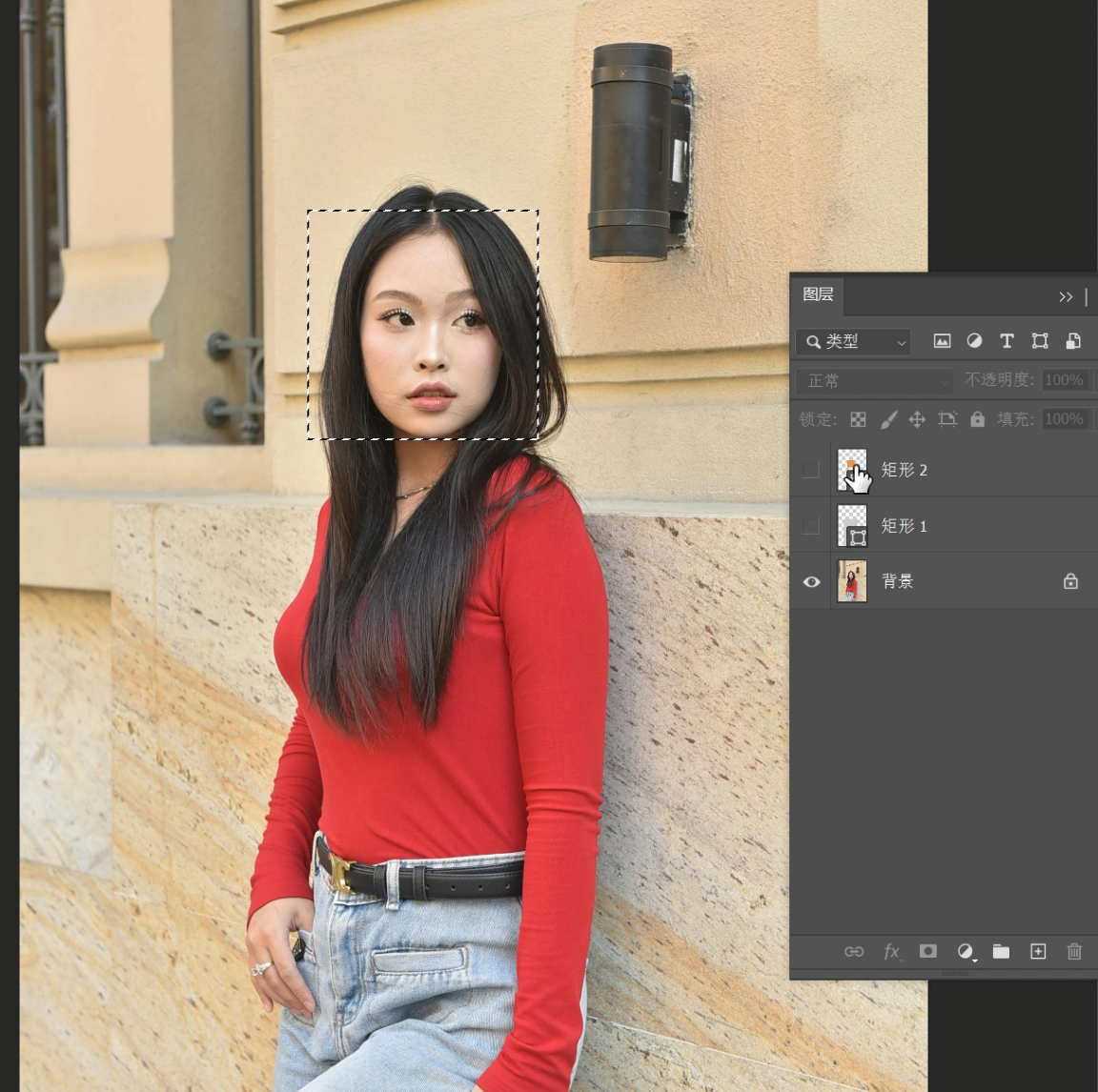
举例比如说,现在这张照片的环境,我觉得它有一点欧洲风格。
所以我想把它用在某一页表现欧洲元素的PPT上,但现在照片上的模特是个亚洲美女,不太搭,我又临时找不到其他图了。那我就可以使用矩形2这个脸部选区,重绘模特的五官,偷梁换柱,给她换成一个欧洲模特。
新建一个图层,涂抹掉模特的五官。具体涂多少,可以视需要改变幅度的大小调整。
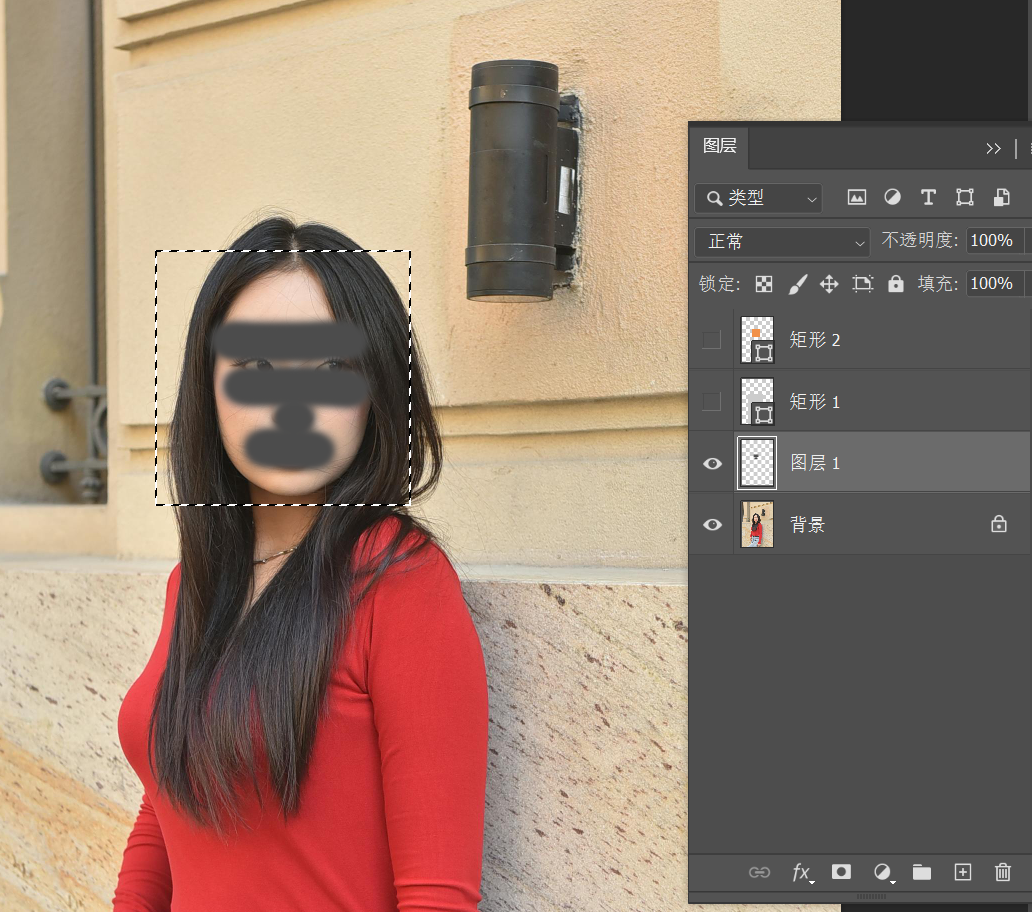
然后让AI移除面部遮挡,告诉它这是一个欧洲美女。
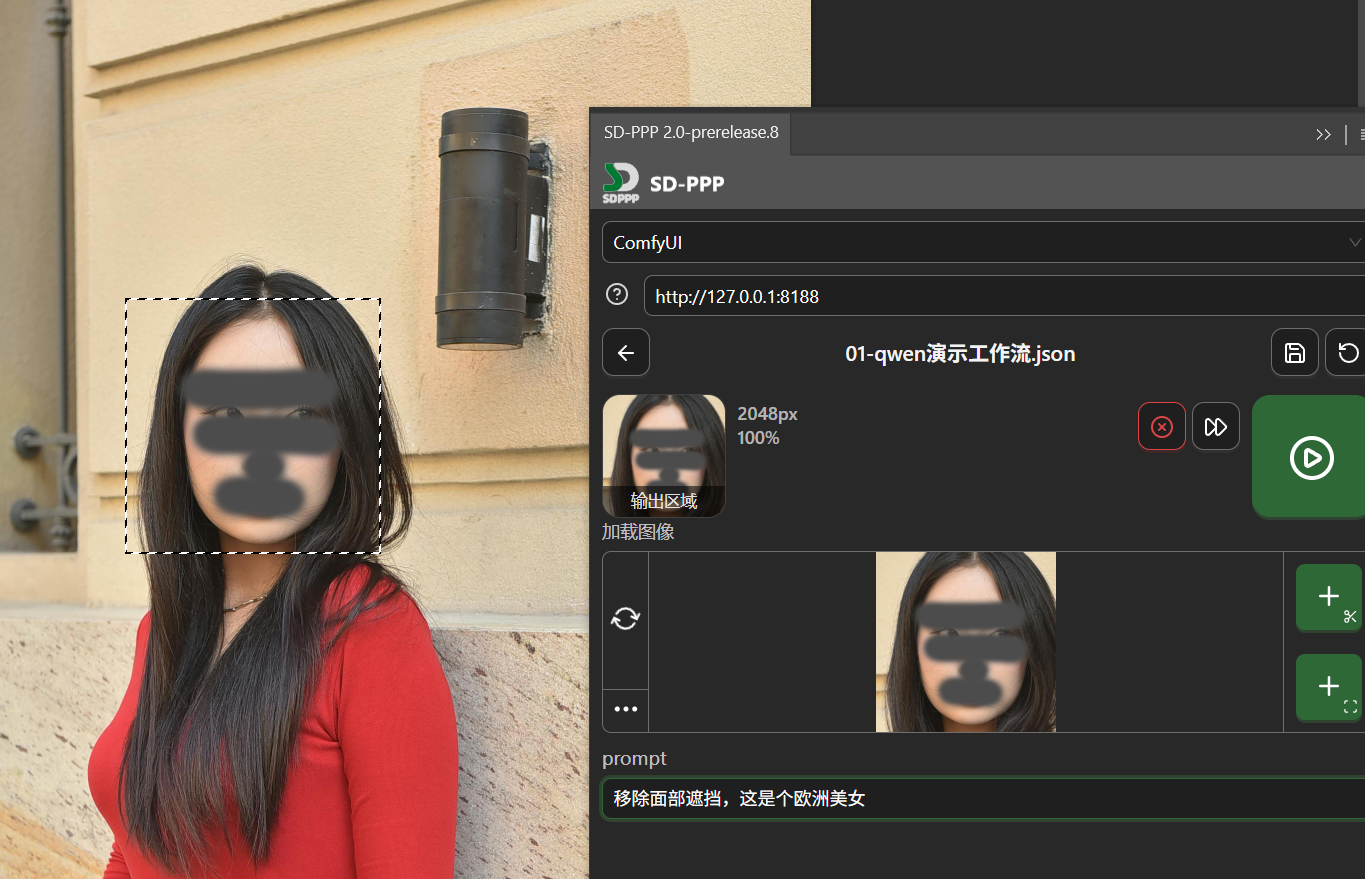
运行后,AI返回图片:
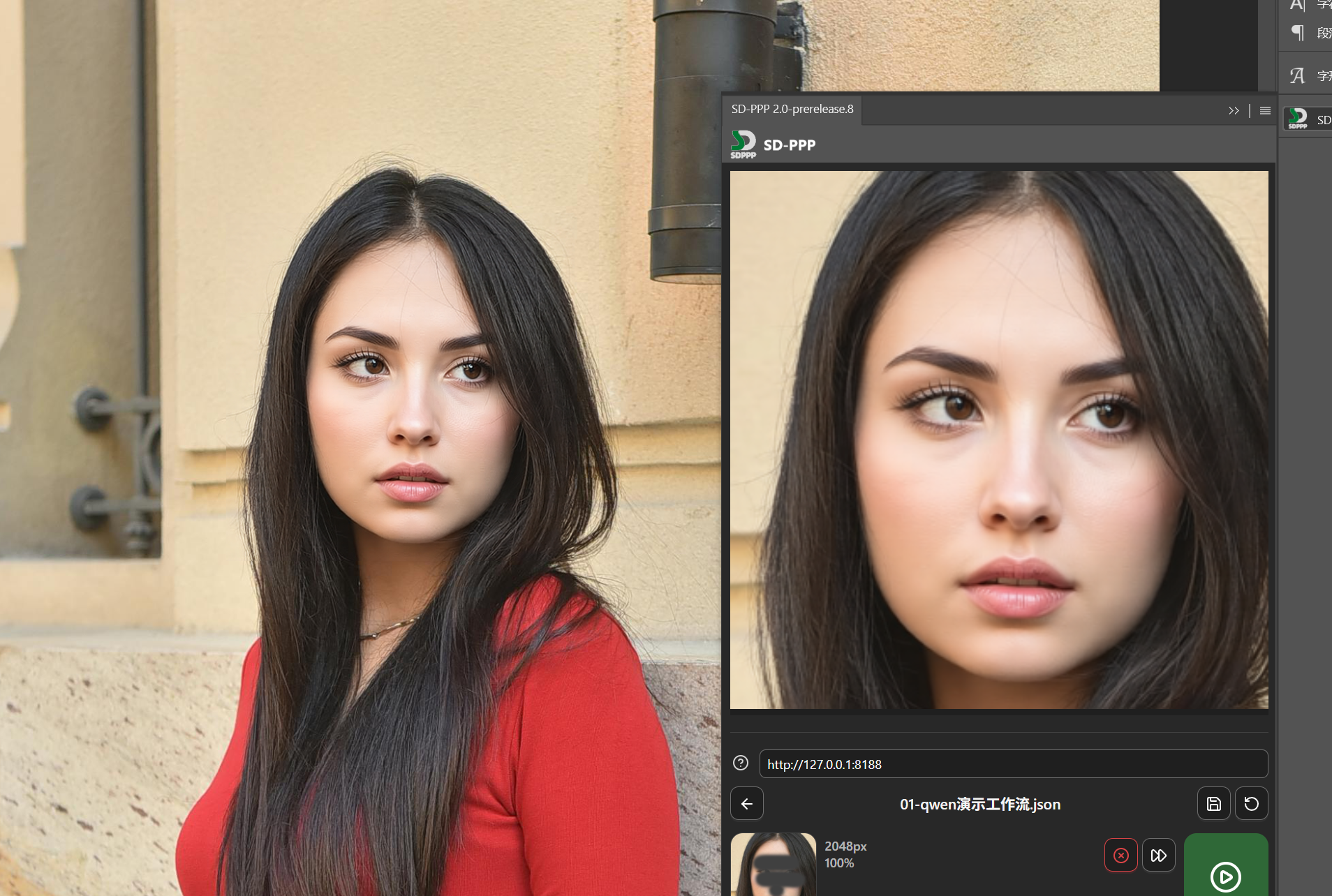
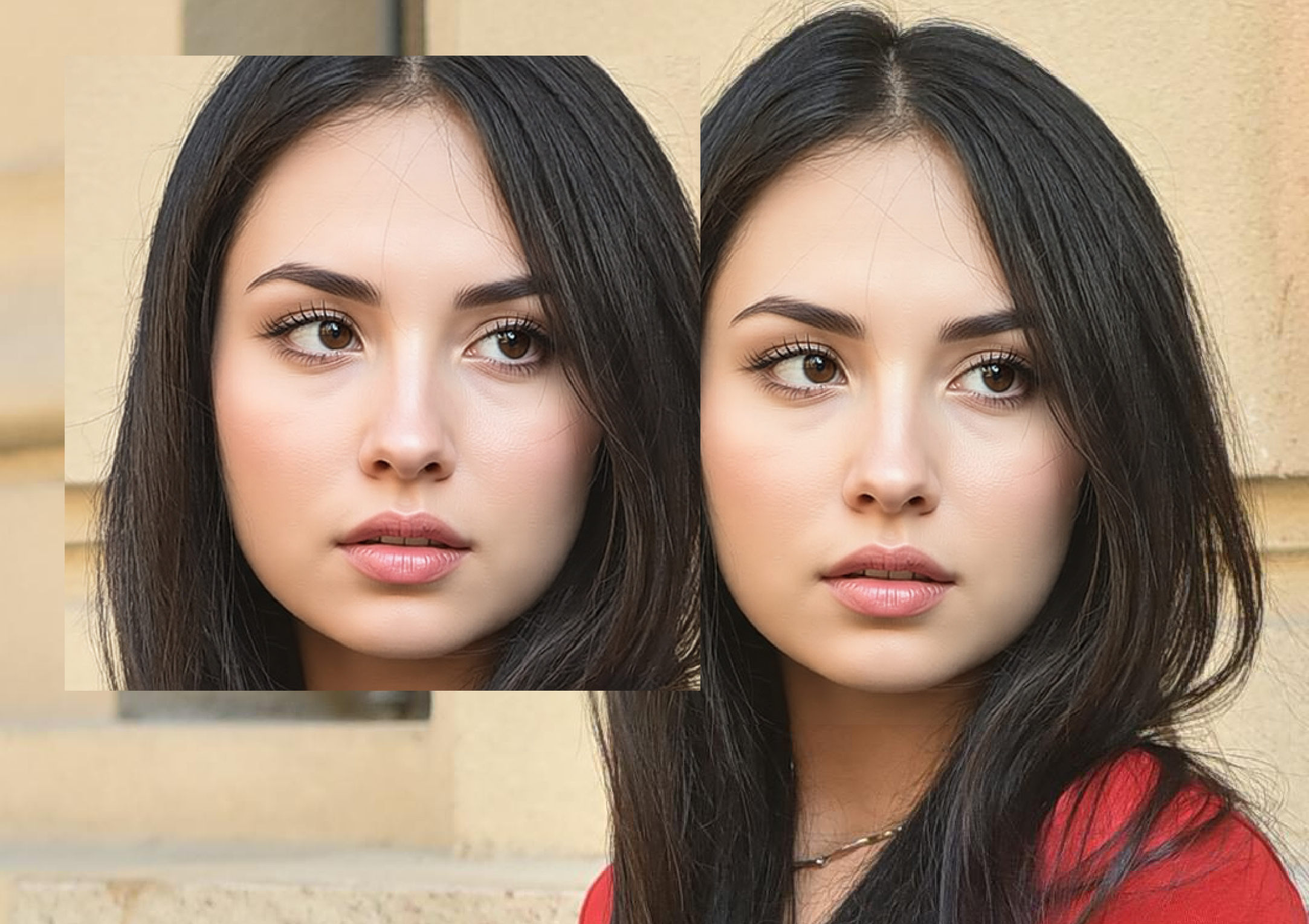
这次结果还算不错,只是面部稍稍有一点发红。
但有时候,特别是原图色彩比较丰富且对比强烈的时候,AI输出的结果容易有偏色,Qwen-Image-Edit模型尤其明显。这种偏色借助一些LoRA可以得到一定改善,但不能完全杜绝,还会对出图速度和质量有一些影响。
不过没关系,既然我们都已经在PS里了,当然可以用PS的方法处理。
我们使用跟重绘相同的选区,在原图上复制一份选区内容,也就是下面这个图层2(图中为了方便说明隐藏了其他图层,实际不需要)。
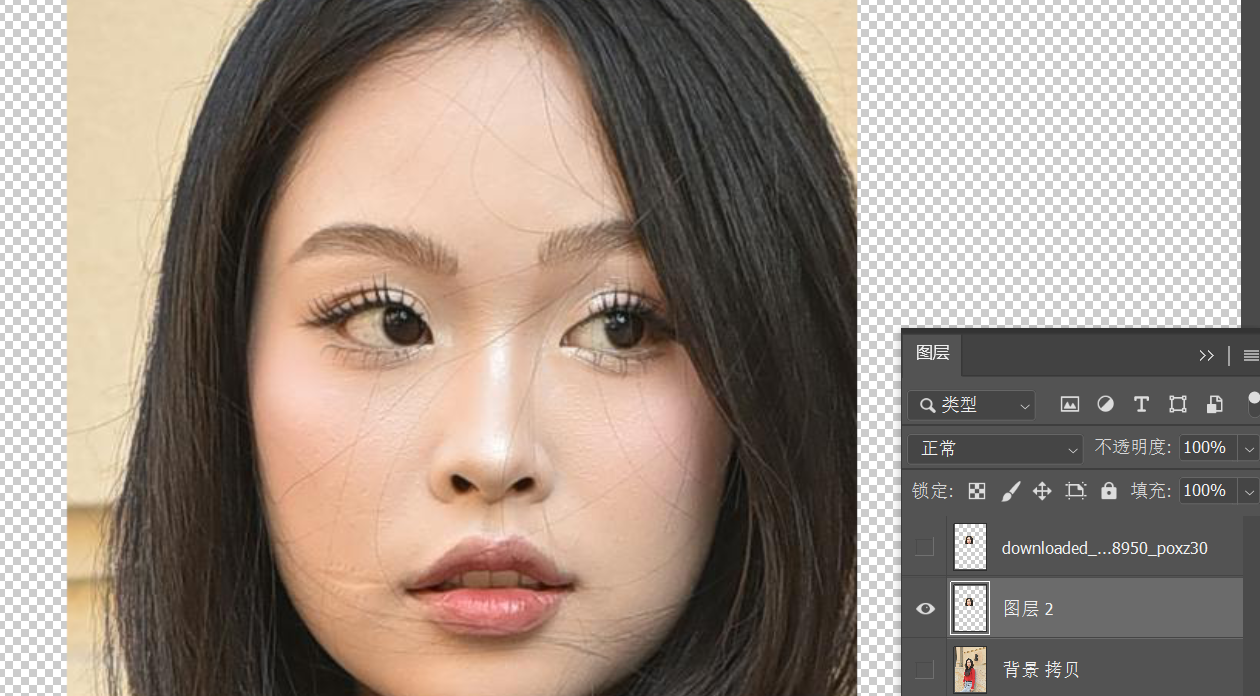
然后先选中AI修改后返回的图层,再找到PS菜单的图像-调整-匹配颜色。
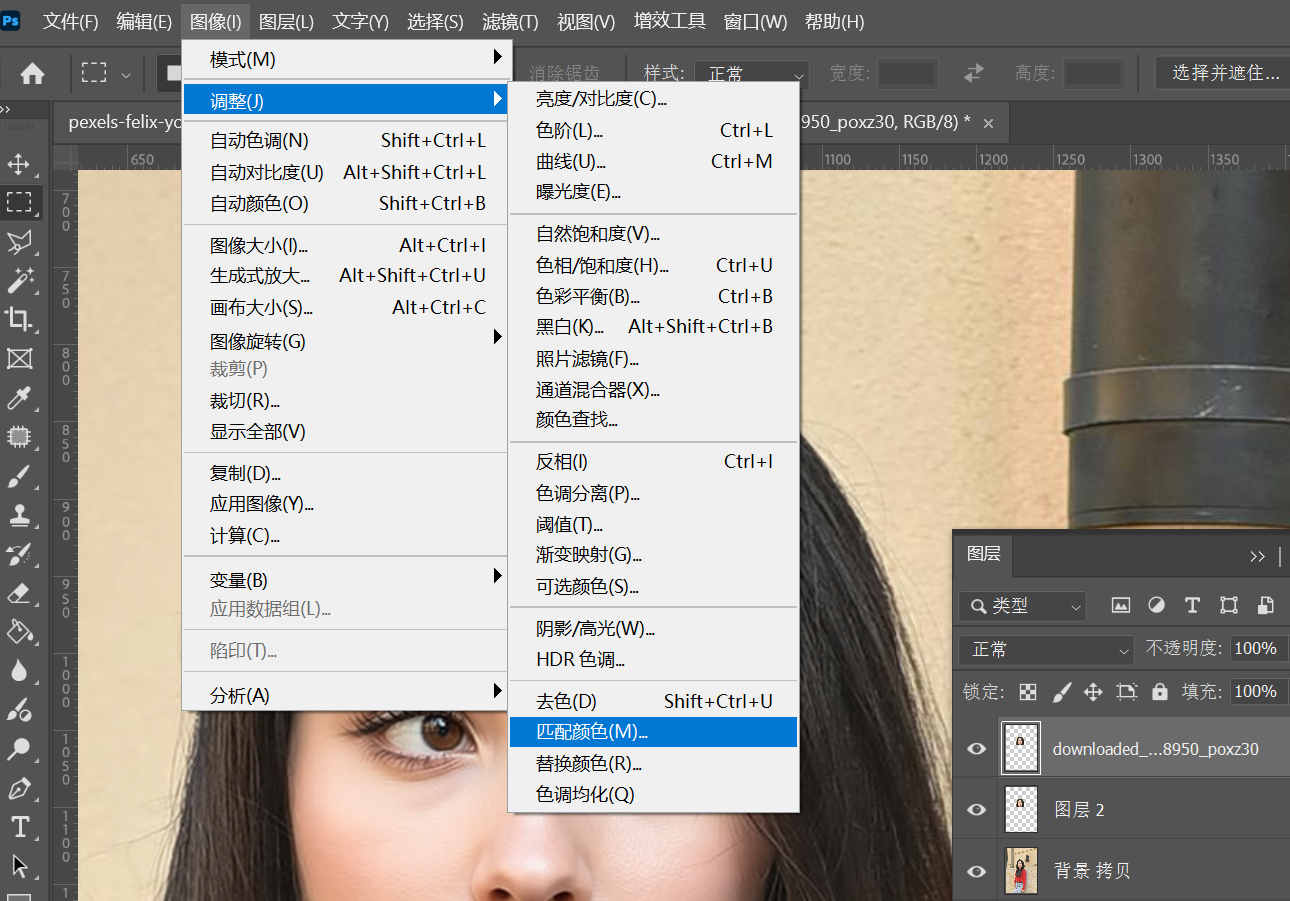
源选择当前文件,图层选择图层2。
这个操作的意思就是让AI生成的这个脸部选区的颜色,去匹配原图相同区域的颜色。
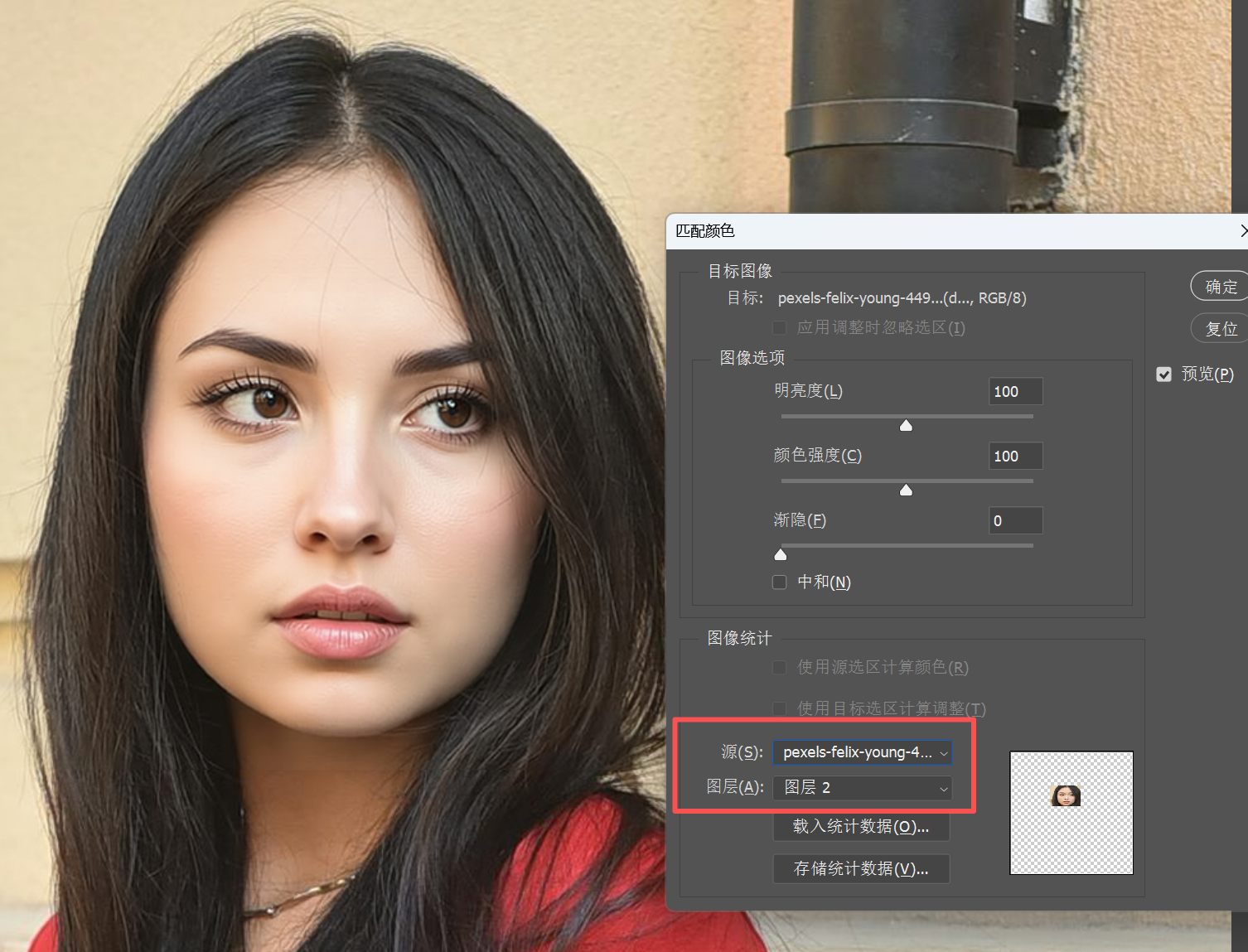
放一个对比,应该能够看出来变化。原本偏红的面部颜色现在跟整个画面更和谐了。
哎呀,原图问题有点少,给我整不会了。
临时插入一个case吧。
这是我在香港M+ Museum拍到的一个展品:
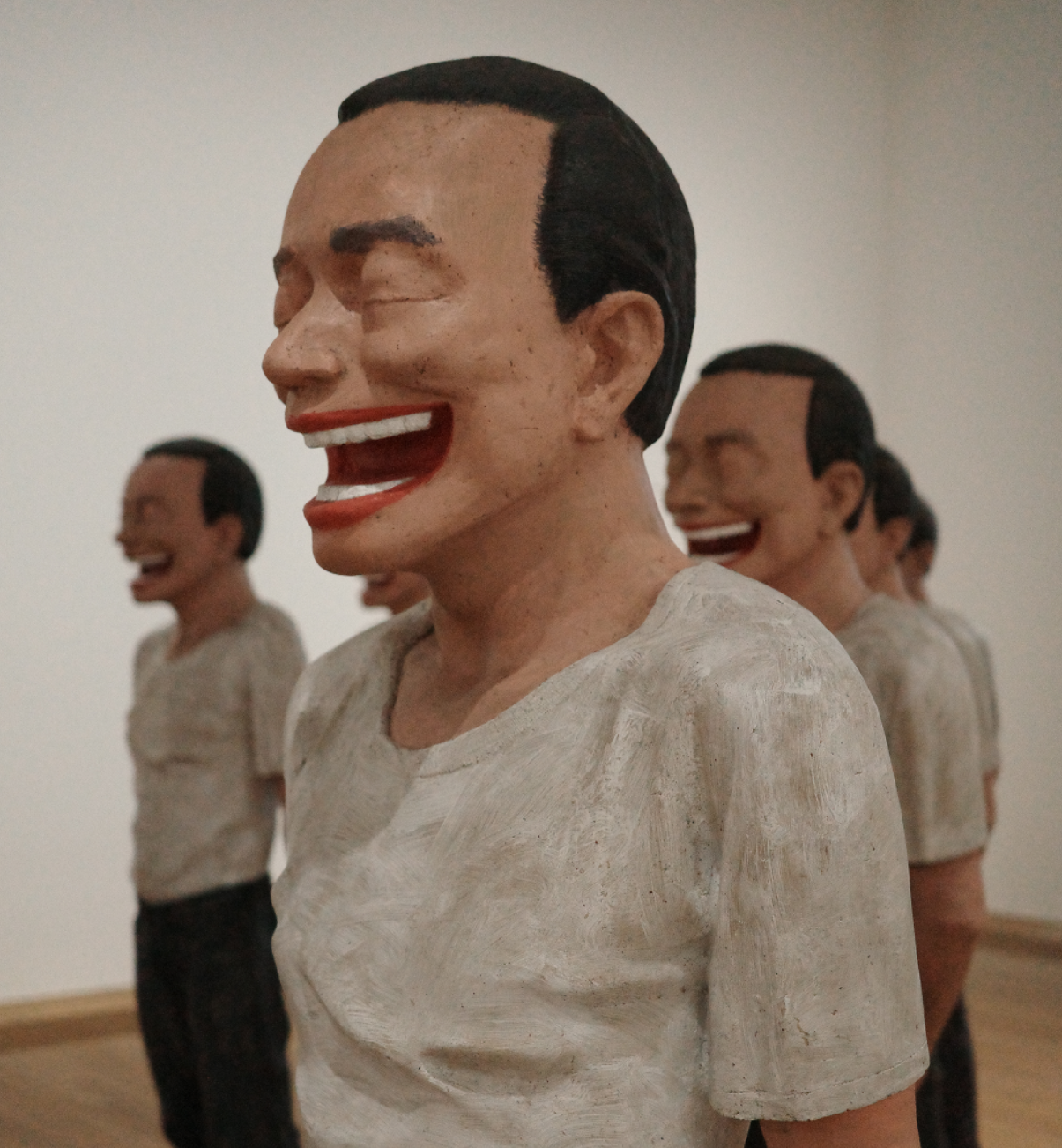
我现在用AI让最前面这个人把嘴巴闭起来。
在这张图,我们就能看到比较明显的偏色了。
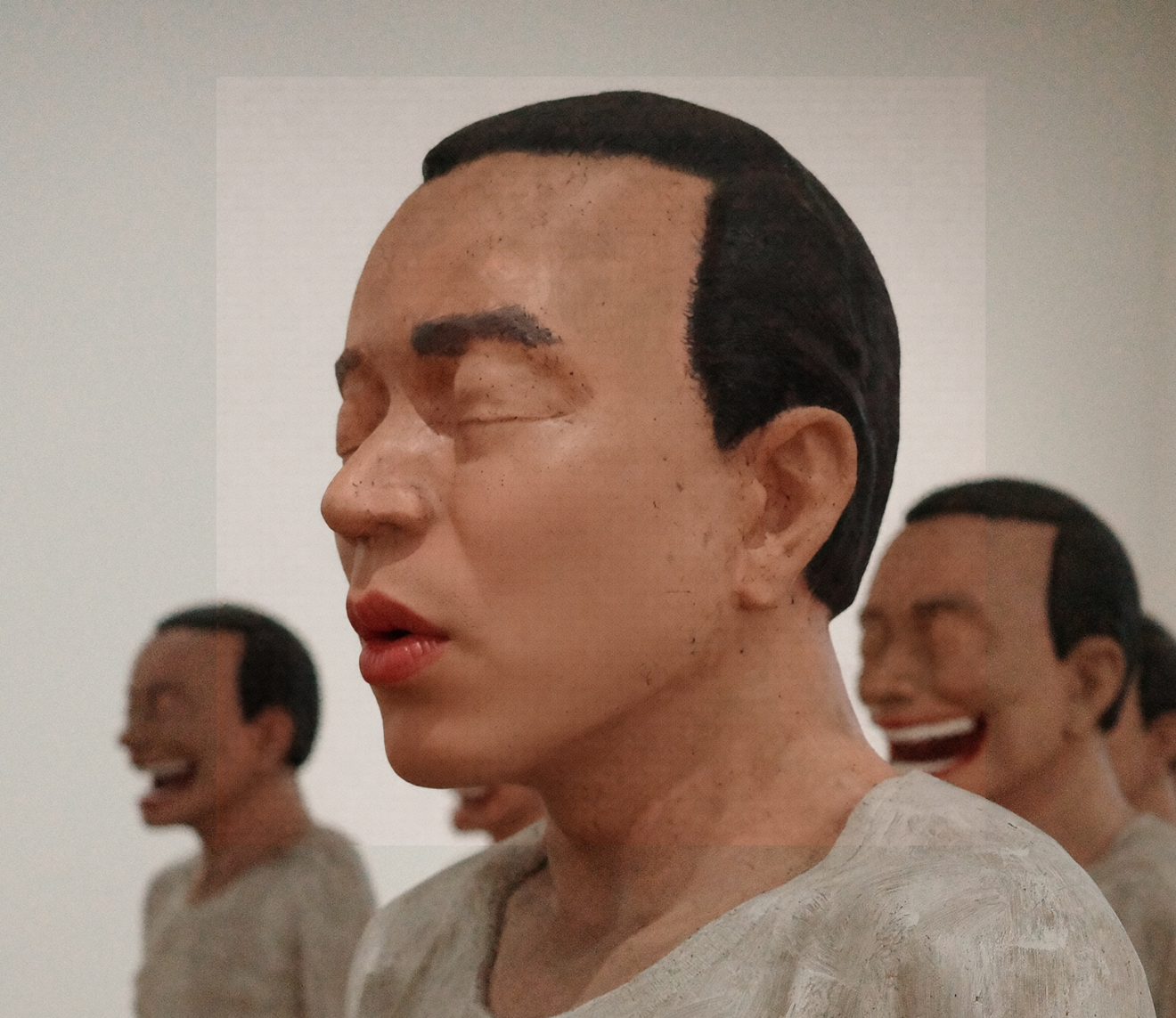
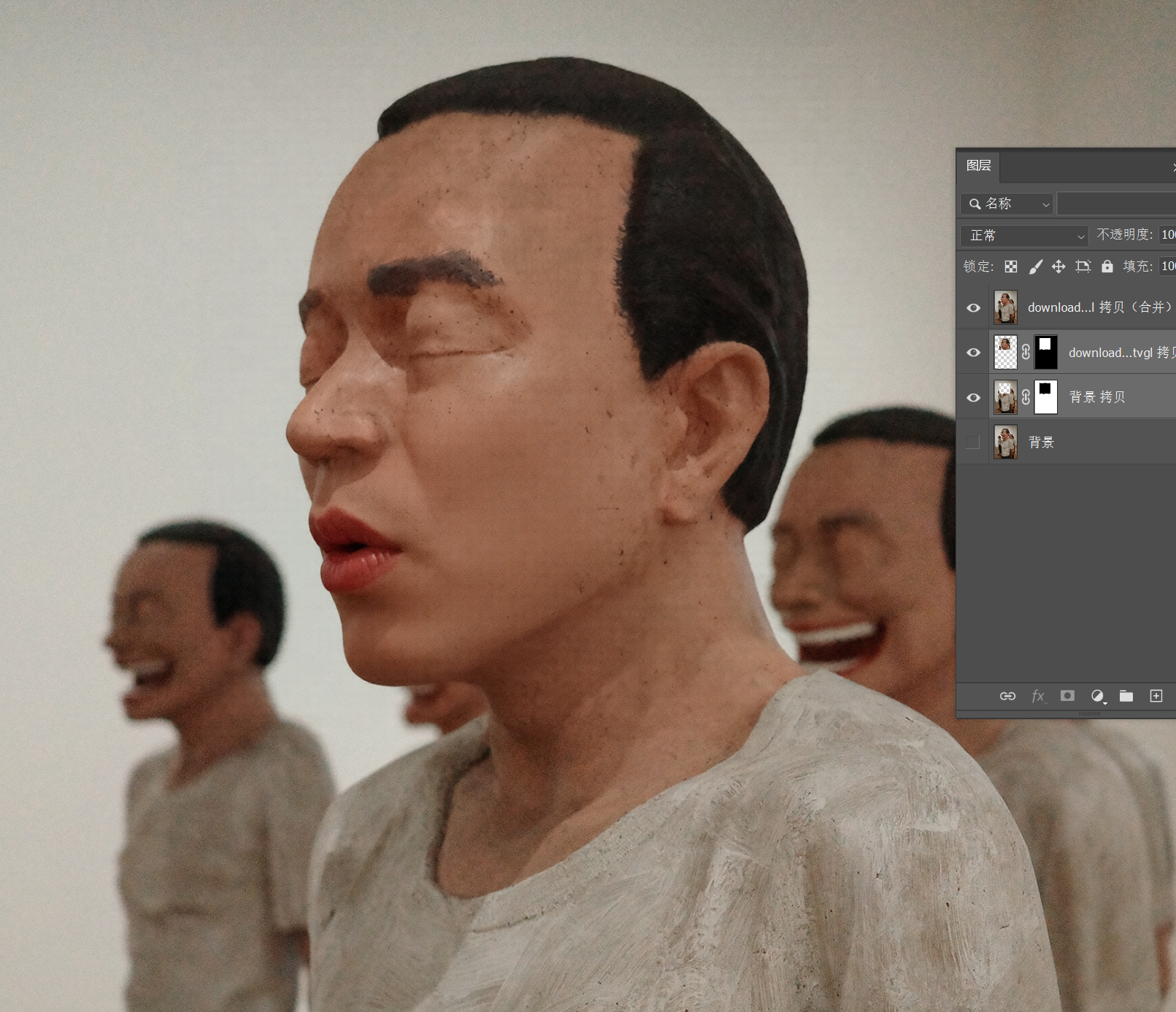
匹配颜色之后,后面焦外的两个人头部接缝处色差明显改善,但仔细看依旧可以看到有一丢丢的偏青色。
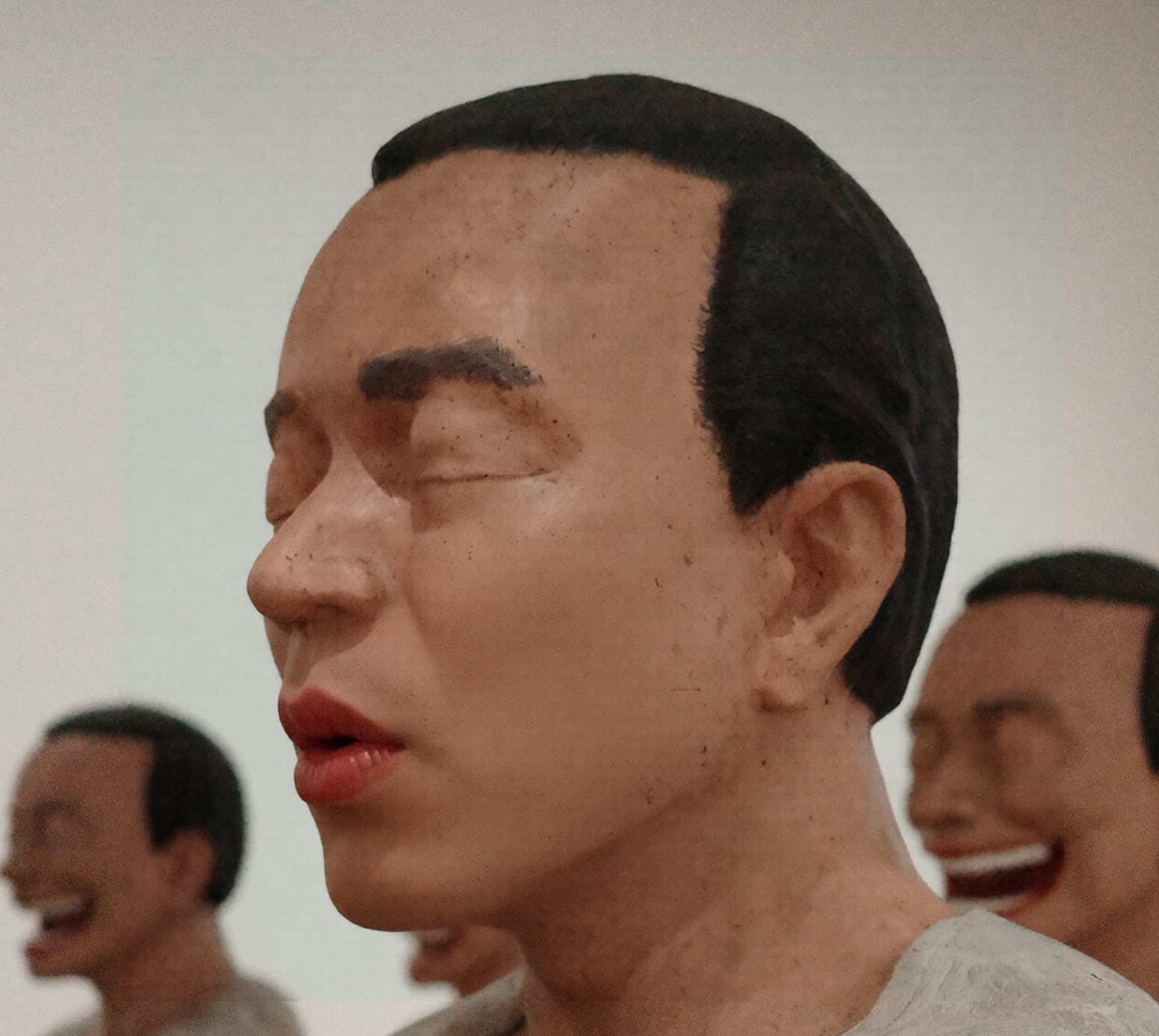
怎么处理呢?不需要手动调色或涂抹擦拭,只需要借助一点点景深合成的操作即可。
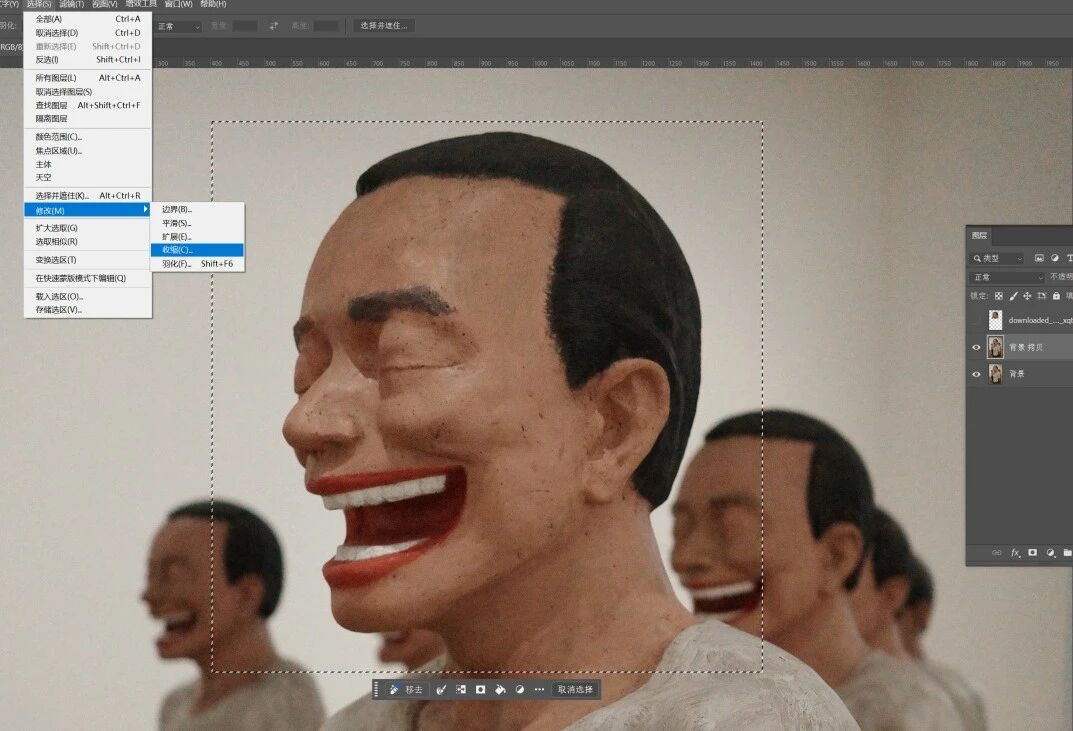
先把原图复制一个图层,然后按住Ctrl键点击AI修改后图层的缩略图,创建选区,然后找到PS菜单的选择-修改-收缩,收缩一定量的选区边界,以收缩选区后还能保持把画面中需要被AI修改的部分框在选区内为尺度。
然后,删除这个收缩后选区中的内容。
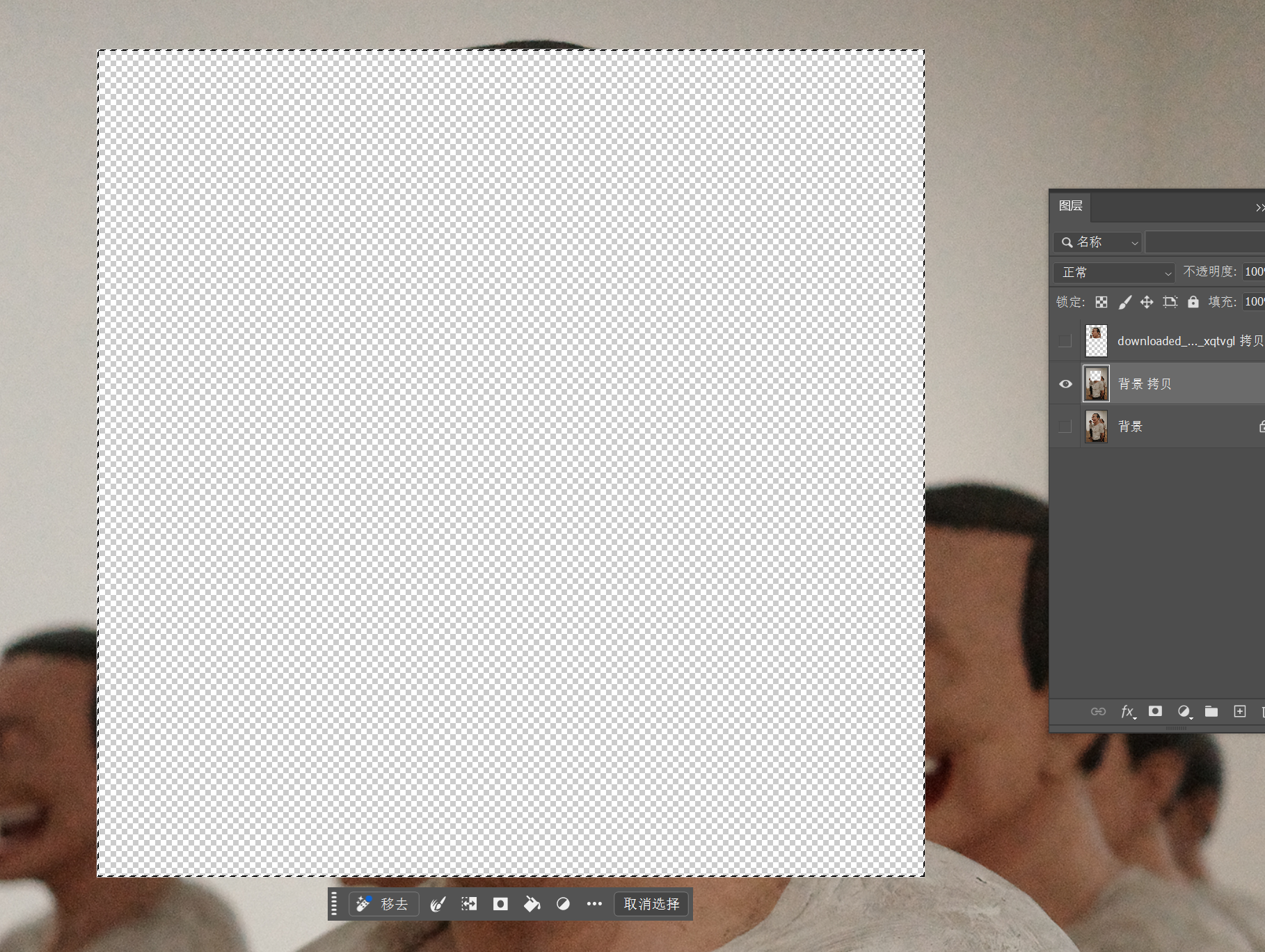
之所以要删掉这部分,是因为接下来我们做的是类似景深合成的操作。
常规的景深合成,是在风光或者微距摄影中,因为要保证镜头通光量等原因,光圈没有办法收得更小,所以导致景深不够,没有办法让整个画面全部清晰。于是,就以不同对焦点拍摄多张照片,最后进行合成,消除掉被虚化的部分,获得一张大景深的清晰照片。
用于景深合成的多张照片只是各有不同的位置处于焦外,被虚化掉了,所拍摄的物体还是不变的。但我们这个是直接用AI把物体修改了,再去合成到一起,原图和修改后的内容会打架,所以要提前把原图不需要的部分删除掉。
接下来,同时选中这两个图层,找到菜单中的编辑-自动混合图层。
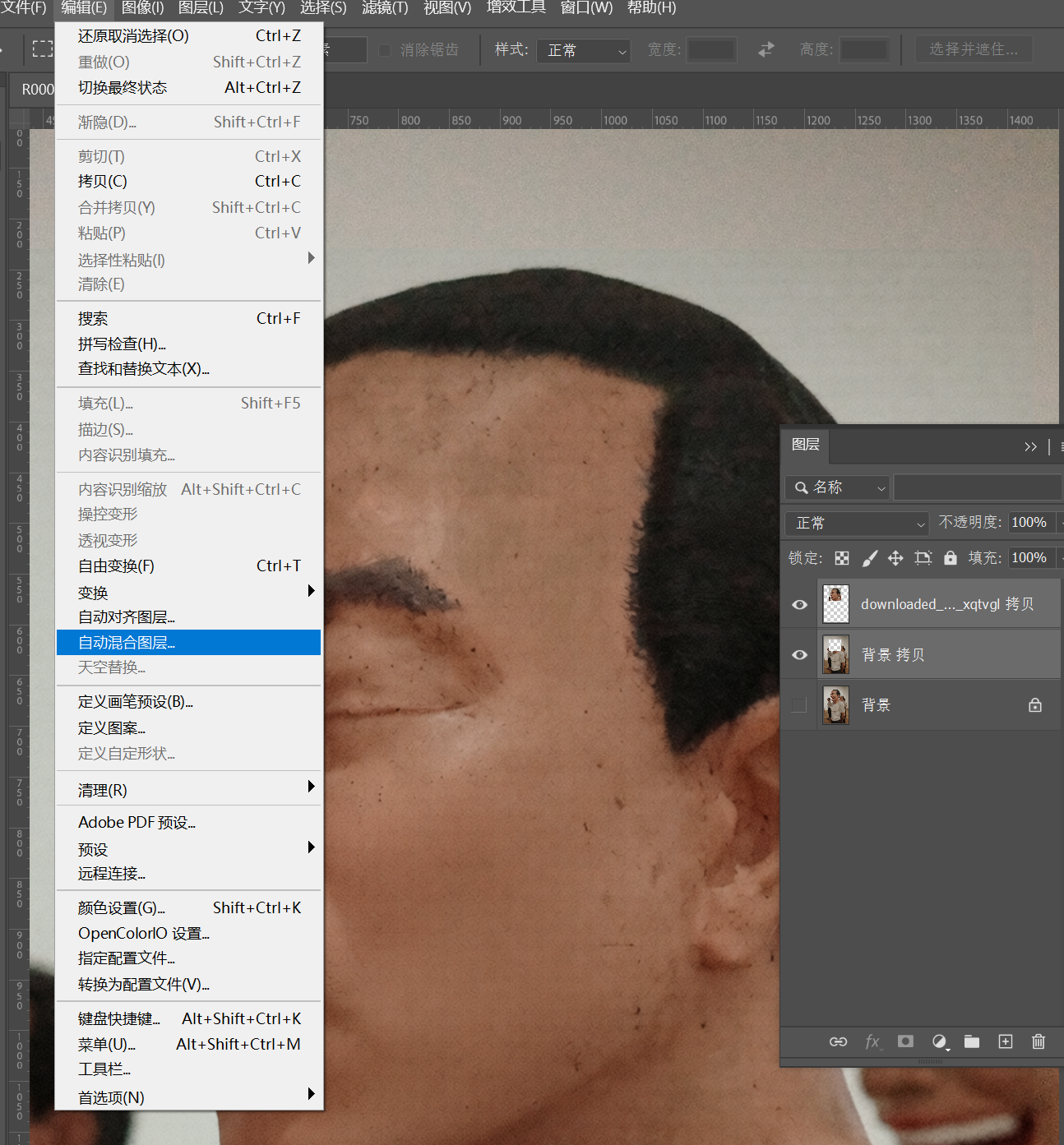
选择「堆叠图像」,下面的「无缝色调和颜色」,其实就是我们真正用到的功能。
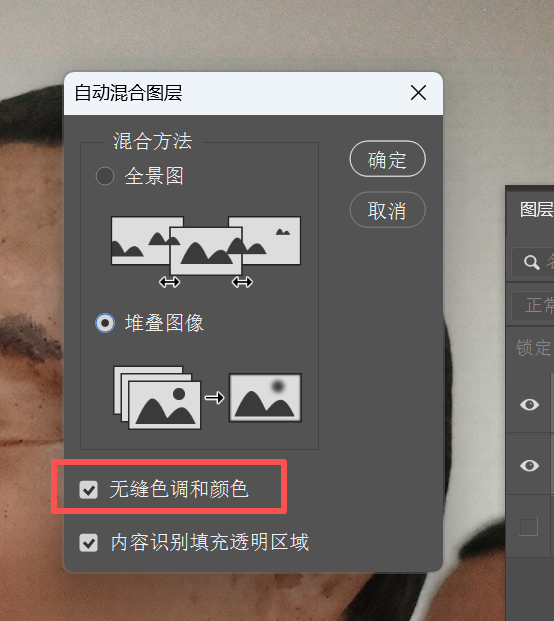
点击确定,色差就自动融合好了。
回到刚刚的美女照片。
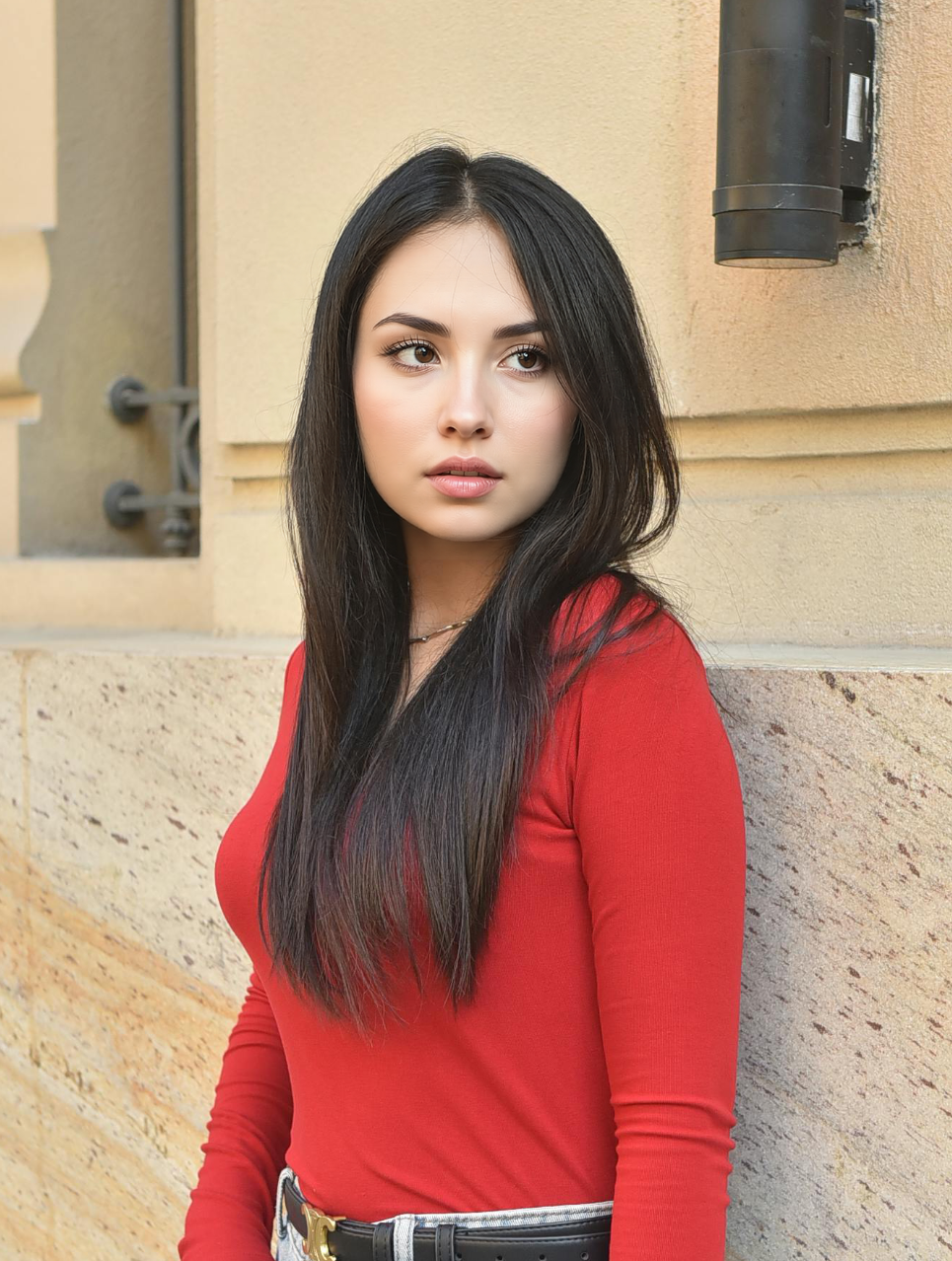
这张图AI修改的部分本身偏色就不明显,所以可以不做上面这一步。如果要再找问题的话,就是AI生成的面部缺少一些细节。
别慌,同样能在PS里略微找补一下,我们可以参考高低频磨皮的操作。高低频磨皮是单纯的PS修图方法,网上教程很多,我就不截图贴一遍了。
实际不是真的去磨皮,只要提取出原图的高频部分,挪到AI修改图层上面,混合模式选线性光,高频的细节就叠加回模特脸上了。
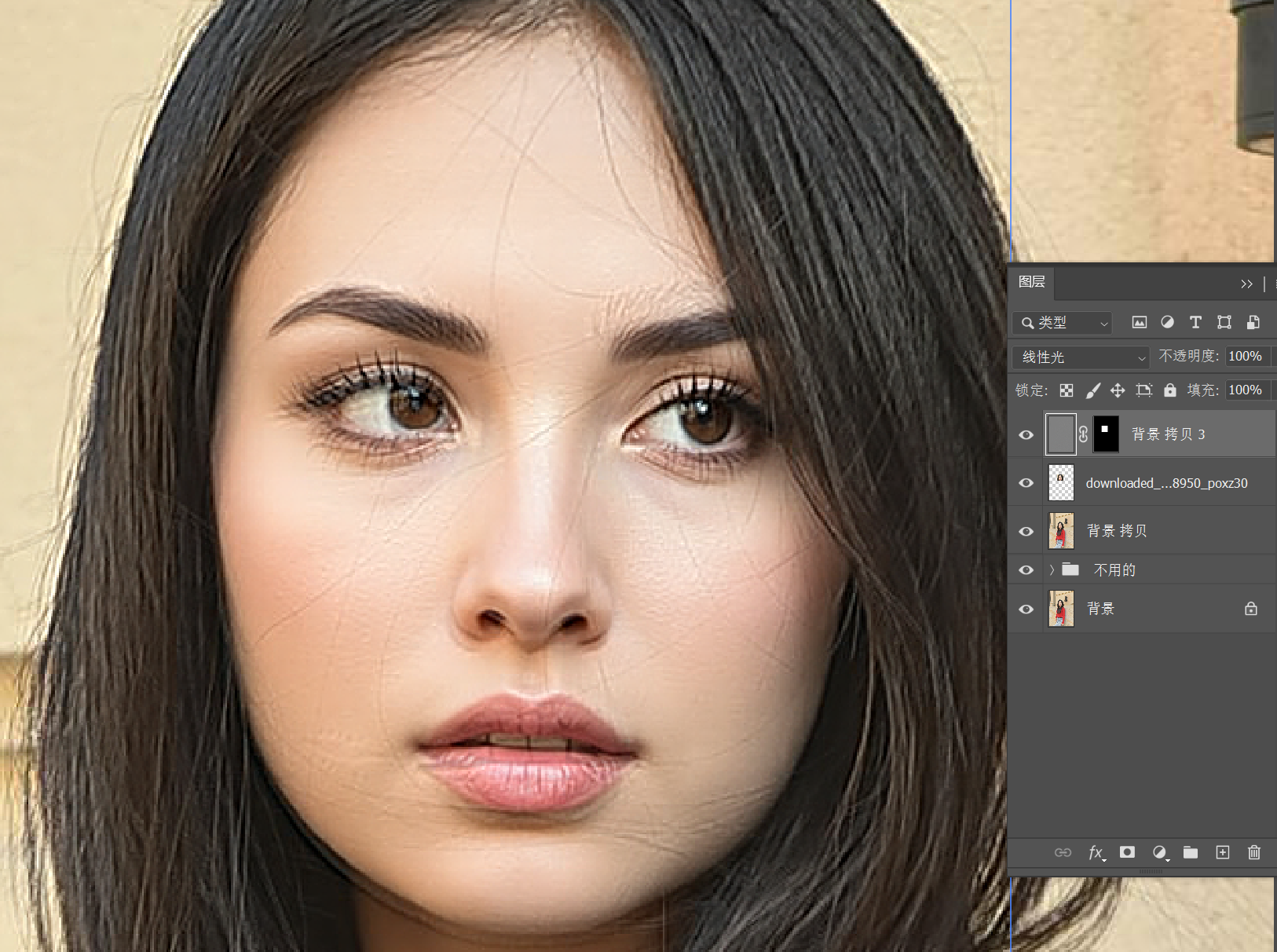
因为五官整个都被AI变化了,所以高频有不重合的地方很正常。但能看出,跟原图变化不大的皮肤上的细节被找回了。
然后就是在蒙版上涂涂抹抹,把变化大的地方擦掉,为皮肤部分叠加上高频的细节。

现在我们就完成了照片的修改,并且还保持了原图的分辨率。
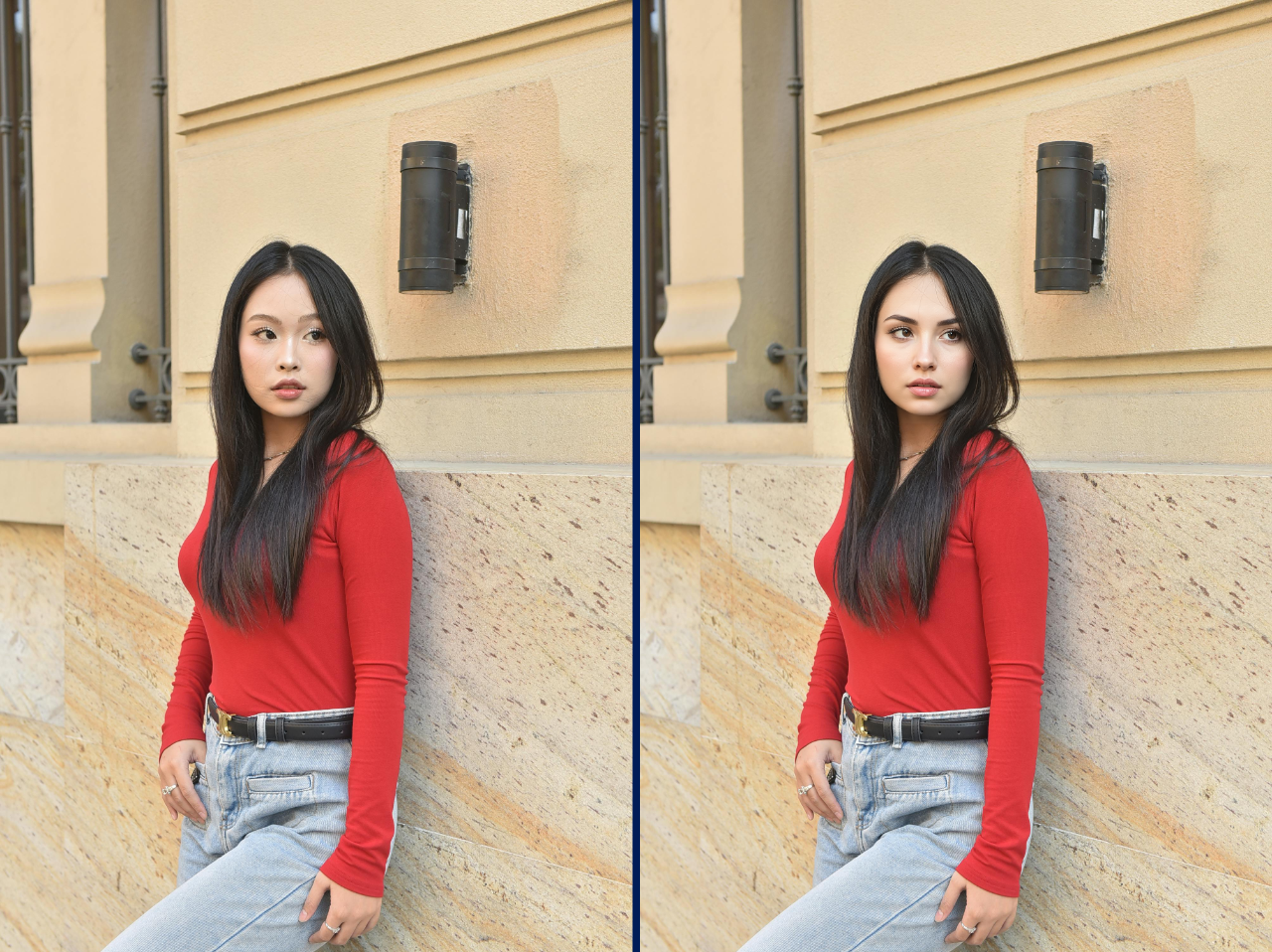
上面的几个案例都只是利用单一功能节点工作流的演示,实际你完全可以像我在前面文章ComfyUI入门(二):如何打造自己的工作流,让AI生图/修图更高效?提到的,在现有的工作流节点中间,发挥想象力,串进更多有意思的节点,实现更加多样的功能。
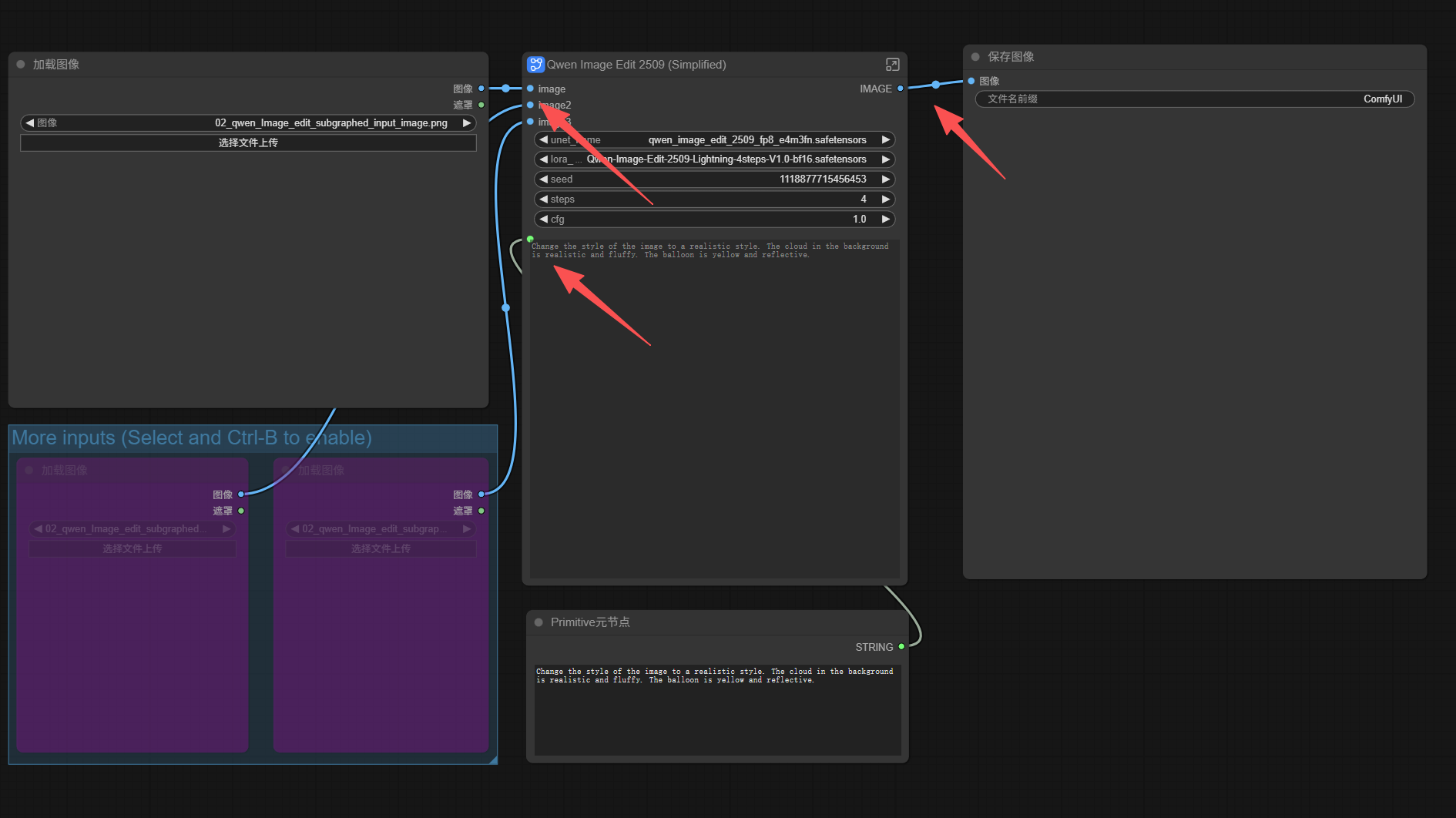
比如说,对图片进行预处理,或者同时结合进文生图的图片;比如说,在文本输入后面接上LLM,为你的提示词撰写提供一个只用电不吃饭的强有力的大脑;比如说,在单次图片编辑后加上分步的二次处理、三次处理,让整个流程更加细致和高效;比如说,创建不同的子工作流,实现不同的滤镜功能,然后在前面设计一个滤镜选择器;比如说,在ComfyUI之外,跟Photoshop的脚本形成组合……
就看你自己的脑洞和设计了。
发表回复