分类: 文章

长期文章、教程和个人写作。

  • 小红书英文评论太多看不懂了?推荐你试试Glarity AI翻译

    沉浸式翻译并非是什么新东西,主要优势有两点:

    第一,可以选择保留原文,这样可以把原文和译文对照来看,便于理解或者学习;

    第二,可以选择调用大模型,对于一些复杂的、不适合机翻的文本,可以得到更好理解的人话输出。

    如果你的浏览器安装有AI助手插件,多半就自带这个东西,比如豆包和智谱清言。

    通常你可以在悬浮球或者侧边栏找到翻译功能,例如下面截图就是豆包悬浮球的翻译入口,我用红框圈出来的加了下划线的中文,就是翻译结果。如果你习惯使用侧边栏,打开侧边栏的时候,下方也会有翻译此页面的提示。
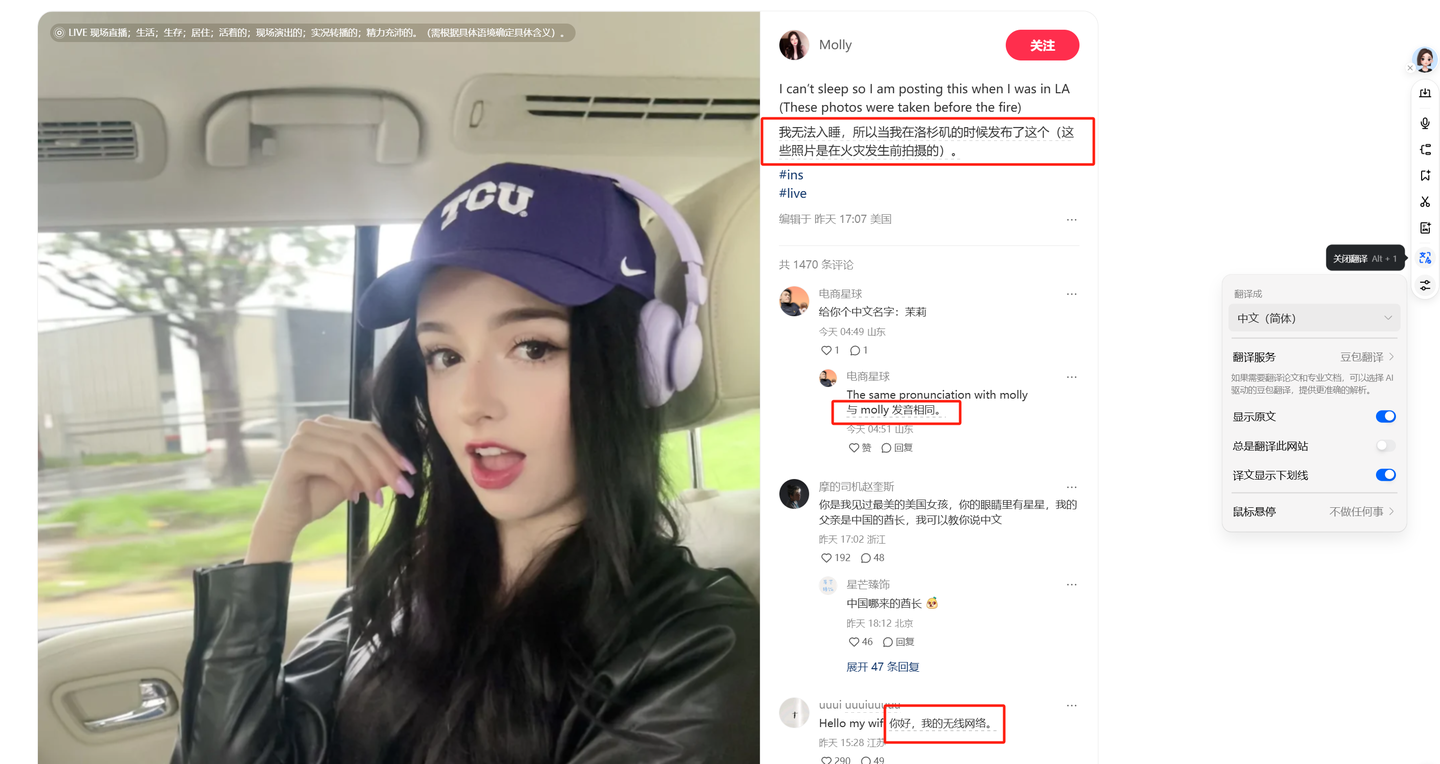
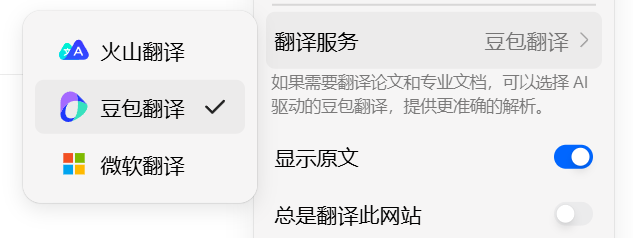
    翻译服务除了调用豆包之外,也可以选择不调用大模型的普通翻译,比如微软翻译。
    智谱清言跟豆包类似,悬浮球和侧边栏都有入口。

    但智谱的设置要少一些,不可以用机翻翻译,当前的插件版本也不支持译文标注。
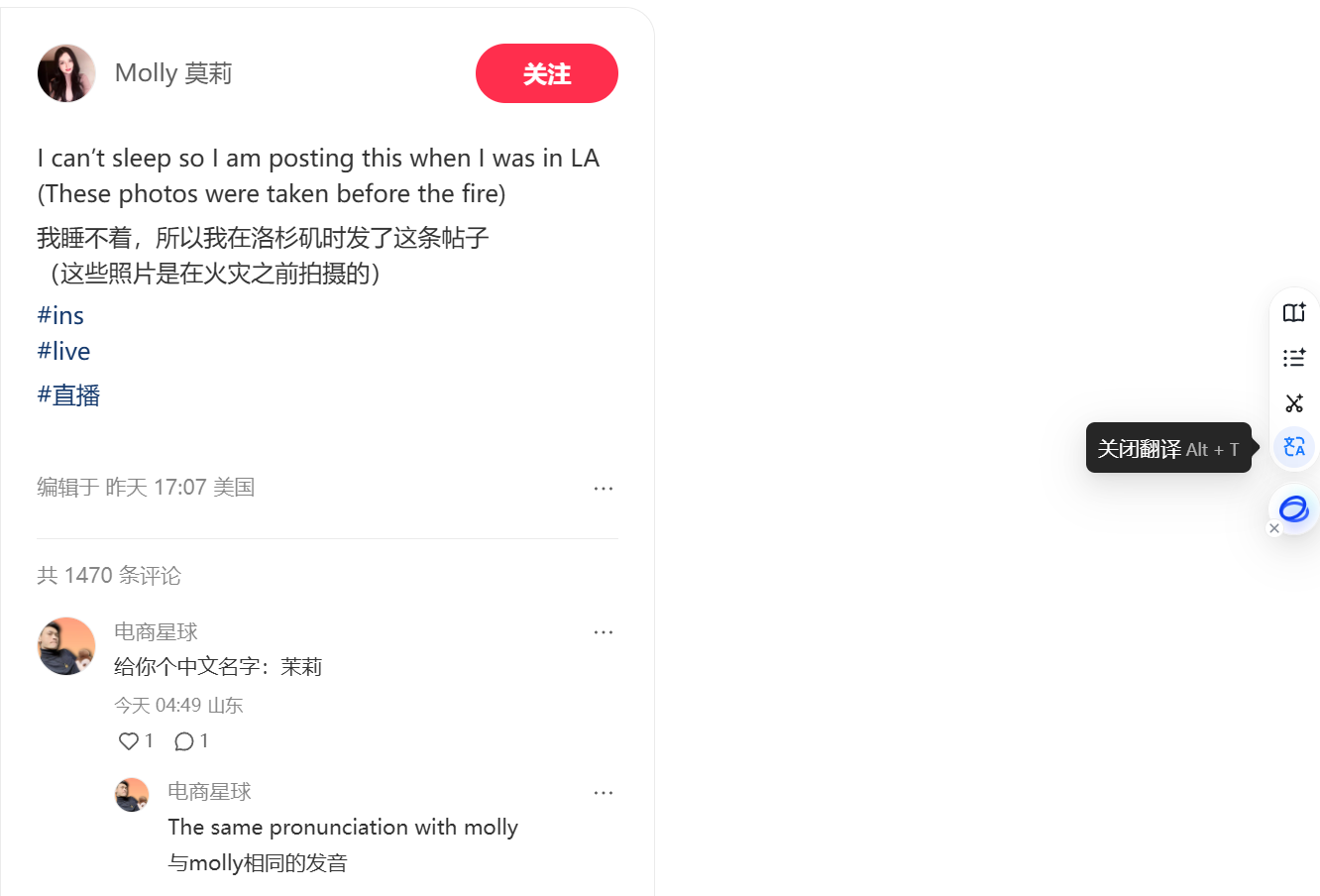
    我自己更习惯用Glarity这个浏览器插件。

    有几个让我更舒适的点:①机翻可选谷歌翻译②通过API调用大模型,用什么模型可以自选③译文的样式更多一些。
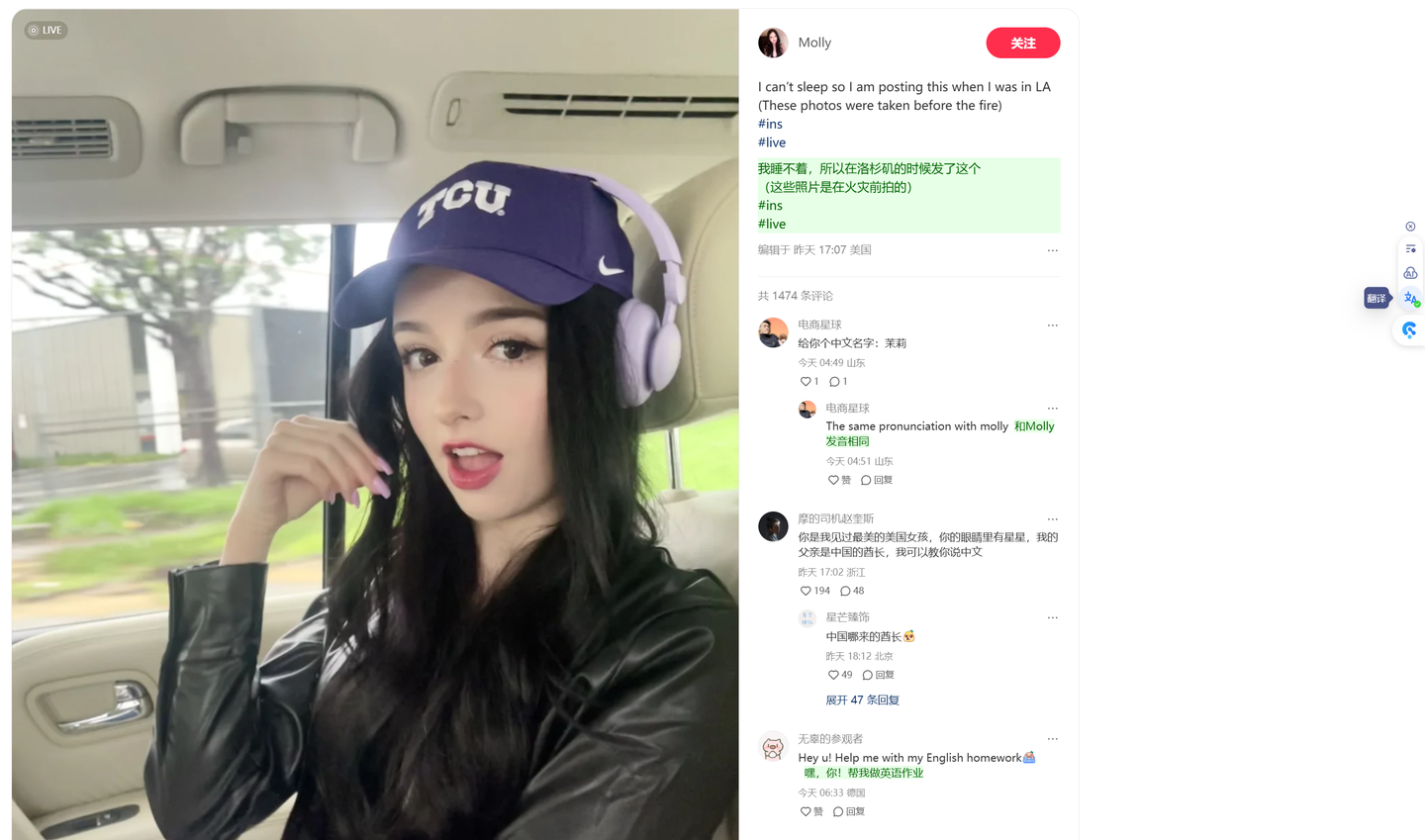
    如果你不介意稍微繁琐点也可以参考我的方案:

    首先在Chrome应用商店安装插件。
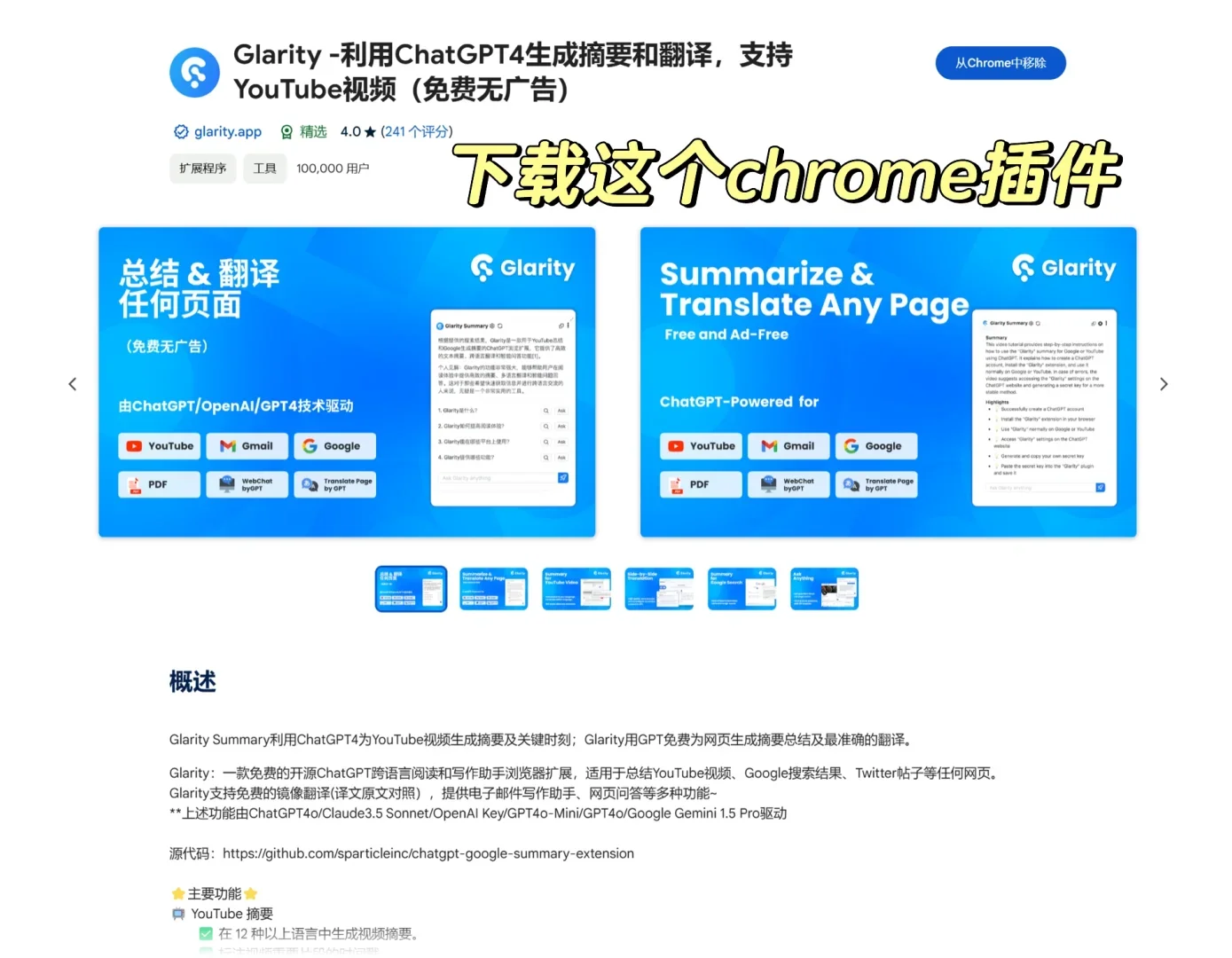
    然后如果你愿意付费的话,可以直接开通他们的会员,获得调用GPT-4o/Claude 3.5 Sonnet/Gemini Pro这些大模型的能力。

    当然我是不想付费的,Glarity也允许你使用自己的API Key和接口,所以我选择填写自定义API Key。
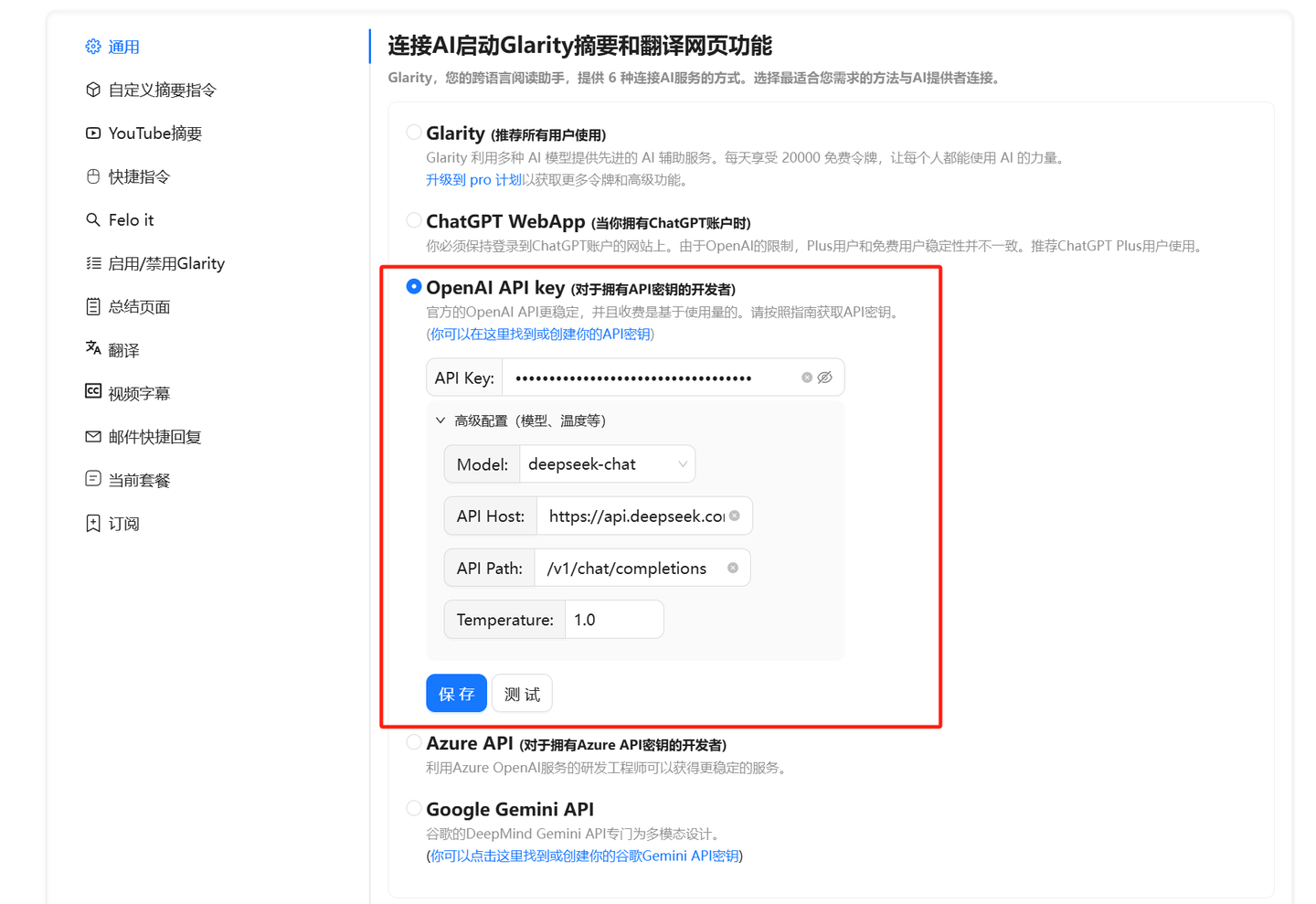
    其实准确说它只支持OpenAI、Azure、Google Gemini三家的API Key,但我们可以通过One API把几乎市面上所有的大模型转换成OpenAI的API格式。所以只要它支持OpenAI的API并且可以自定义API接口,就相当于市面上大多数AI大模型都可以调用。
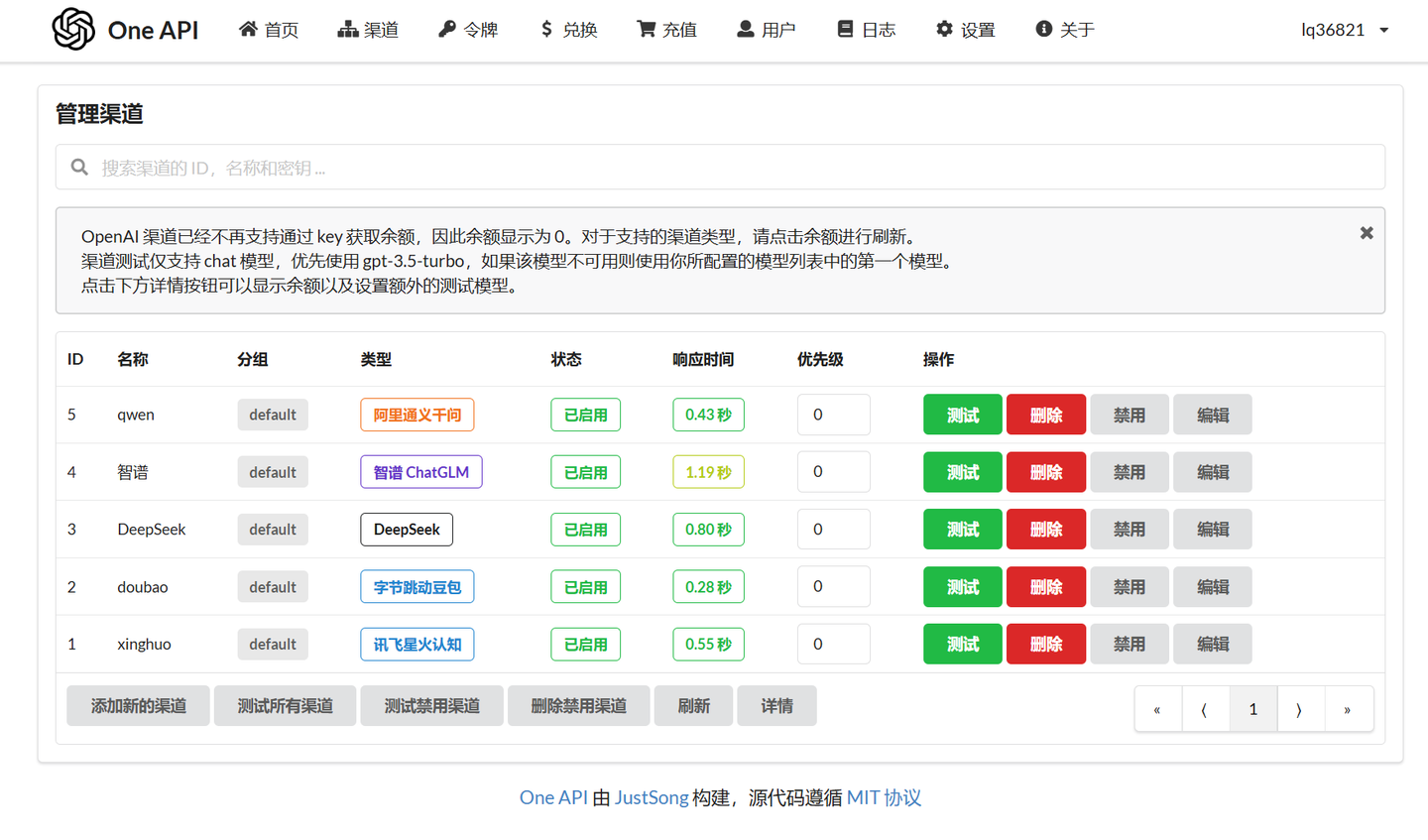
    One API稍微有点复杂了先不展开,这里我更推荐使用DeepSeek。

    其一,DeepSeek能力足够强,其二,DeepSeek原生兼容OpenAI的SDK(千问也可以),不经过One API的转换就可以直接填。

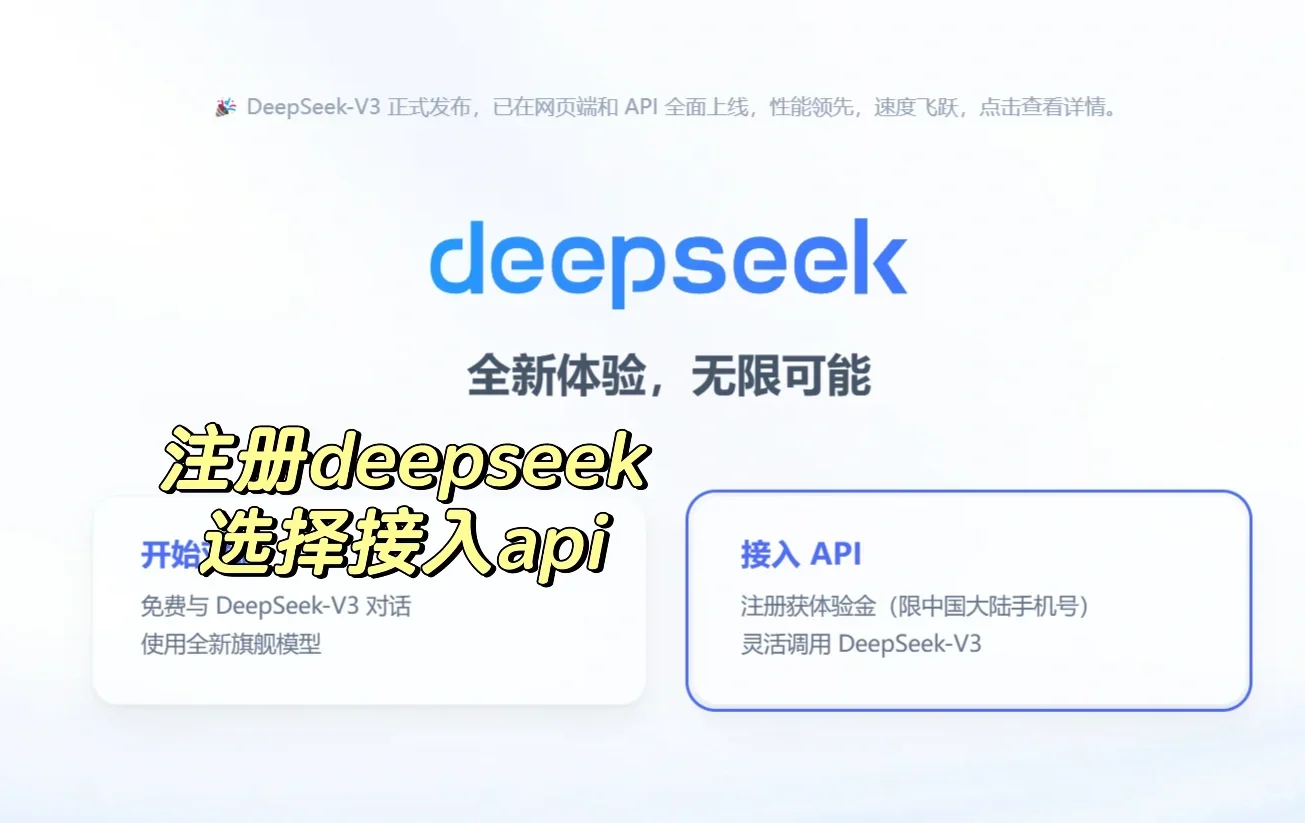
    先直接进入DeepSeek官网注册,选择右边这个“接入API”。
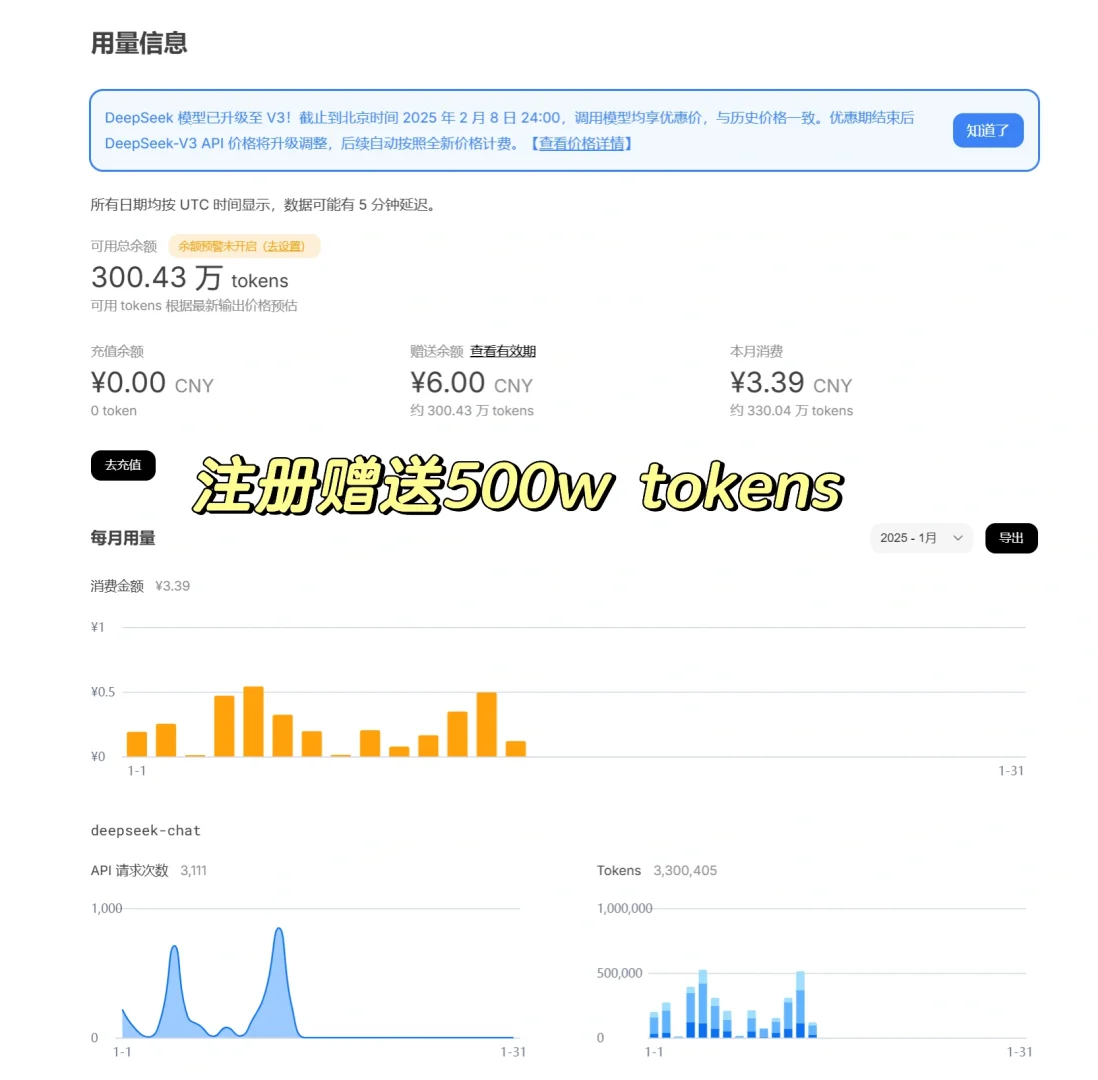
    注册后会免费赠送10块钱余额,相当于大约500w tokens,如果单纯用来翻译可以用很久。
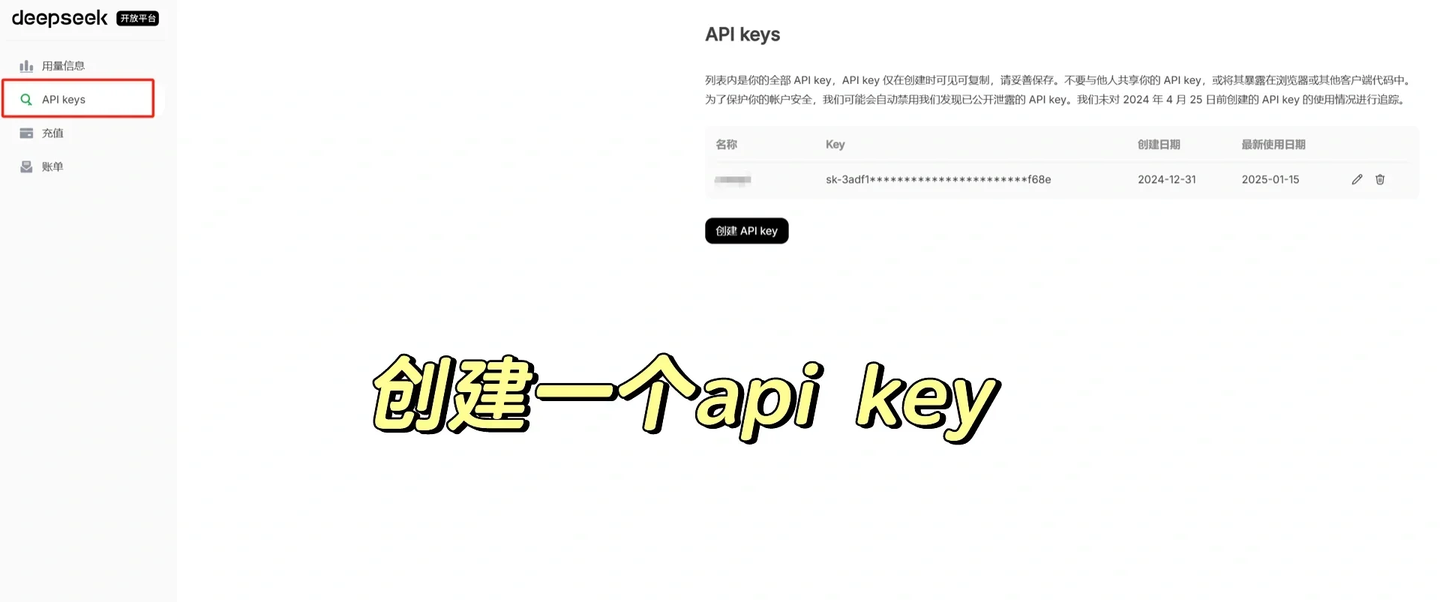
    然后在页面左边选择API keys,创建一个api key。
    回到刚才的Glarity设置界面,参考下图填写。
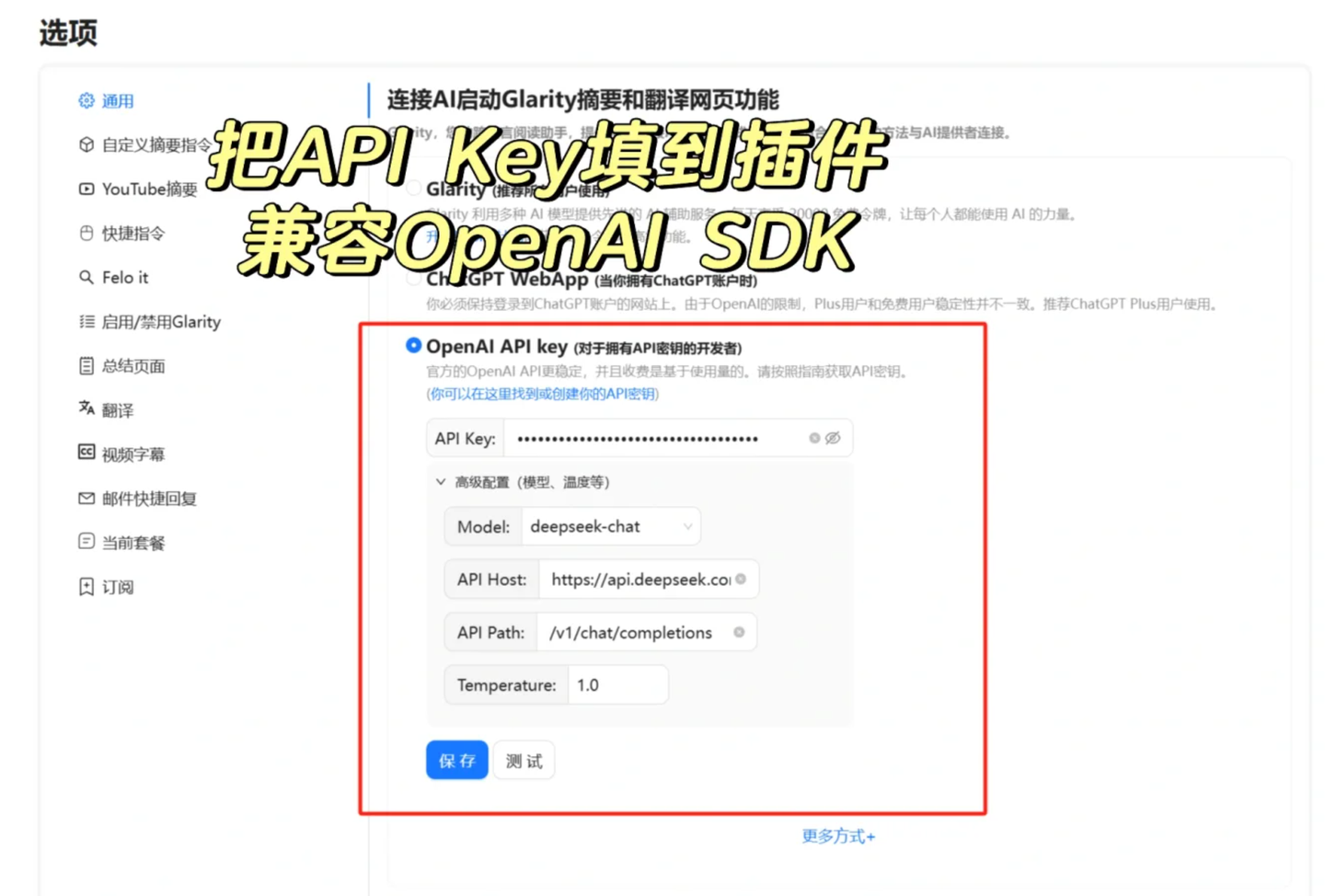
    Model:deepseek-chat
    API Host:https://api.deepseek.com
    API Path:/v1/chat/completions
    Temperature:0.7-1

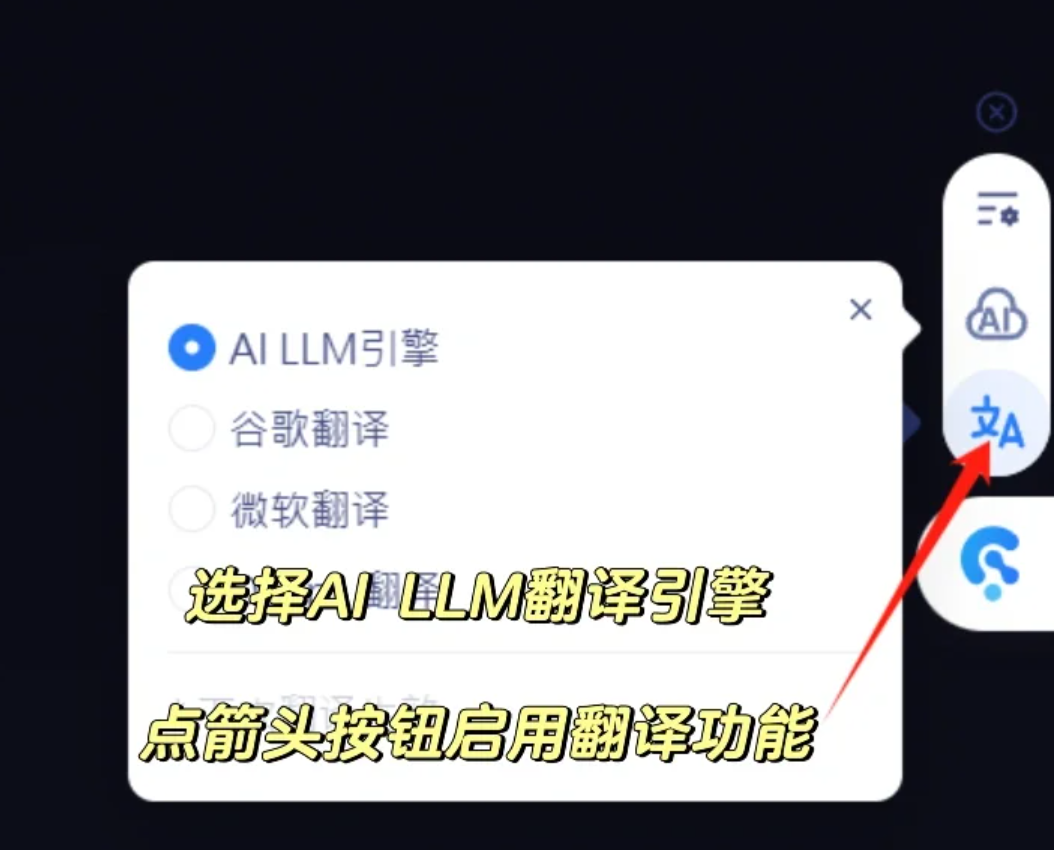
    如果使用AI翻译,就选到第一个AI LLM引擎,如果机翻足够,选谷歌翻译也行。
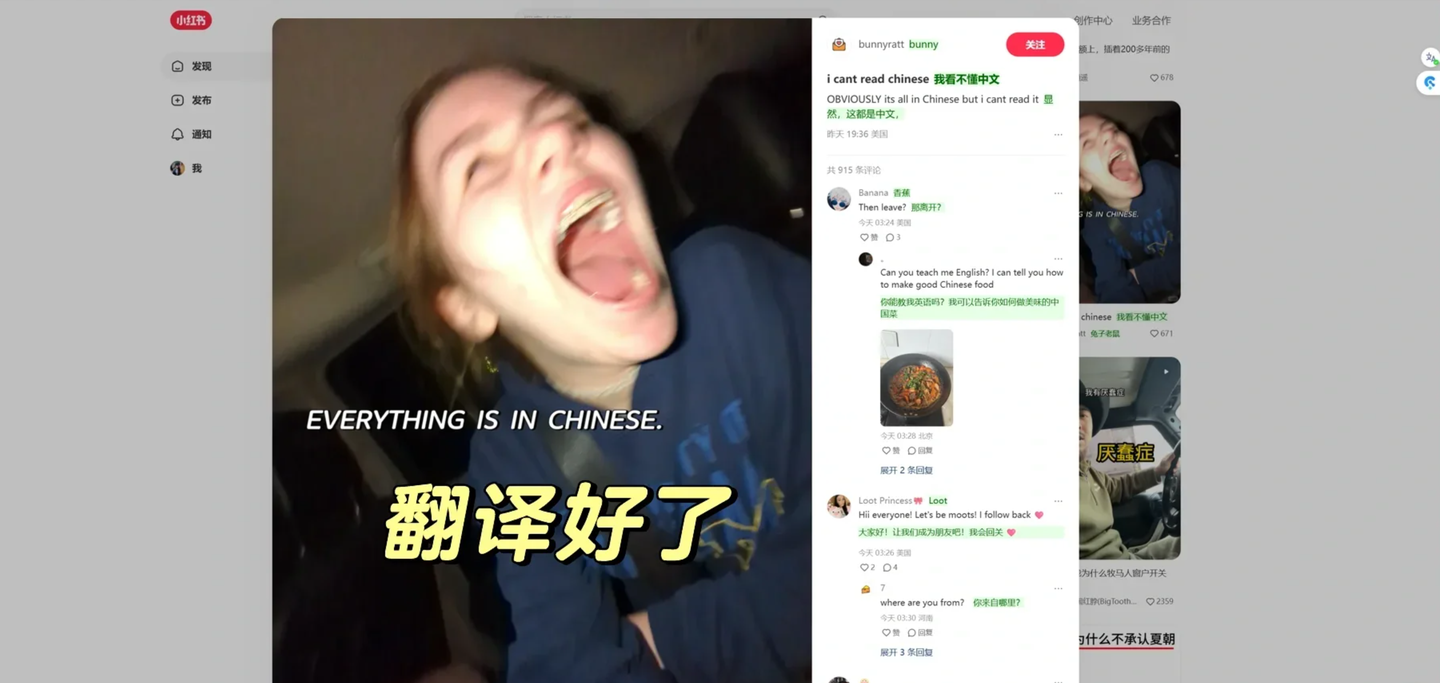
    通过API调用DeepSeek的时候,它对敏感文本的审核不会有那么敏感。尤其是在翻译场景,一些让豆包和智谱无法工作的内容,比如一些日文影片的标题,使用这个方案是可以进行正常翻译的。

    译文的可选样式也更多,像是加粗、倾斜、下划线、高亮都是有的,比如我就比较喜欢用绿色高亮。
    Glarity还有一个重点推荐的功能值得单独提一下:快捷指令。
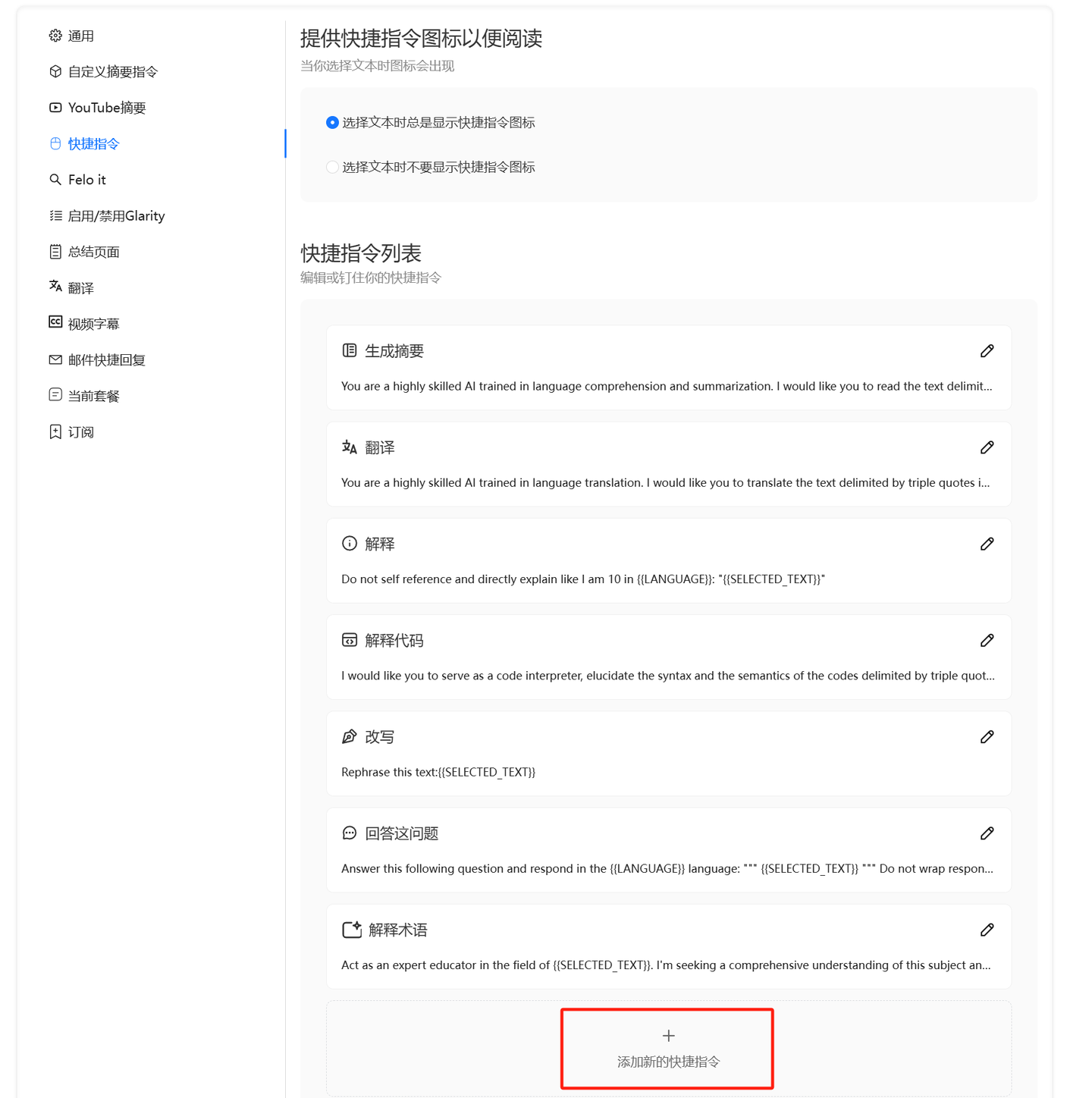
    通过快捷指令可以快速对选中的文本进行大模型处理,并且这里支持自定义prompt,如果你有很多在浏览器里面,需要经过大模型格式化分析或处理的内容,这个快捷指令会十分快捷。

    (PS:豆包也有这个功能,但大模型是豆包的模型。)

    当然了,对于小红书来说,沉浸式翻译也有不足的地方:它只能在网页浏览器生效。

    如果你希望在APP里面就能看到外文翻译,那就还是得等待小红书官方的动作了。这也并非没有先例,X APP就带有内置的翻译功能。

    当前面的章程都被敲定,落地起来会很快。
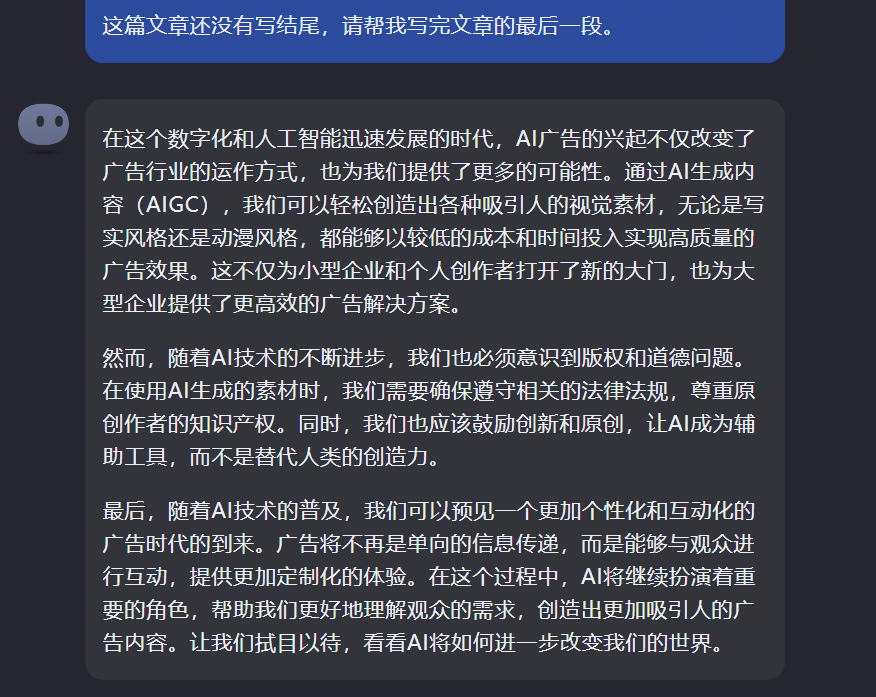
  • B站第一批AI广告主已经在用AI打广告了:在线教你手搓复刻他们的AIGC素材

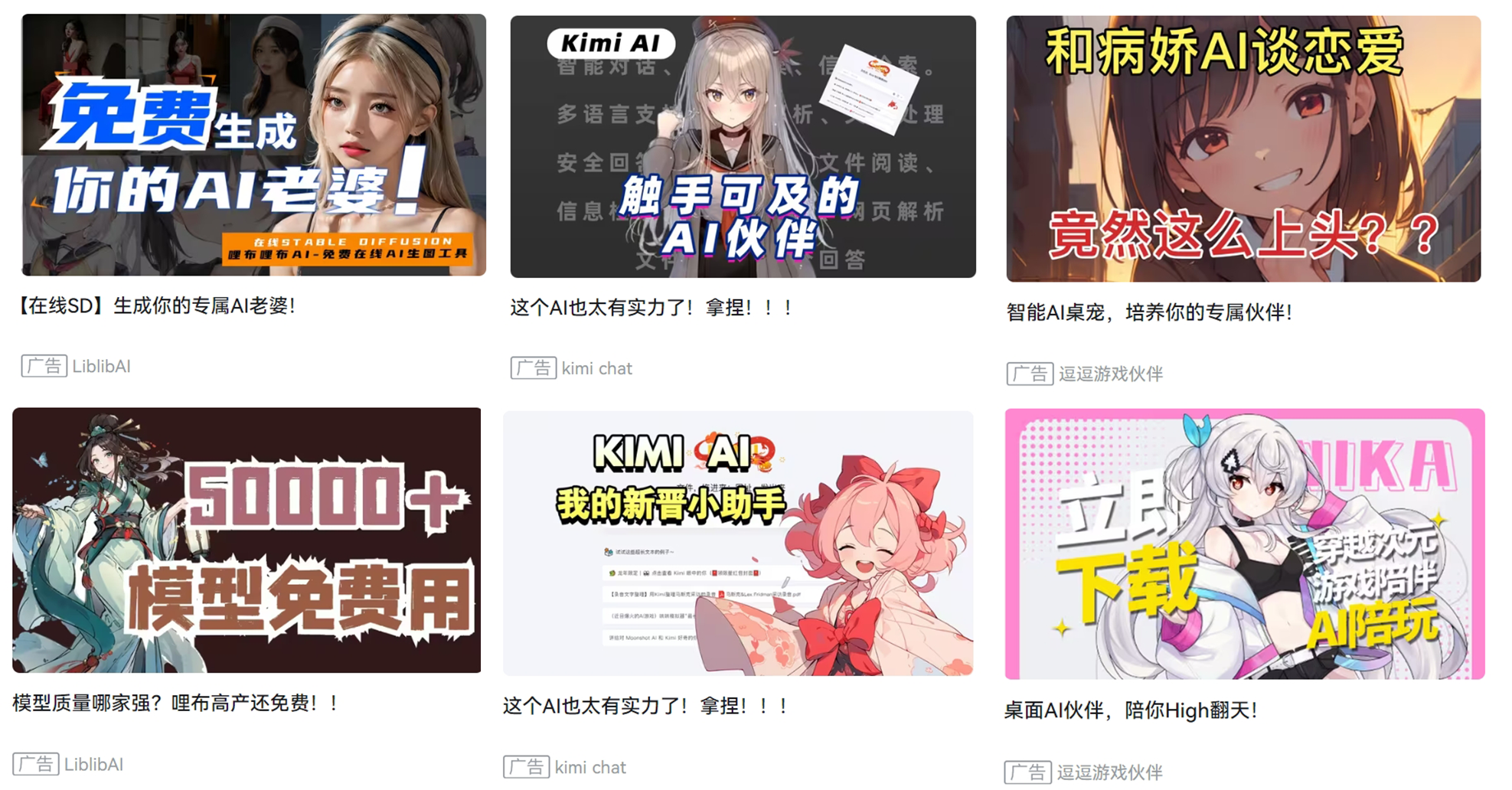
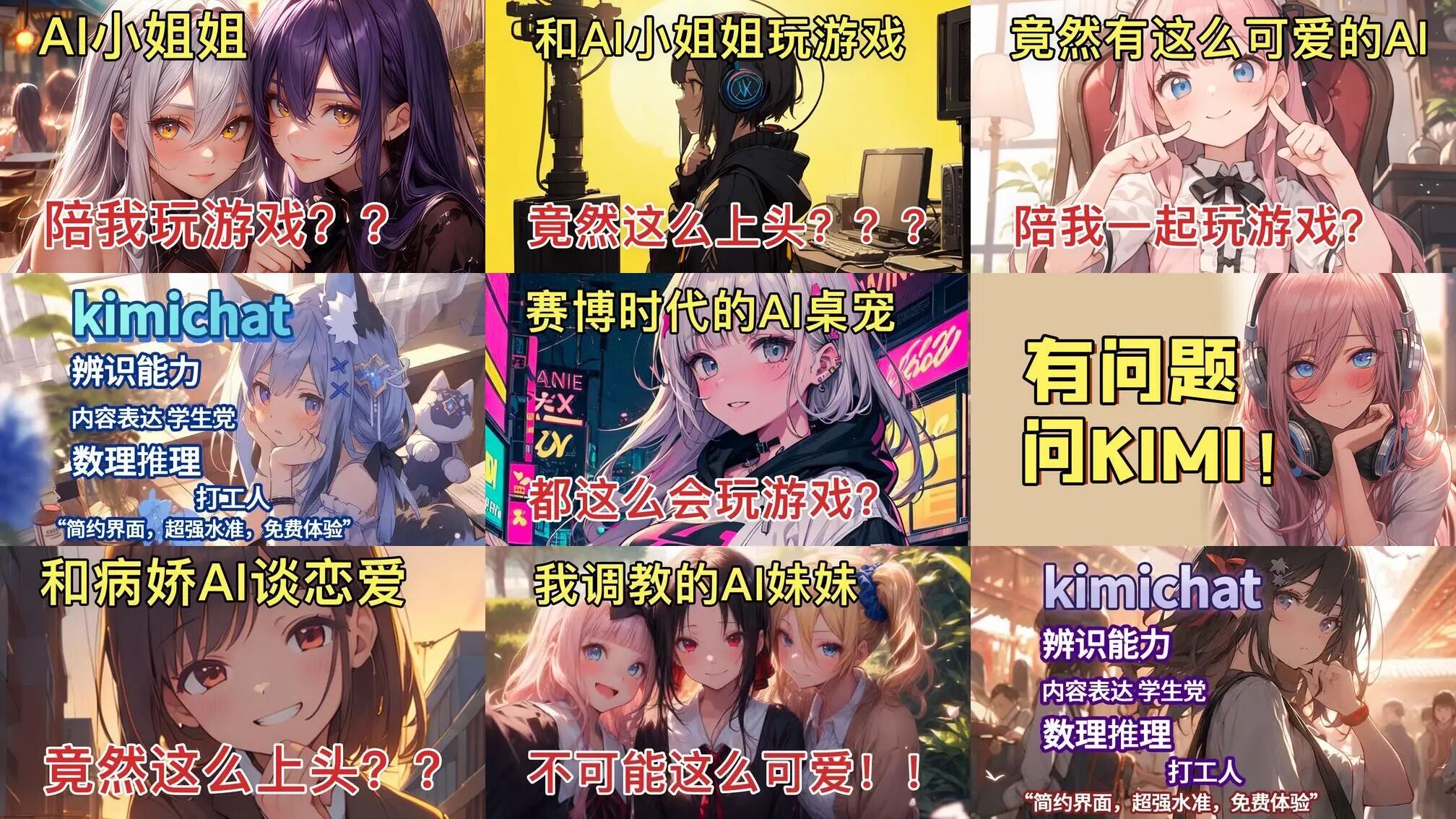
    作为一名Lv6多年的老B友,最近在破站冲浪的时候发现了一个不得了的现象:大量图片广告位上的广告素材,已经悄悄变成AIGC了

    比如:

    「AI公司使用AI生图倒也合理。」、「二次元罢了用处不大。」

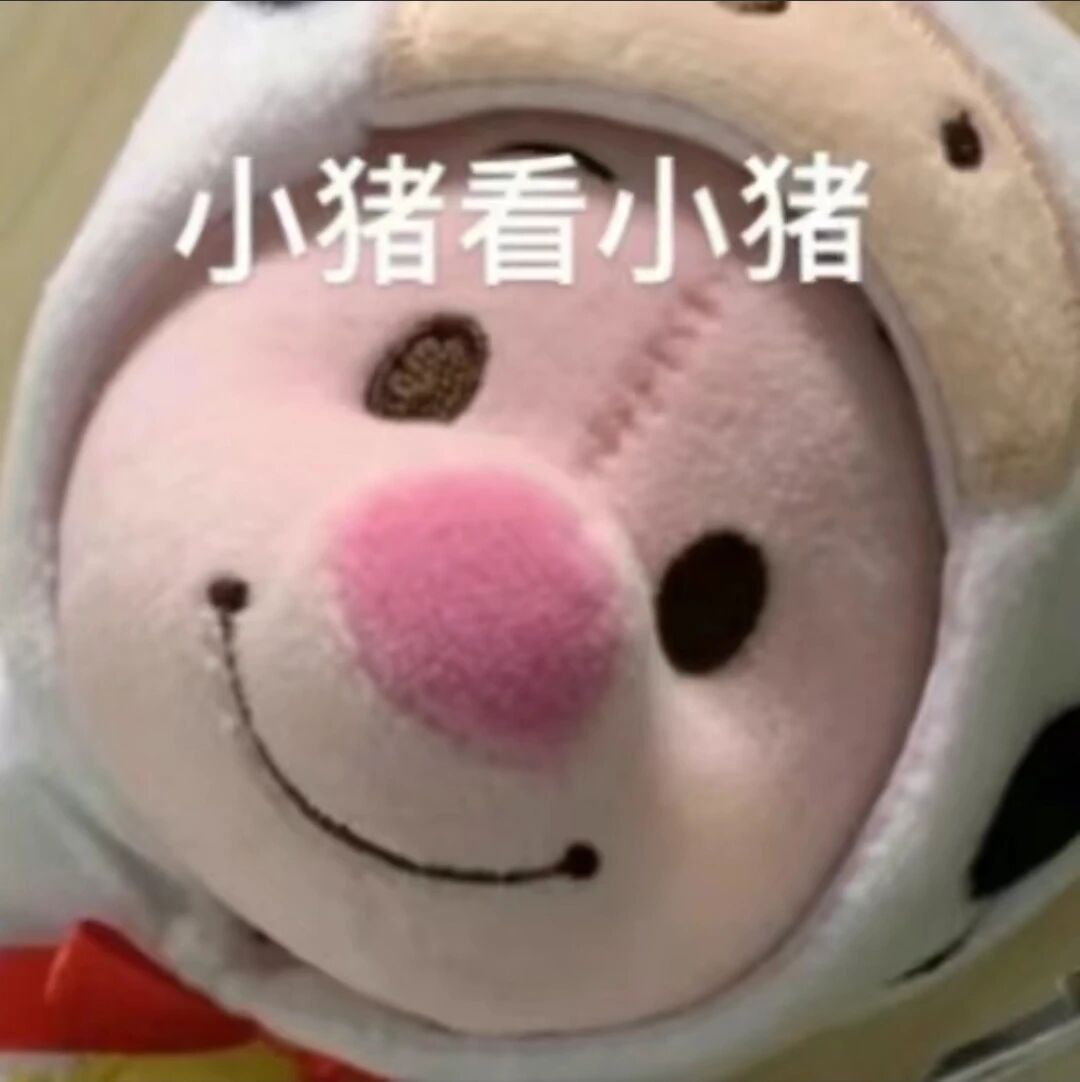
    别急着下定论,再看:

    这属于是不仅用AI生成了素材,顺带还筛选了脑瓜子符合标准的小猪。
    马上又有人要问了:

    「AI生成这些素材到底有多容易?咱没概念啊。」

    或者

    「能不能给俺也整一个?」

    别急,我们一条一条慢慢说。

    工欲善其事,必先利其器。

    首先,你需要能够使用stable diffusion

    如果你的PC性能还行,可以选择本地部署。新手安装赛博佛祖秋叶的webui整合包即可,十分简单,里面还自带了各种插件,很方便;如果无法本地部署,也可以选择在线生图网站,比如上面第一张广告图片里的第一个广告主Liblib(哩布哩布)。

    下面正式开整:

    一、写实脱(sha)单(zhu)局(pan)

    这个可太简单了。

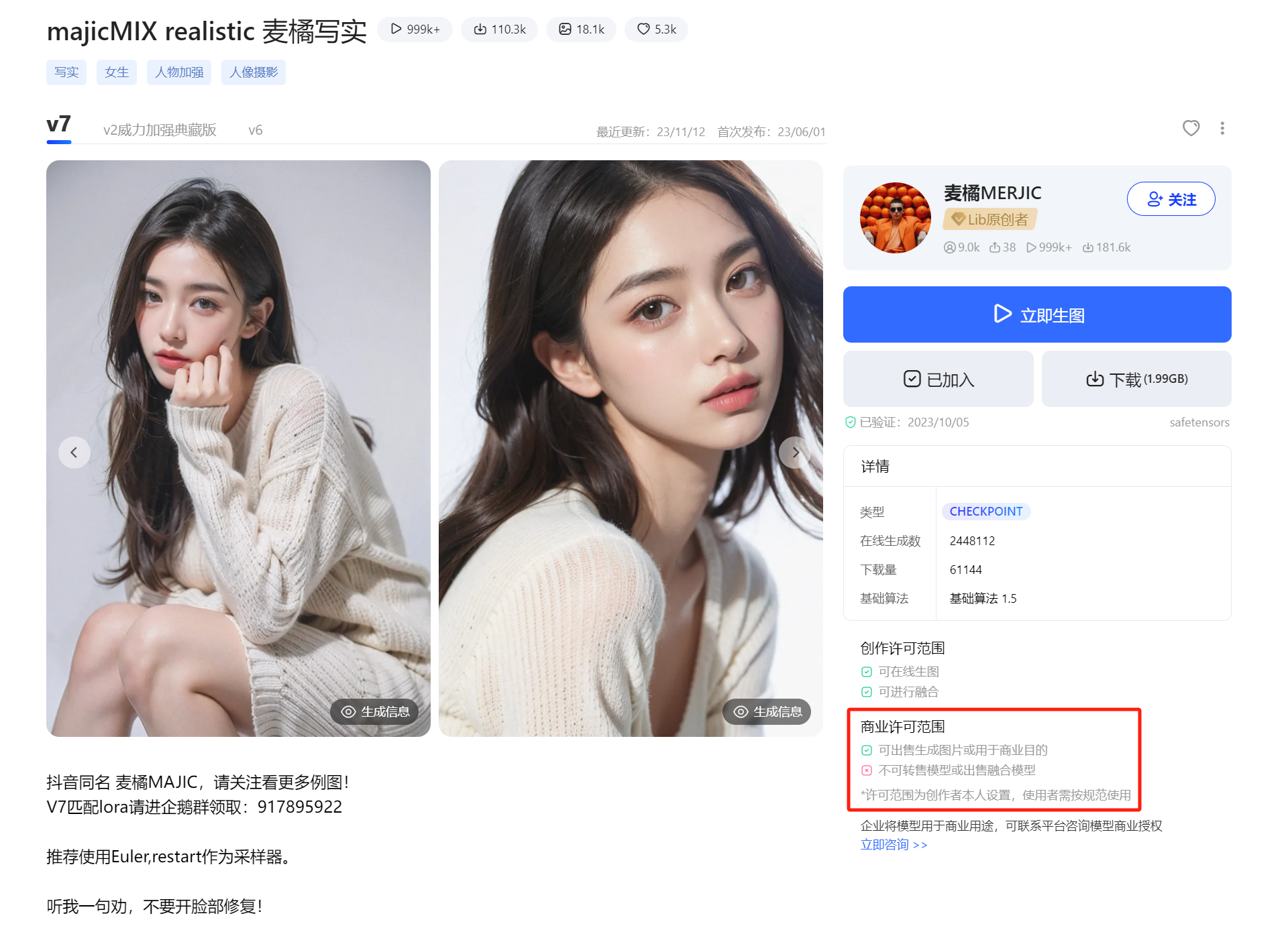
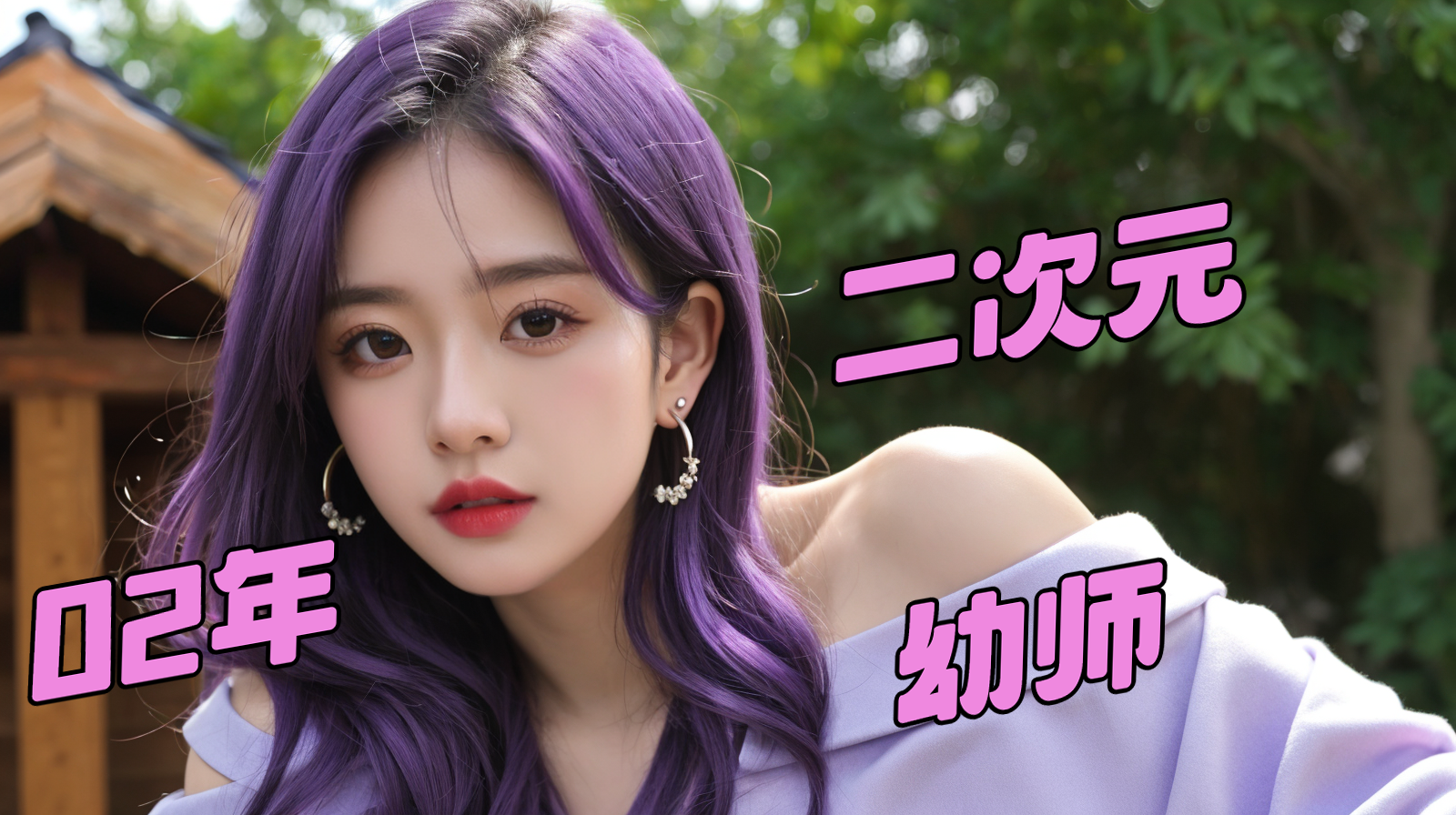
    这里需要用到的是真人模型,为了尽可能模拟真实场景,我们先去找一个允许商用的真人模型。

    巧了,知名SD1.5模型「麦橘写实」就符合要求。

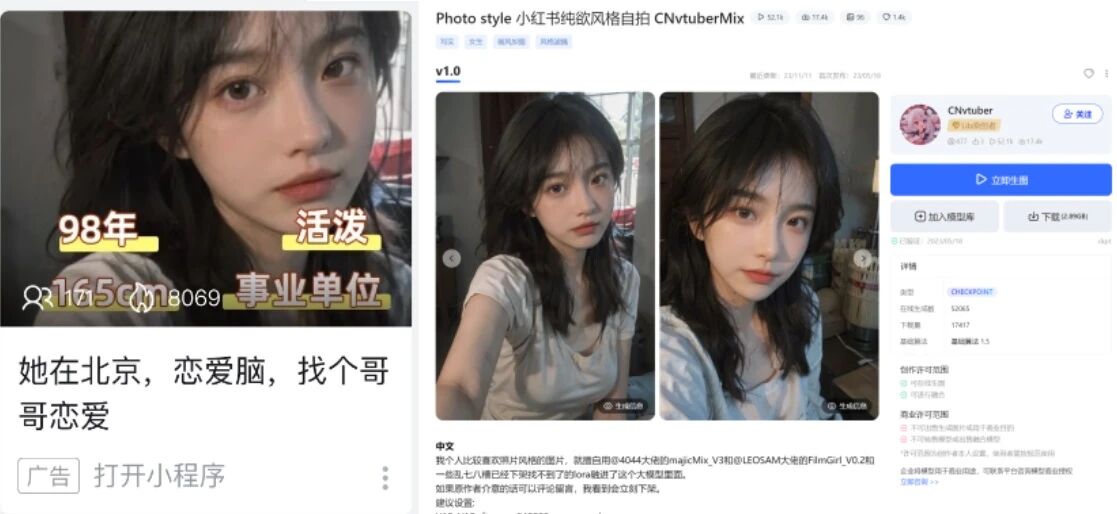
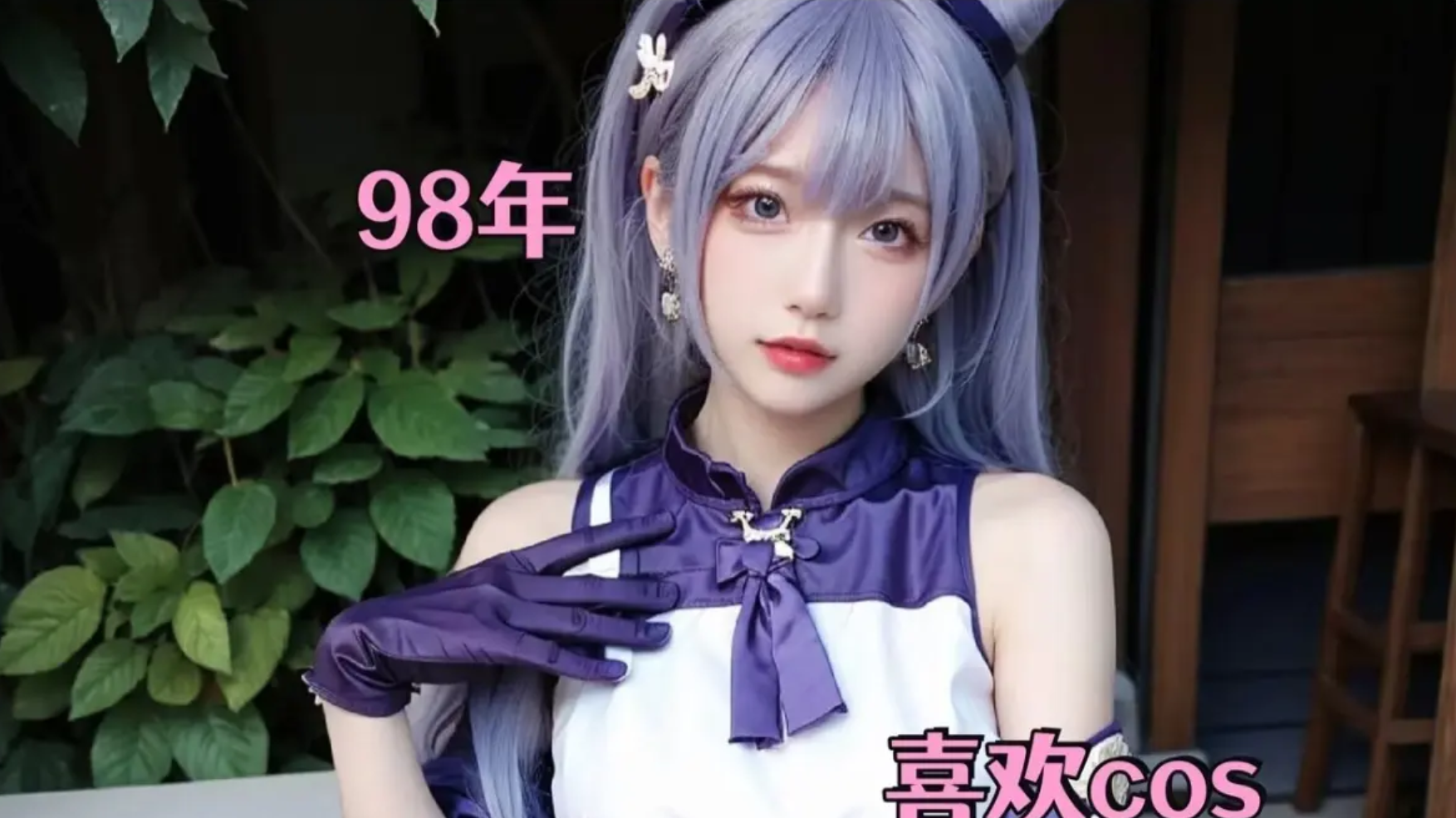
    上面那个原图的第一张有点不讲究,一眼就看出来是直接裁剪的人家模型的封面图。连换个参数跑一遍装样子都不装一下,很过分。

    所以这张我们就不做了,直接来复刻第二张。

    这张按理说直接套一个刻晴的LoRA就可以了,但考虑到作为广告素材使用,最好还是不要跟原图一样搞这么像。

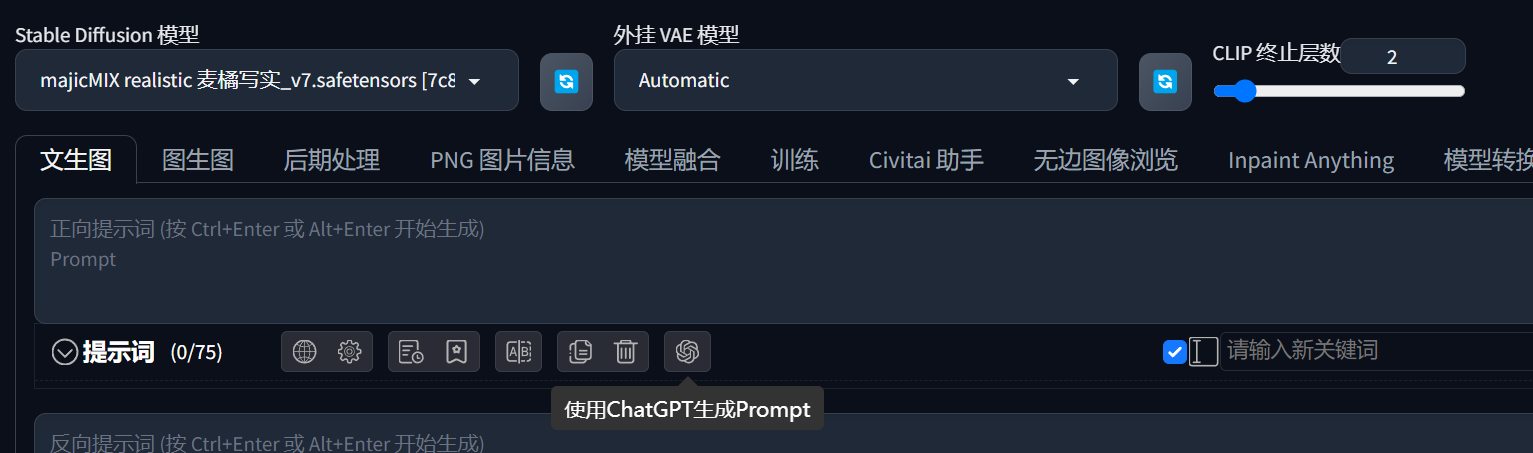
    我们直接启动Stable Diffusion,切换模型到麦橘写实。

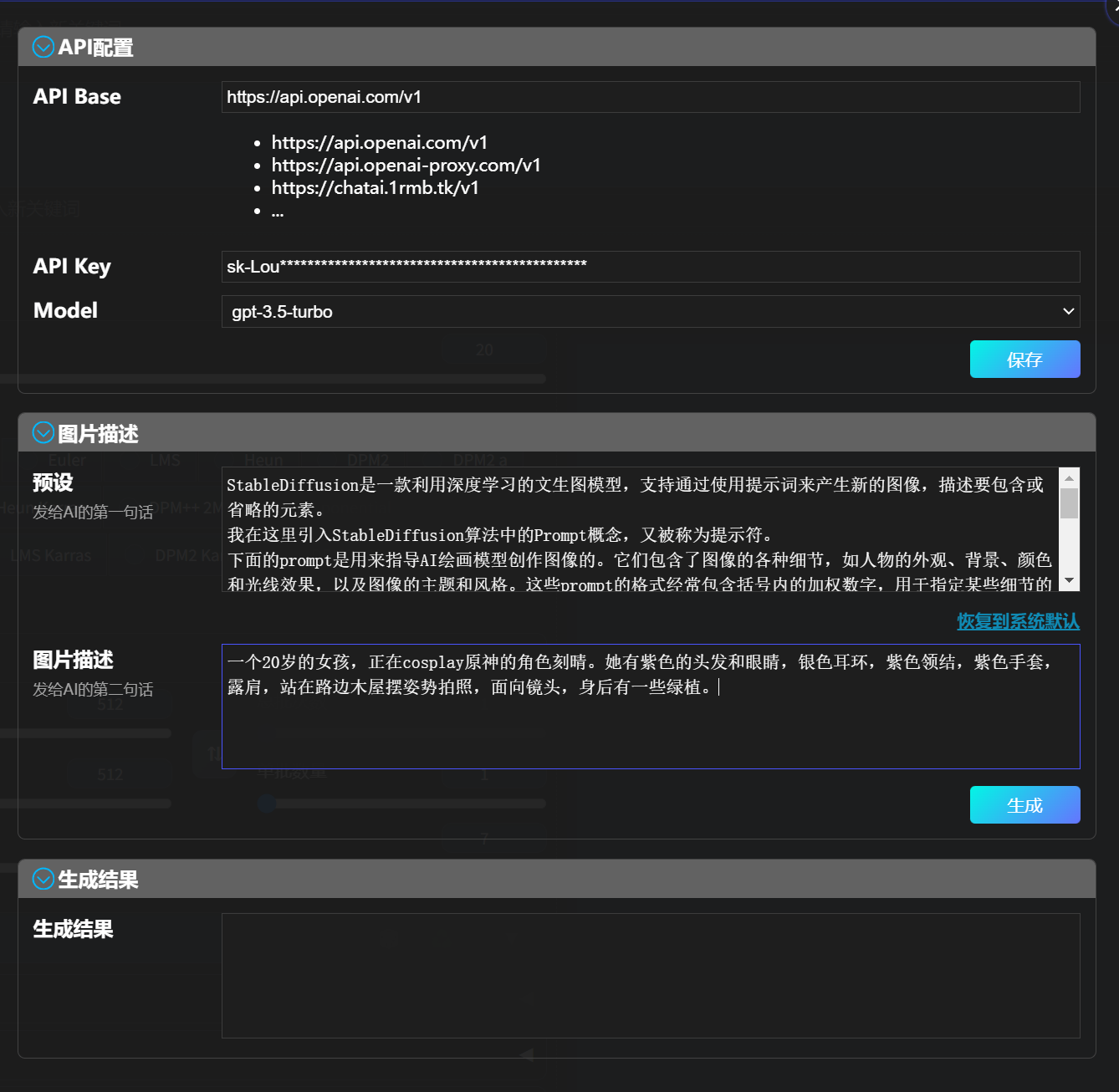
    正好我有OpenAI的API,先来整个活。如果你使用的是秋叶整合包的话,应该自带这个可以使用ChatGPT生成Prompt的提示词插件。

    填写上API,选GPT3.5就够了,没有必要用GPT4。然后描述一下原图的这个女生形象。

    一个20岁的女孩,正在cosplay原神的角色刻晴。她有紫色的头发和眼睛,银色耳环,紫色领结,紫色手套,露肩,站在路边木屋摆姿势拍照,面向镜头,身后有一些绿植。

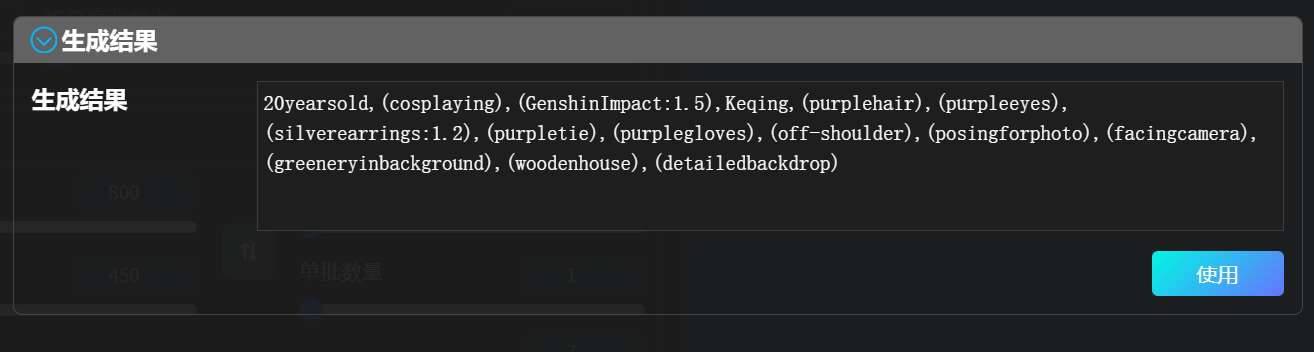
    点击生成,GPT直接给到生成结果。再点击使用,这些提示词自动进入正向提示词。

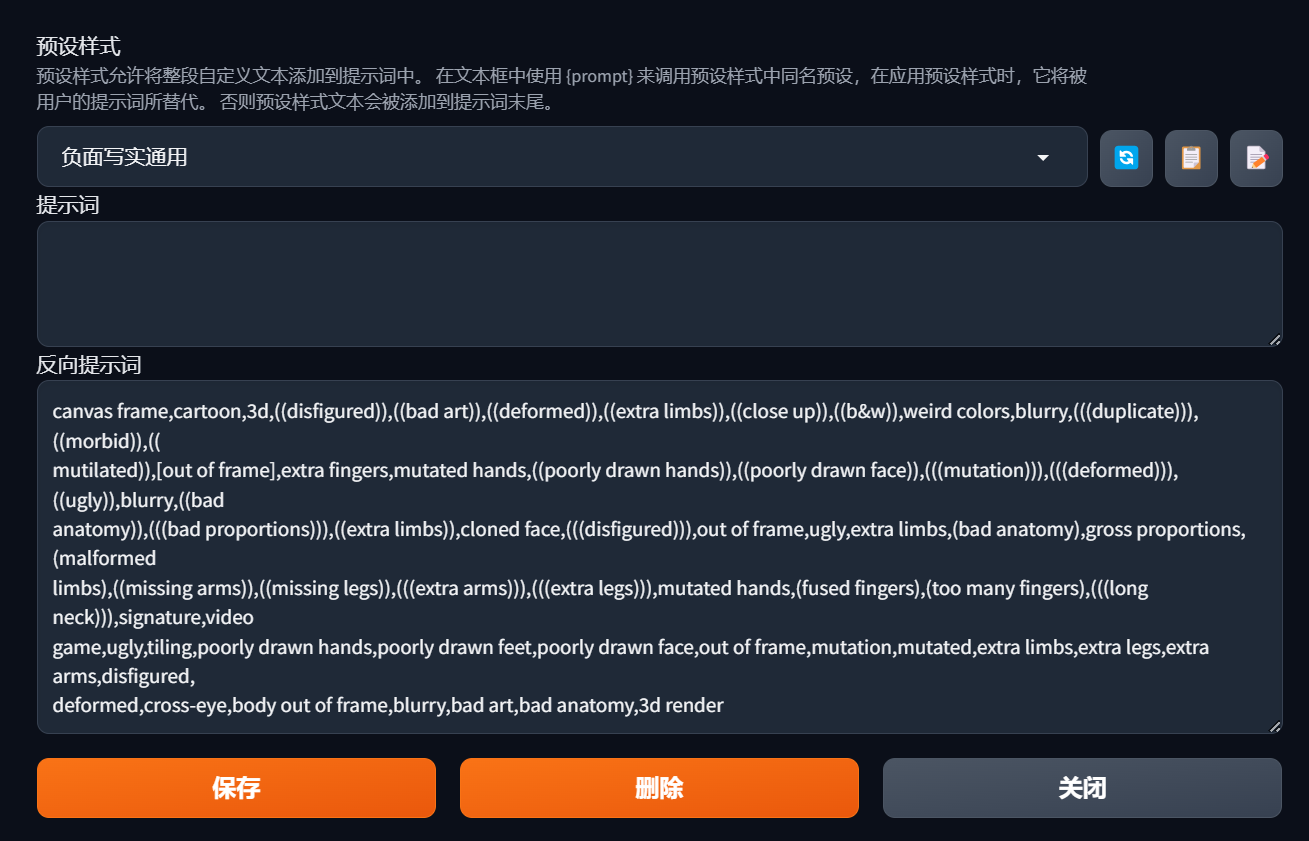
    但这些还不够,我们还要在正向提示词里面加入画质相关的词,以及在反向提示词里面输入有问题的手等等词汇。但这些网上都有现成的,所以我就直接勾选三个之前录入好的预设。

    同时,为了尽可能控制人物在画面中的比例,避免大头照,加入一个提示词bust(半身像)并稍微加一点权重。

    每一个预设里面都带有一组设置好的提示词。

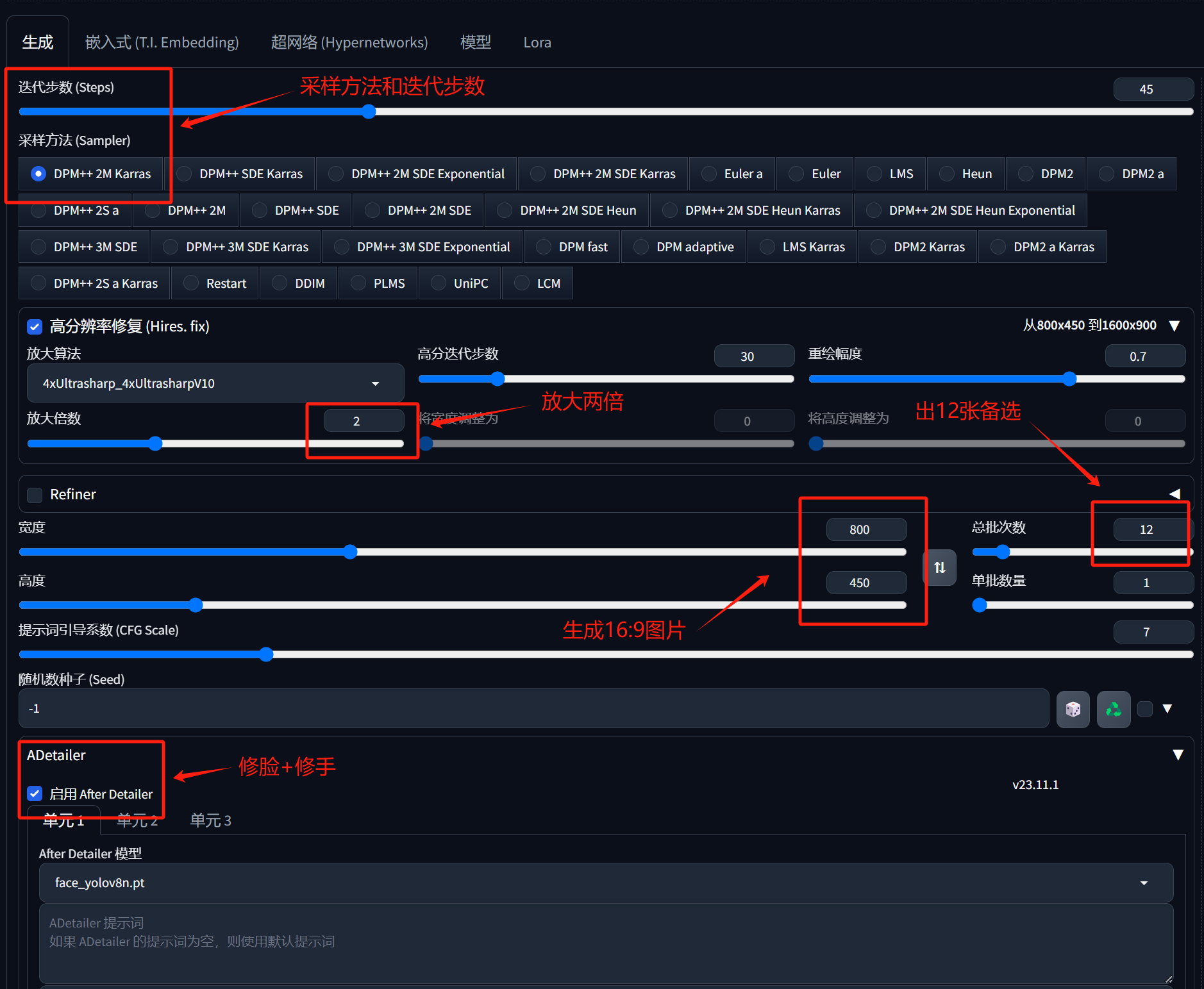
    一顿调参操作后,点击生成。

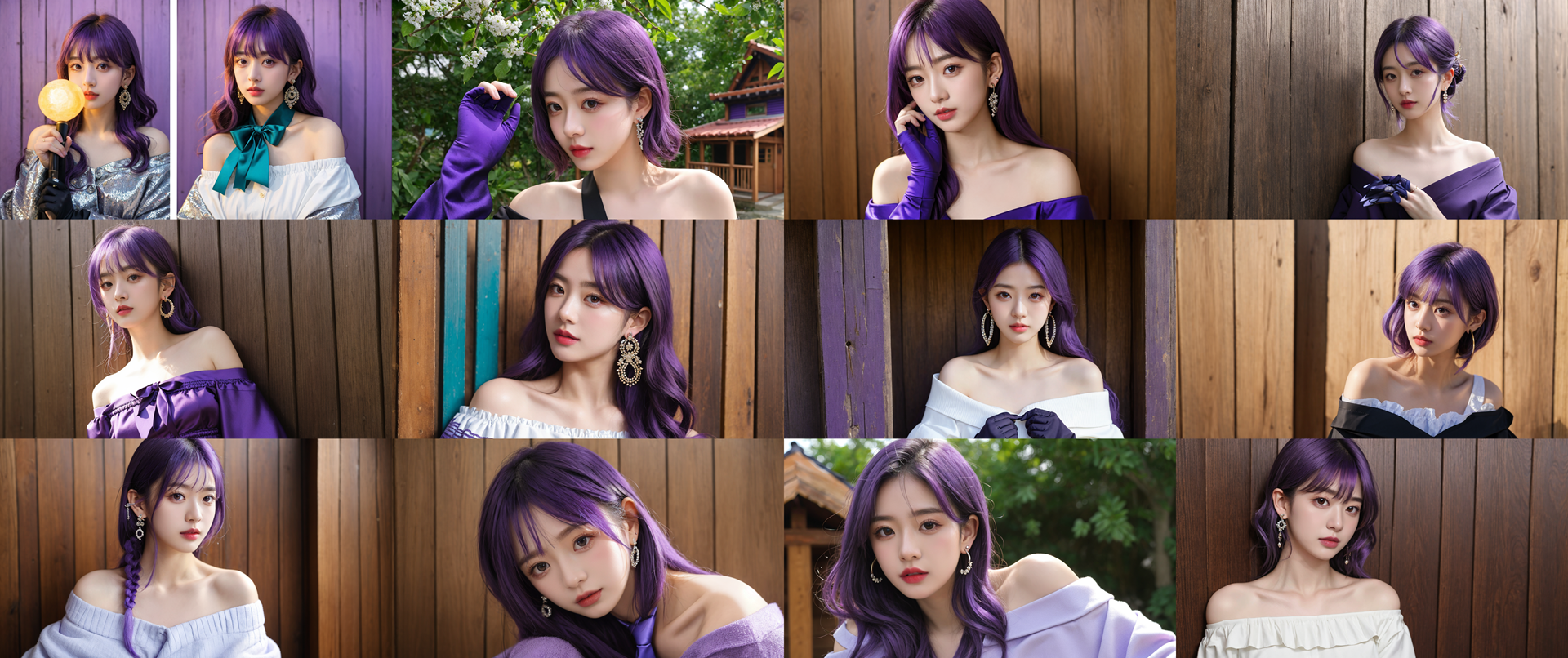
    然后得到一版图片:

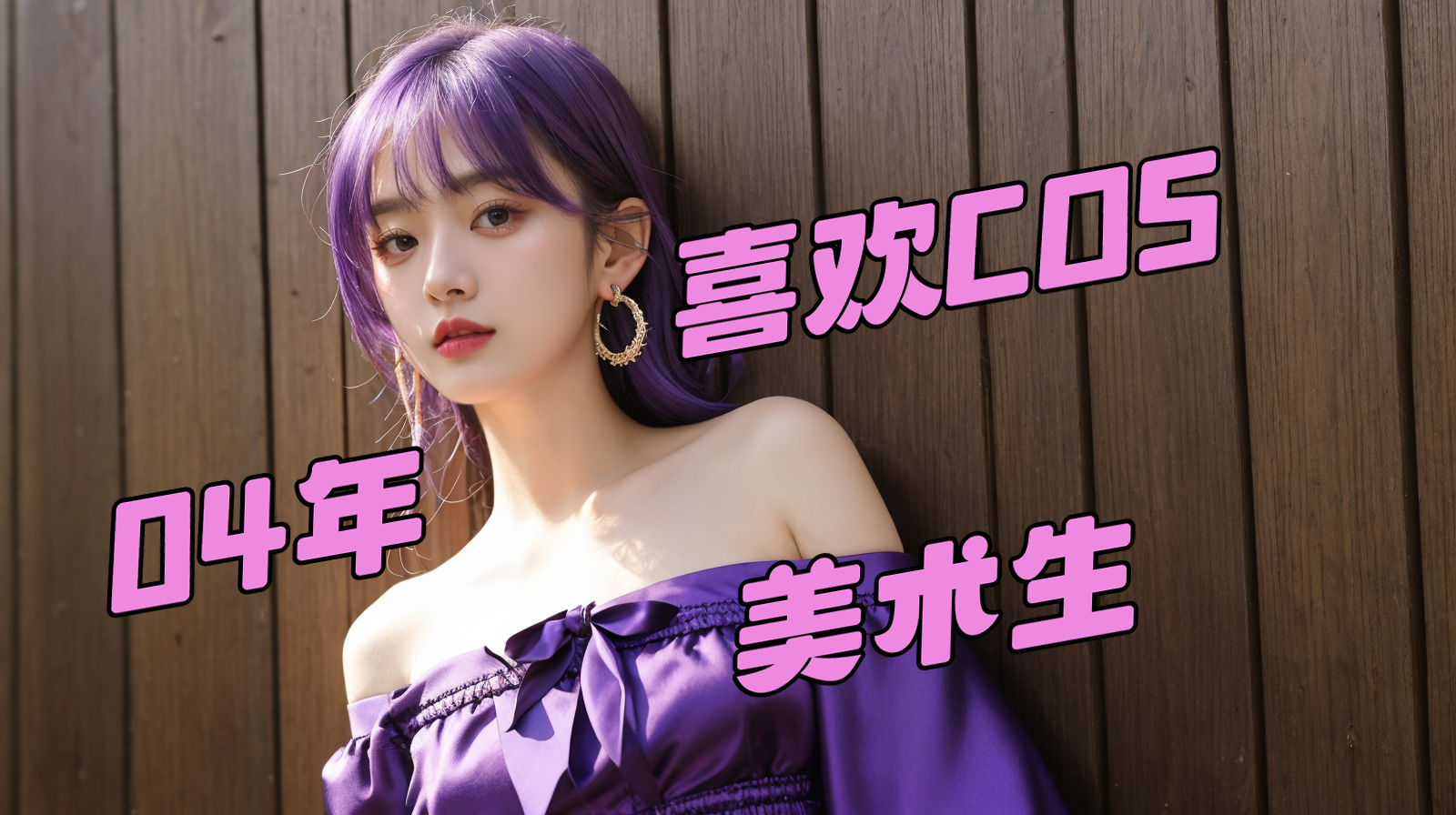
    嗯,木屋的权重有点高了,可以再添加一个绿叶的关键词。但没关系,这一版里面也可以挑出来两张能用的。

    女主既看起来像玩Cosplay的,又不是刻晴。

    二、动漫底图+字

    像这样:

    这种就更简单了。

    二次元风格就不能继续用刚才的模型了,我们需要再找一个二次元模型。

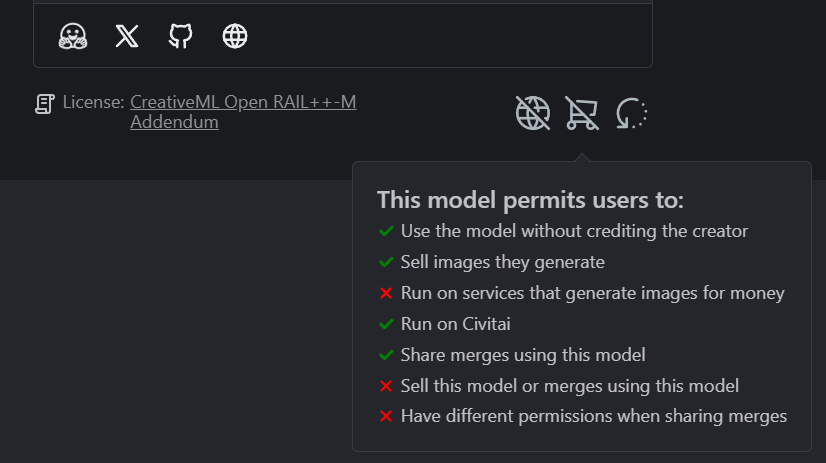
    比如SDXL模型「anima_pencil-XL」

    这个模型同样对生成的图片允许商业使用

    如果你有其他模型分享或者想试试其他模型,我在知乎提过一个问题,可以去补充或查看。

    有哪些生成图片允许免费商用的stable diffusion模型?

    https://www.zhihu.com/question/645824762/answer/340918924

    我们还是启动SD,切到相应的模型。

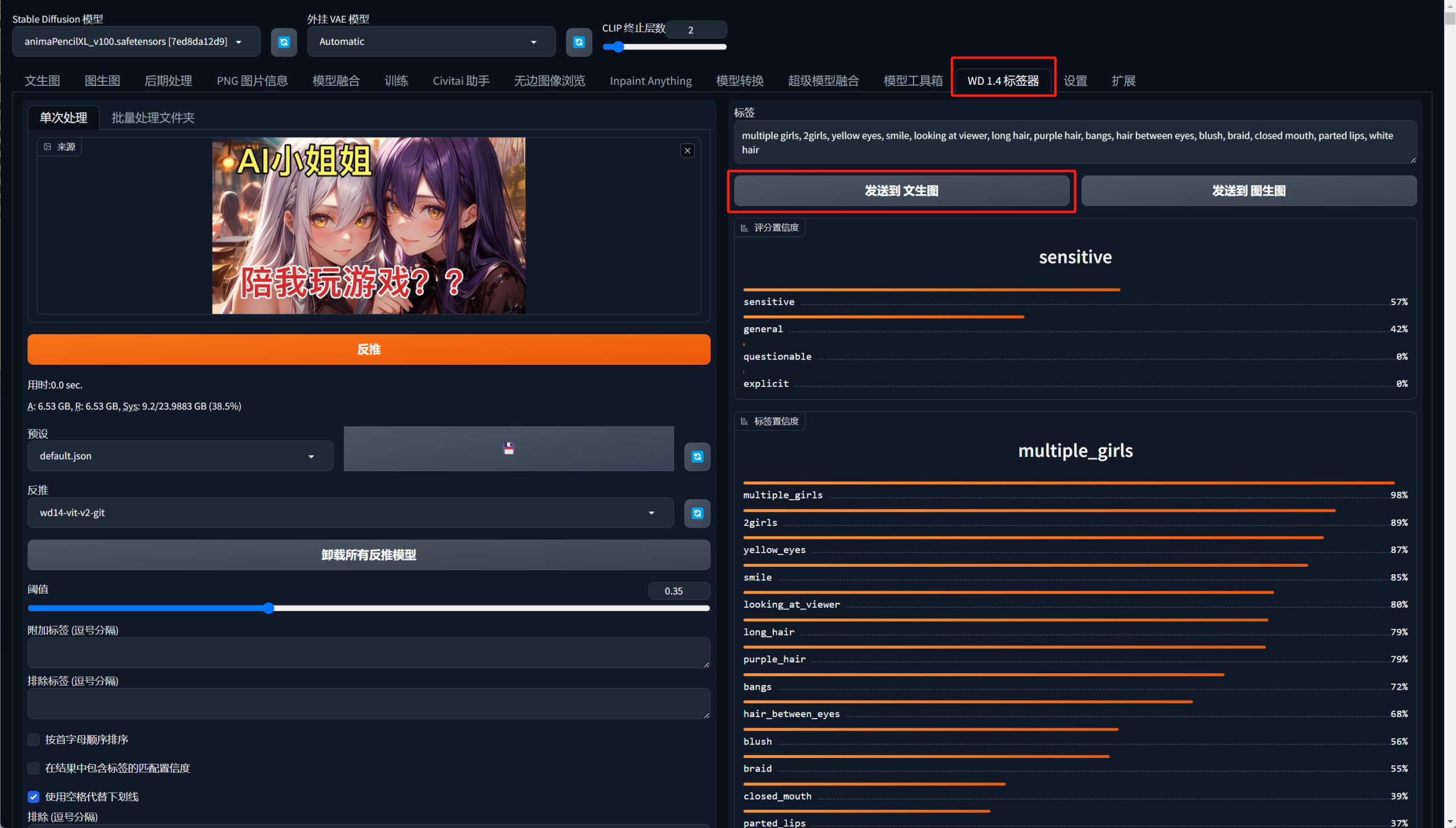
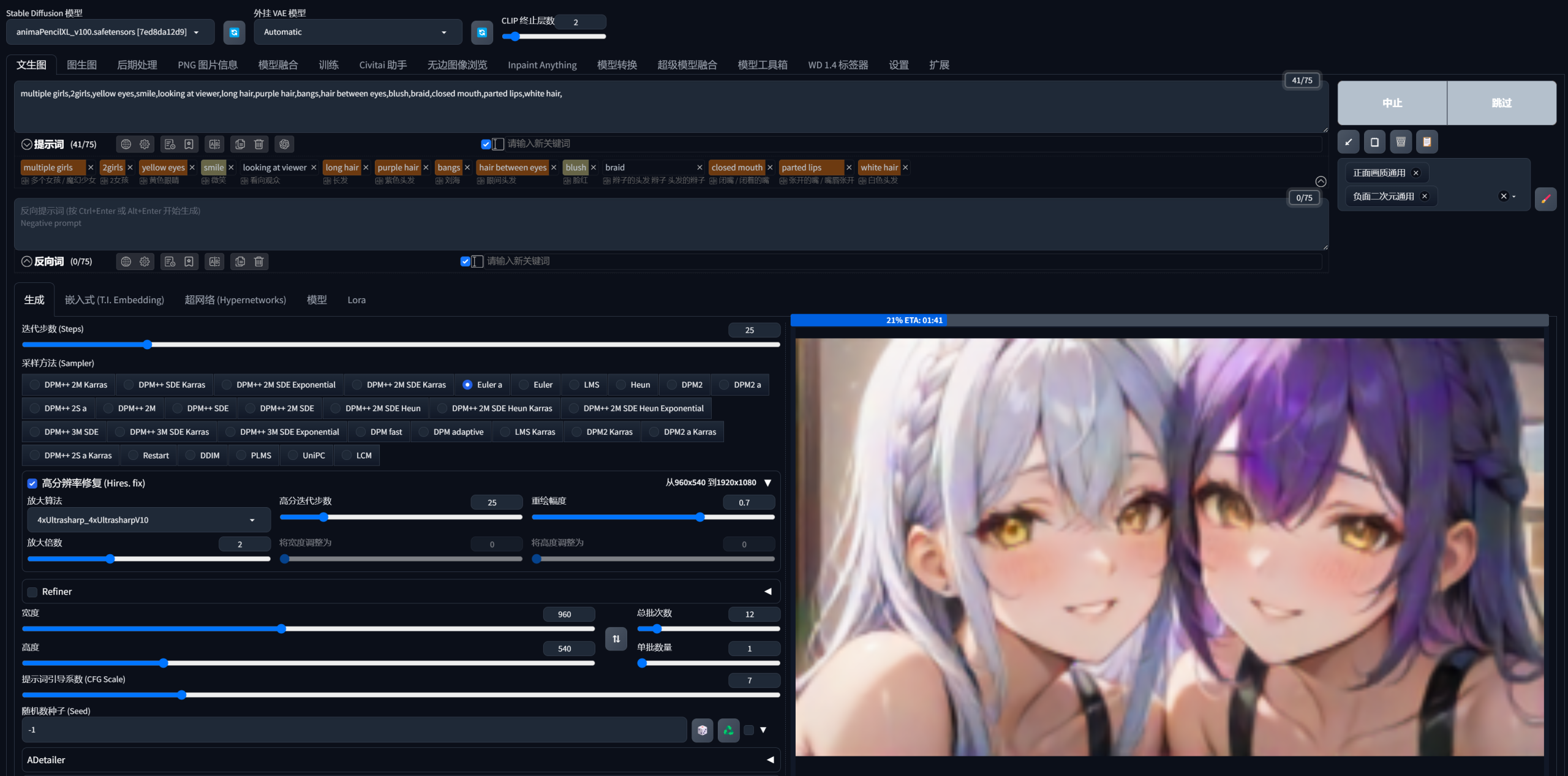
    这次不用GPT了,换一个反推提示词插件wd1.4标签器(秋叶整合包自带)。

    把需要复刻的图片拖到图片来源位置,右侧自动跟进图片反推出了提示词,然后直接把这些词发送到文生图。

    跟刚才一样,增加预设词,调整参数,点击生成。

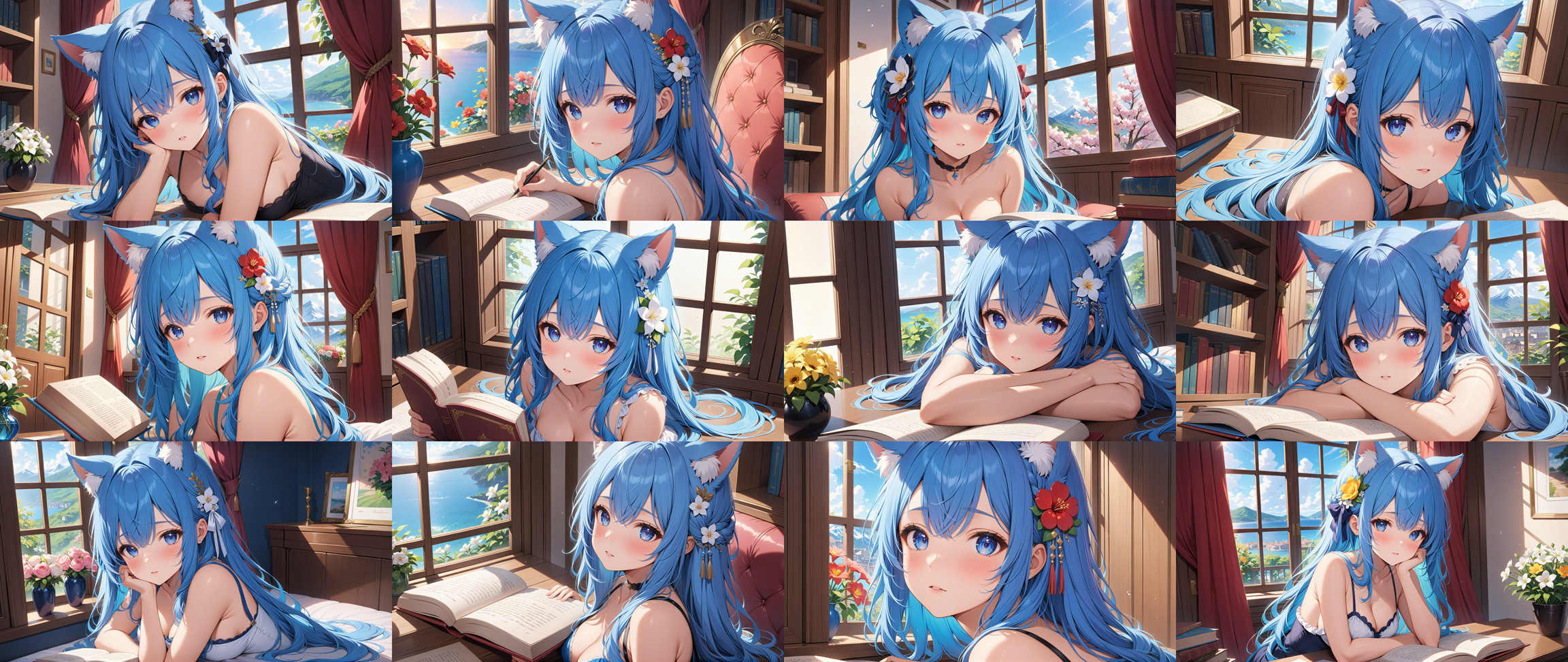
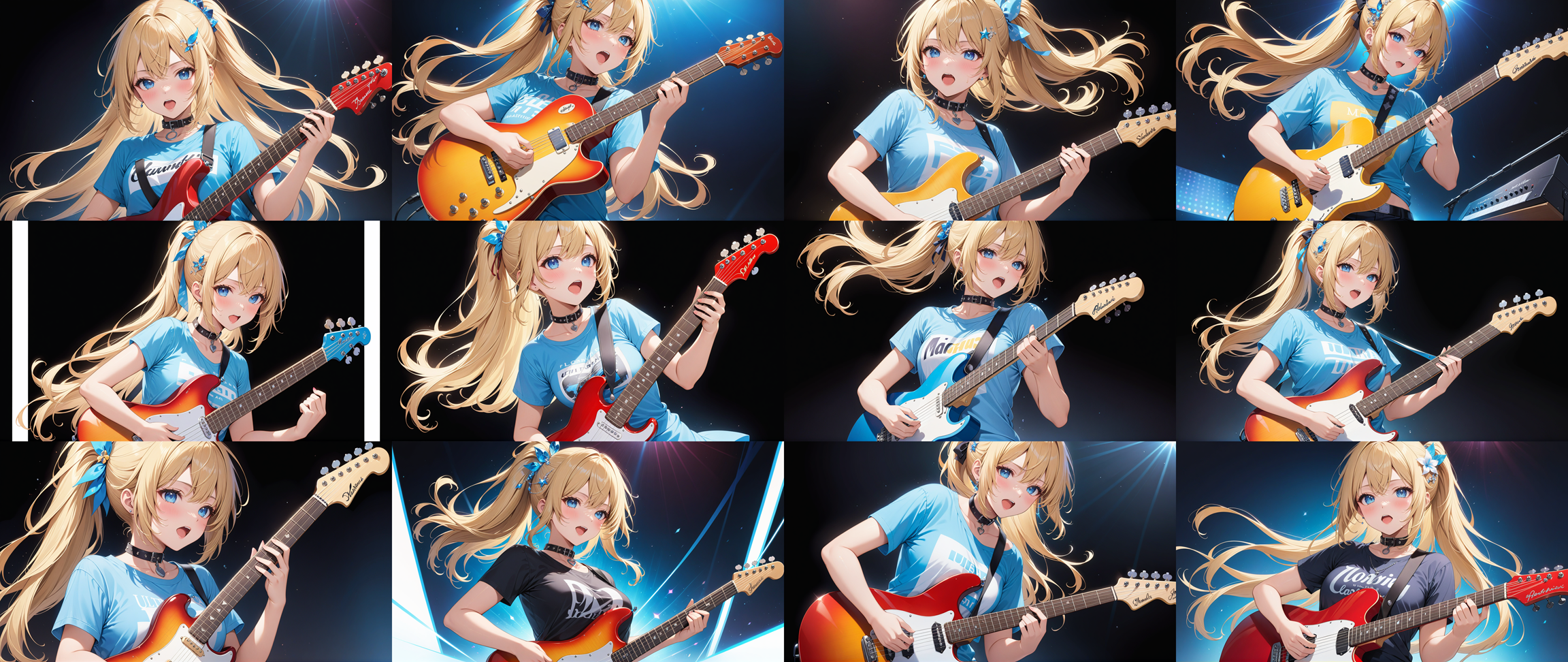
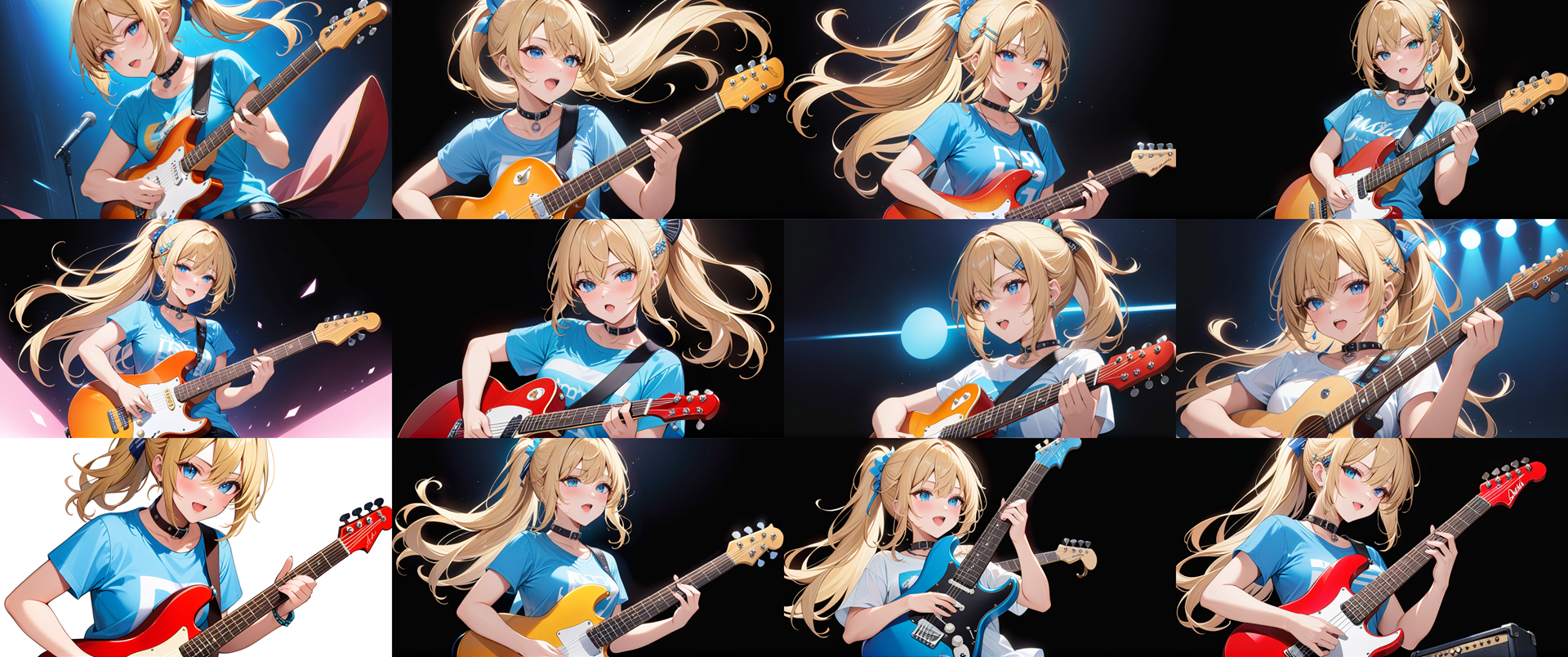
    一样一版12张,甚至都不需要开修脸。

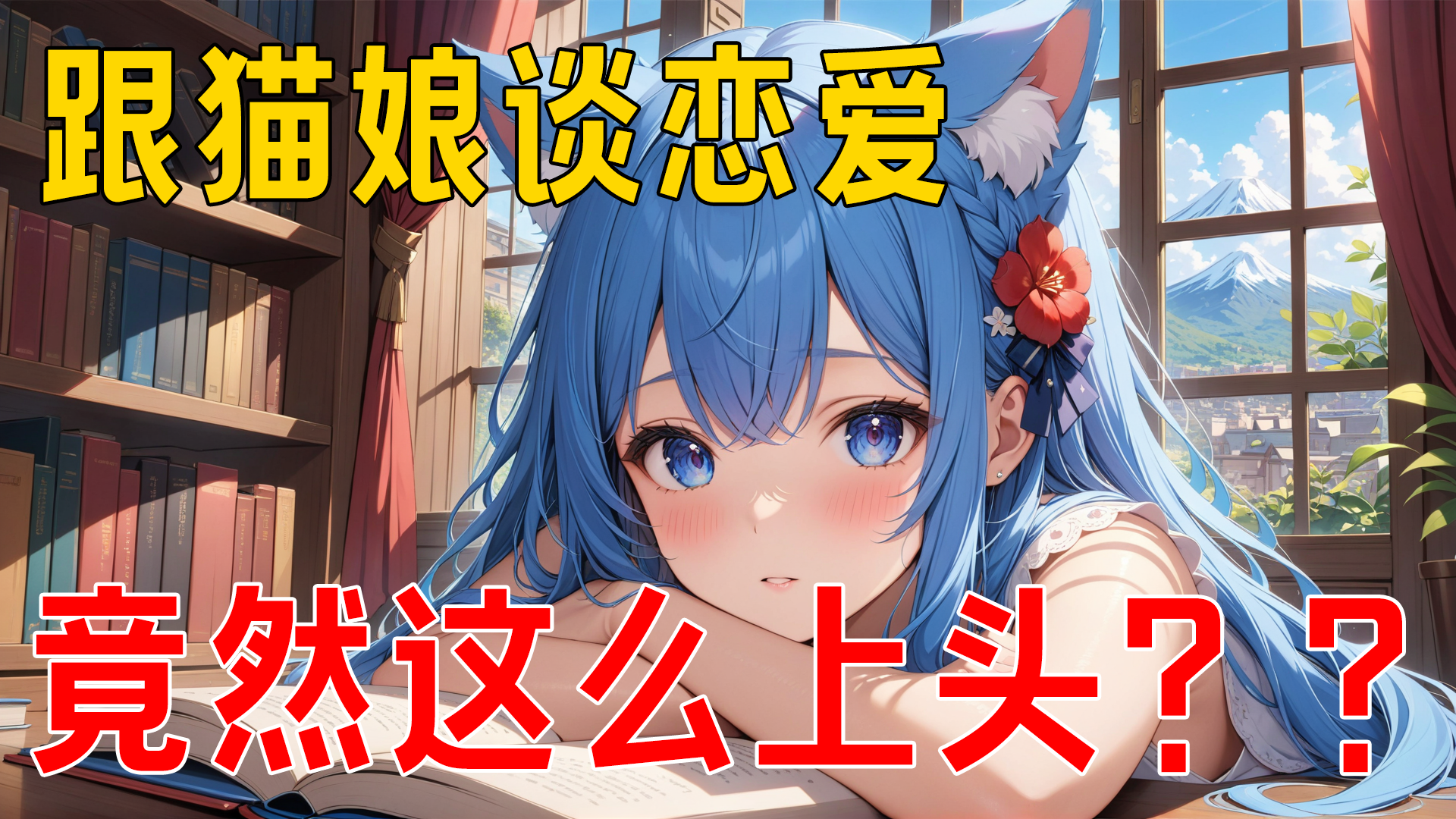
    再来一版蓝毛猫娘。

    随便找个修图软件加上字,哪怕你不用电脑,醒图之类的手机app也行。

    三、透明图层+底+字

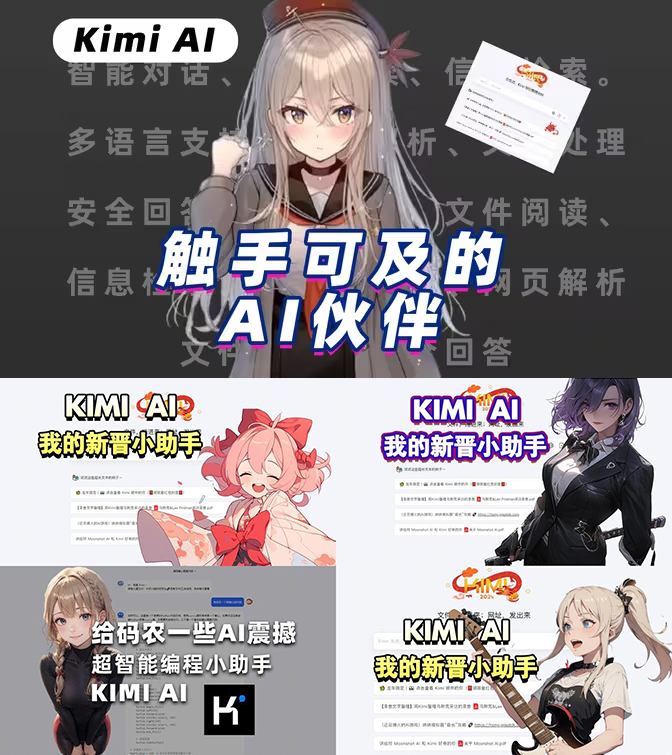
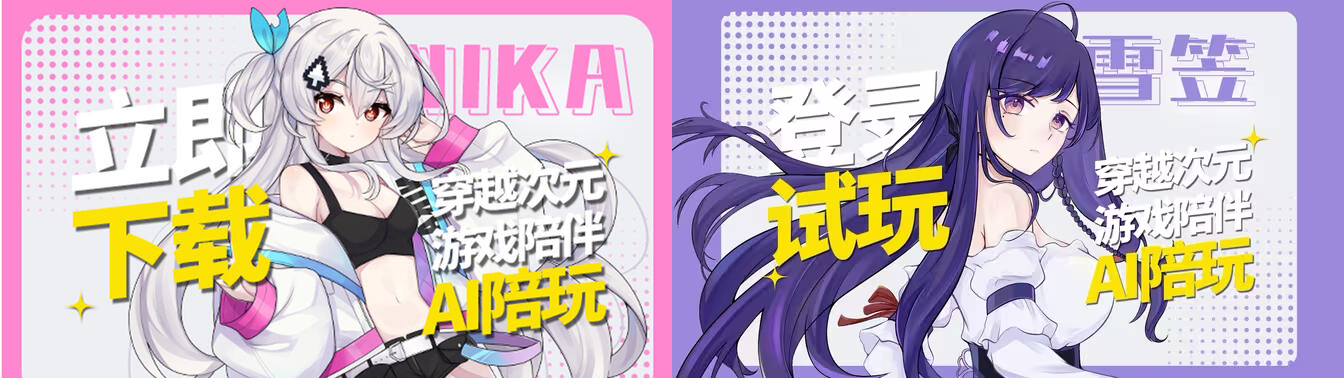
    最近刷到的典型的就是KIMI AI的一些素材:

    顺便Kimi是我自己最常用的几个AI Chat工具之一,推荐试试,DDDD。

    这种图的重点是需要把动漫人物抠成透明图层,如果像前面一样生成带背景的图片,会很难抠下来。

    所以,第一种方法:

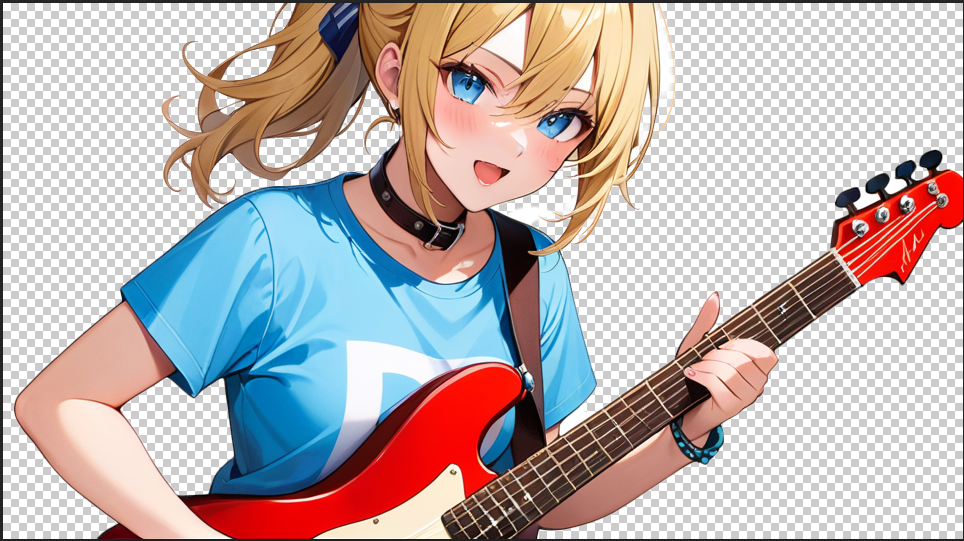
    删除所有背景提示词,例如窗户、窗帘、书架、书桌等等,同时在正向提示词里增加一个关键词transparent background(透明背景)。

    生成一版看看。

    这版有点扑街,没出来多少纯黑纯白底。

    再来一版。

    有了。

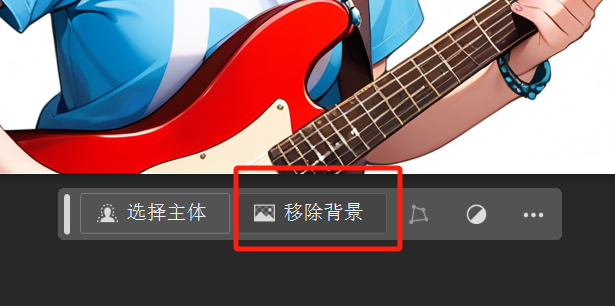
    像这种纯白底的,就可以在Photoshop里比较容易地把背景去掉。

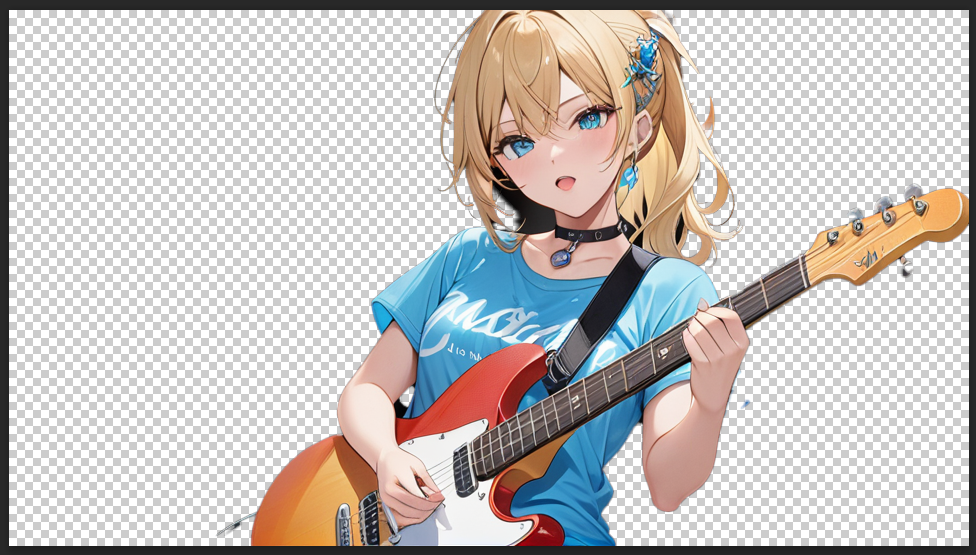
    纯黑就要差一些。

    但也难免有些识别不准的还要花功夫擦回来,比如这个吉他。

    渐变蓝就更麻烦了。

    所以这种方法就稍显复杂了,要么前期抽白,要么后期修复。

    有没有更好的解决办法呢?

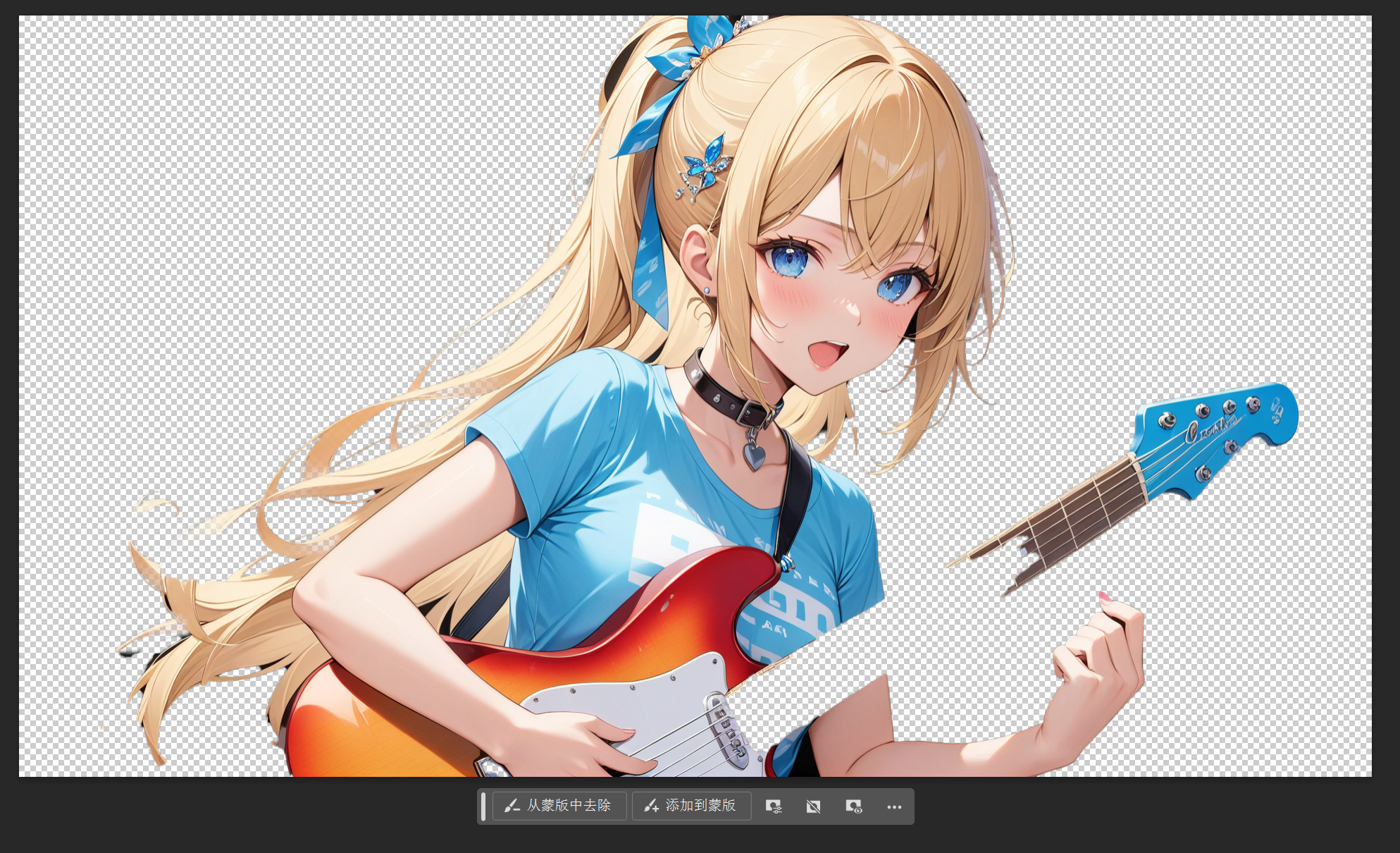
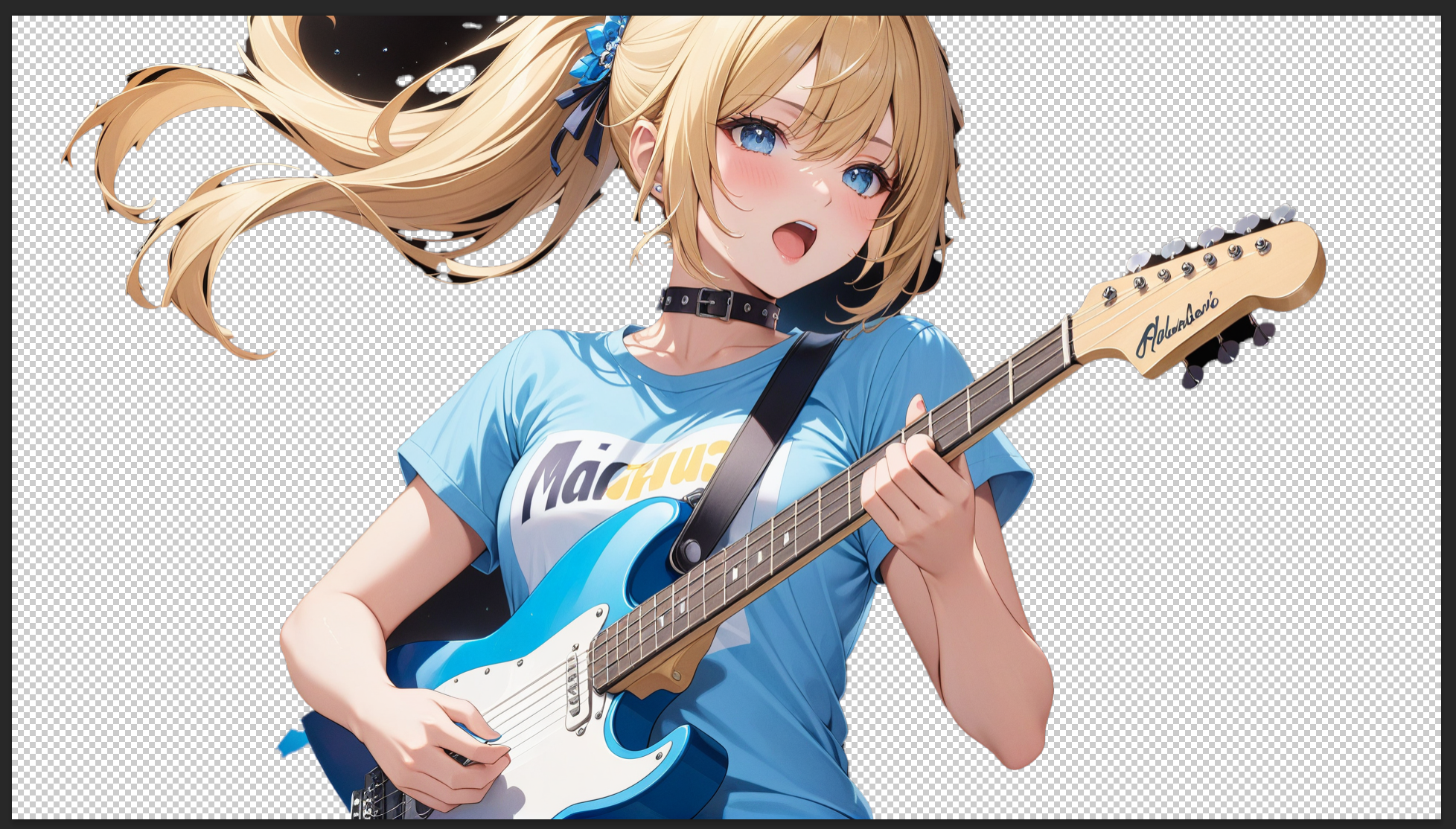
    那就要说到第二种方法:通过LayerDiffusion插件,让AI直接输出透明图层。

    如果你了解一些AI绘画,那么你或许没听过LayerDiffusion,但你大概率听过ControlNet,而LayerDiffusion就是ControlNet作者的另一个作品。同时,这位大神还制作了一个webui的优化分支stable-diffusion-webui-forge。LayerDiffusion目前只能运行在forge版本的webui上(似乎最近两天也有了非官方的comfyui版本)。

    所以,接下来的操作没办法直接继续在秋叶整合包上完成,需要再重新安装forge版webui并安装LayerDiffusion插件。

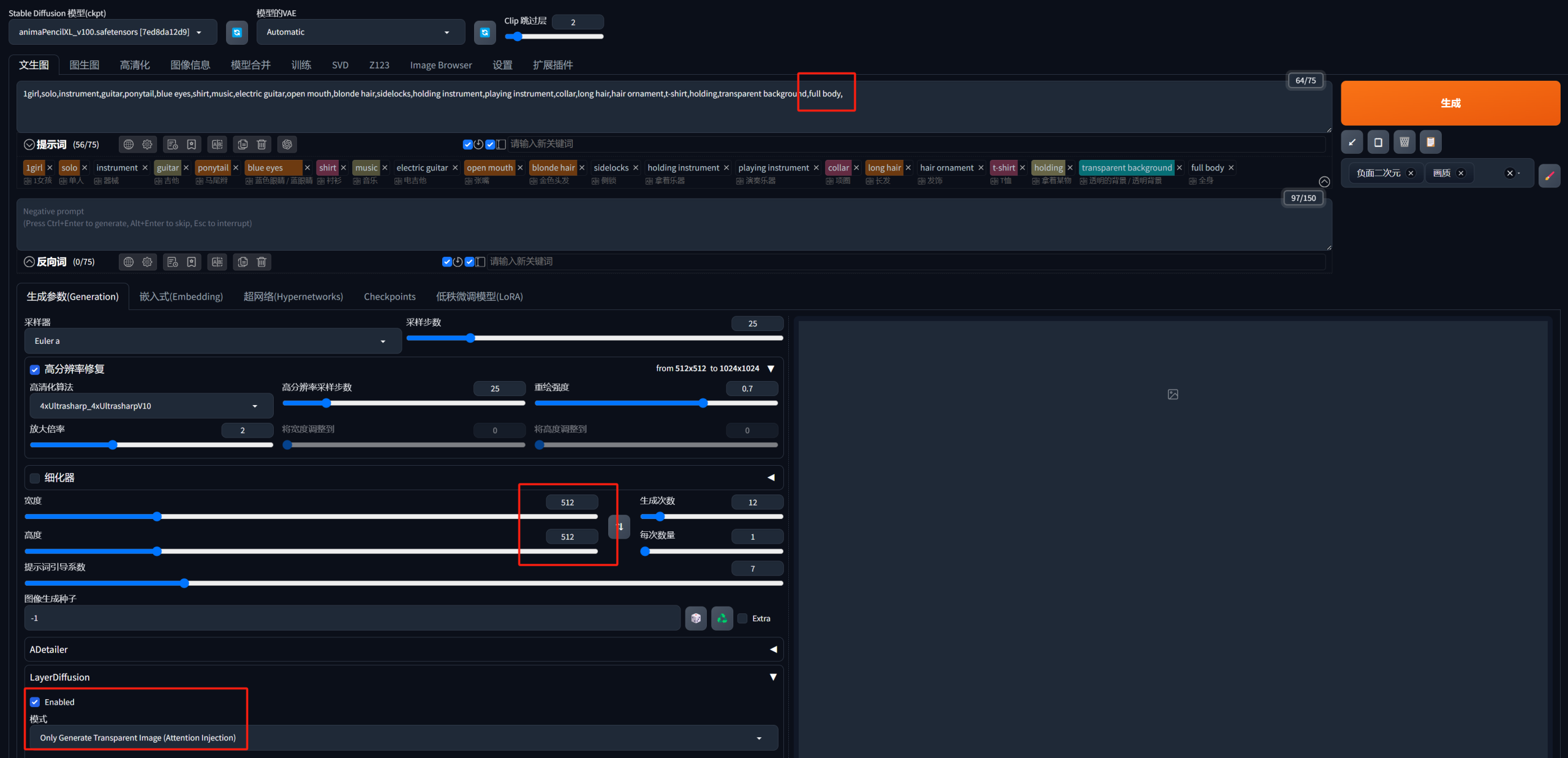
    安装好之后,基础过程没什么区别。注意由于我们只要png透明图,尺寸选择512512方图再高清放大两倍即可,并且在提示词中添加「full body」以尽可能获得全身图,同时启用LayerDiffusion的Only Generate Transparent Image*(Attention Injection)模式(LayerDiffusion还有很强大的blending功能,同时也不仅能应用于二次元模型,但在这里我们只用它来生成动漫人物透明图层)。

    之后正常点击生成。

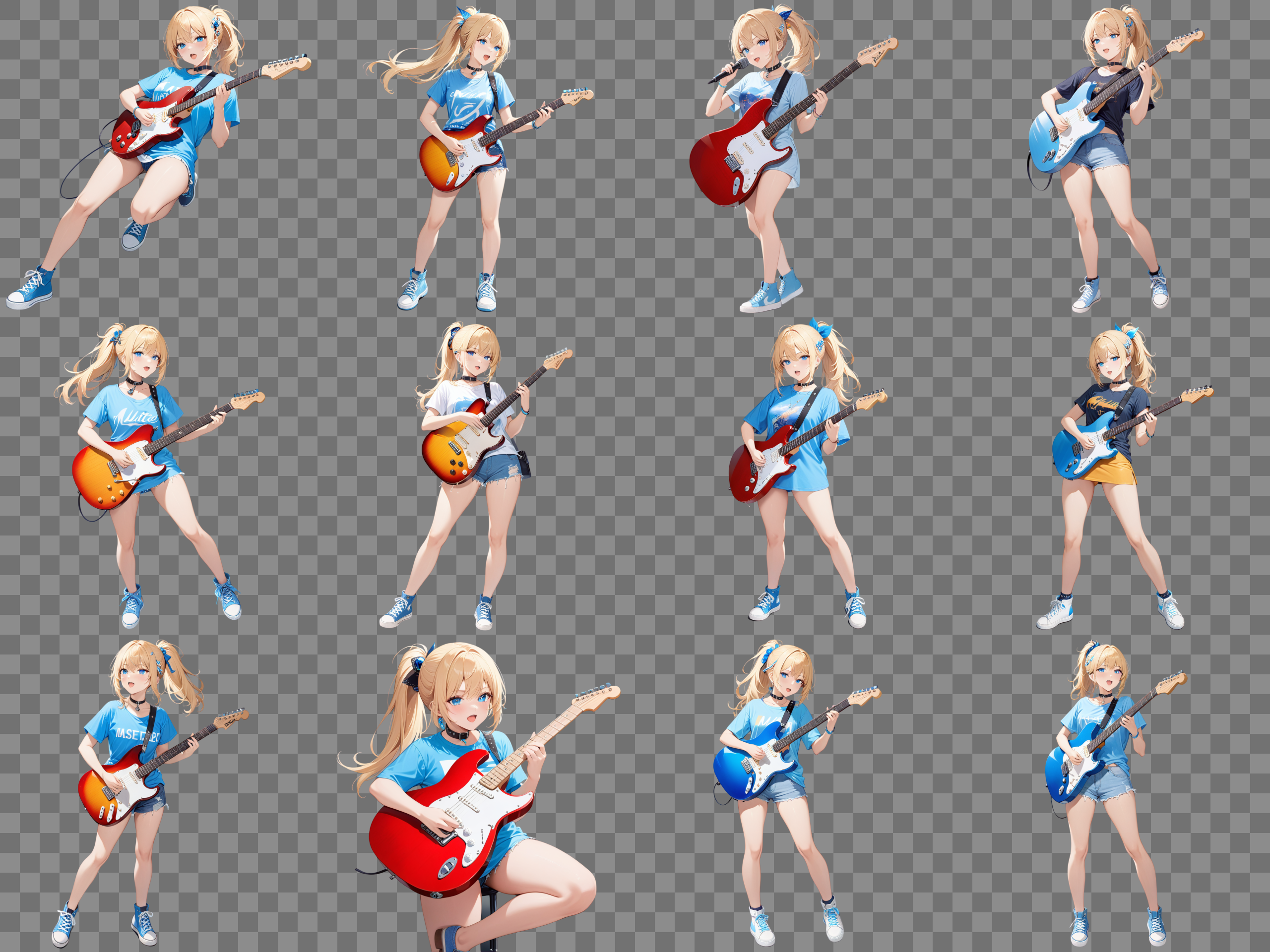
    现在,我们得到了一版透明背景的人物。

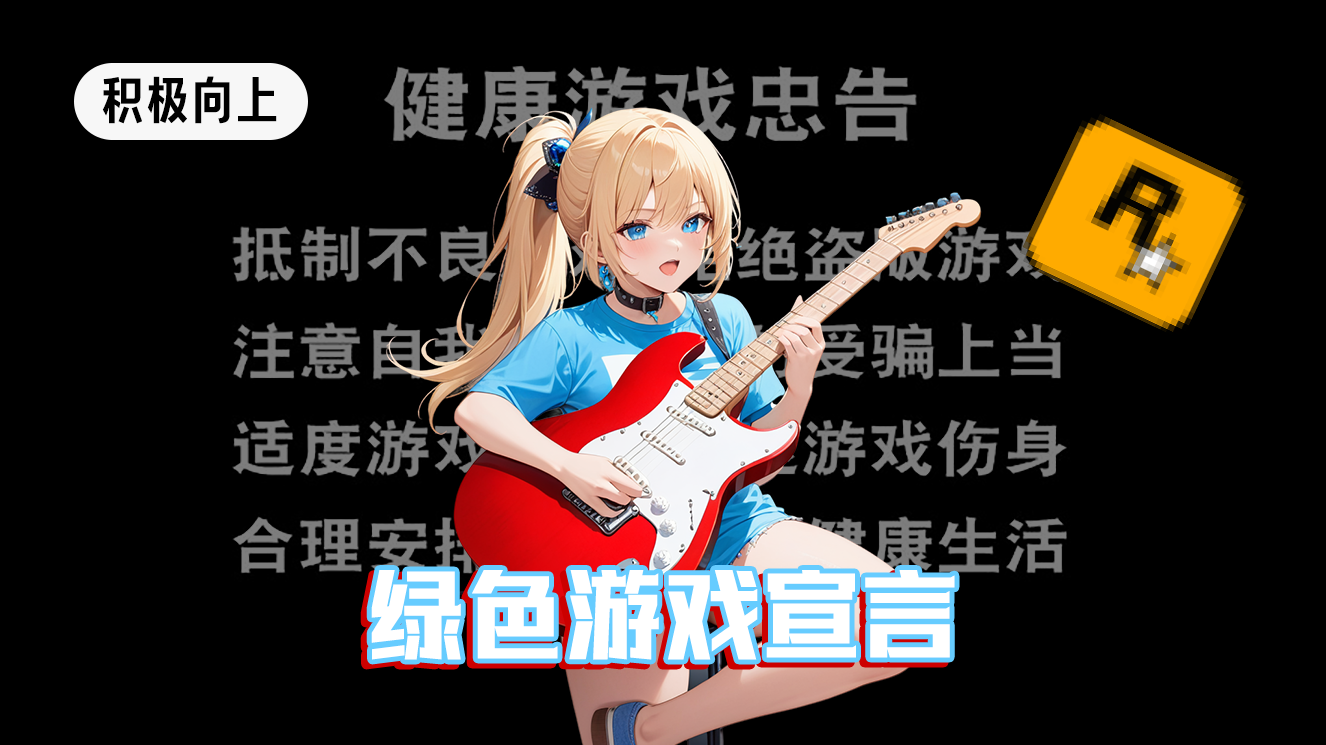
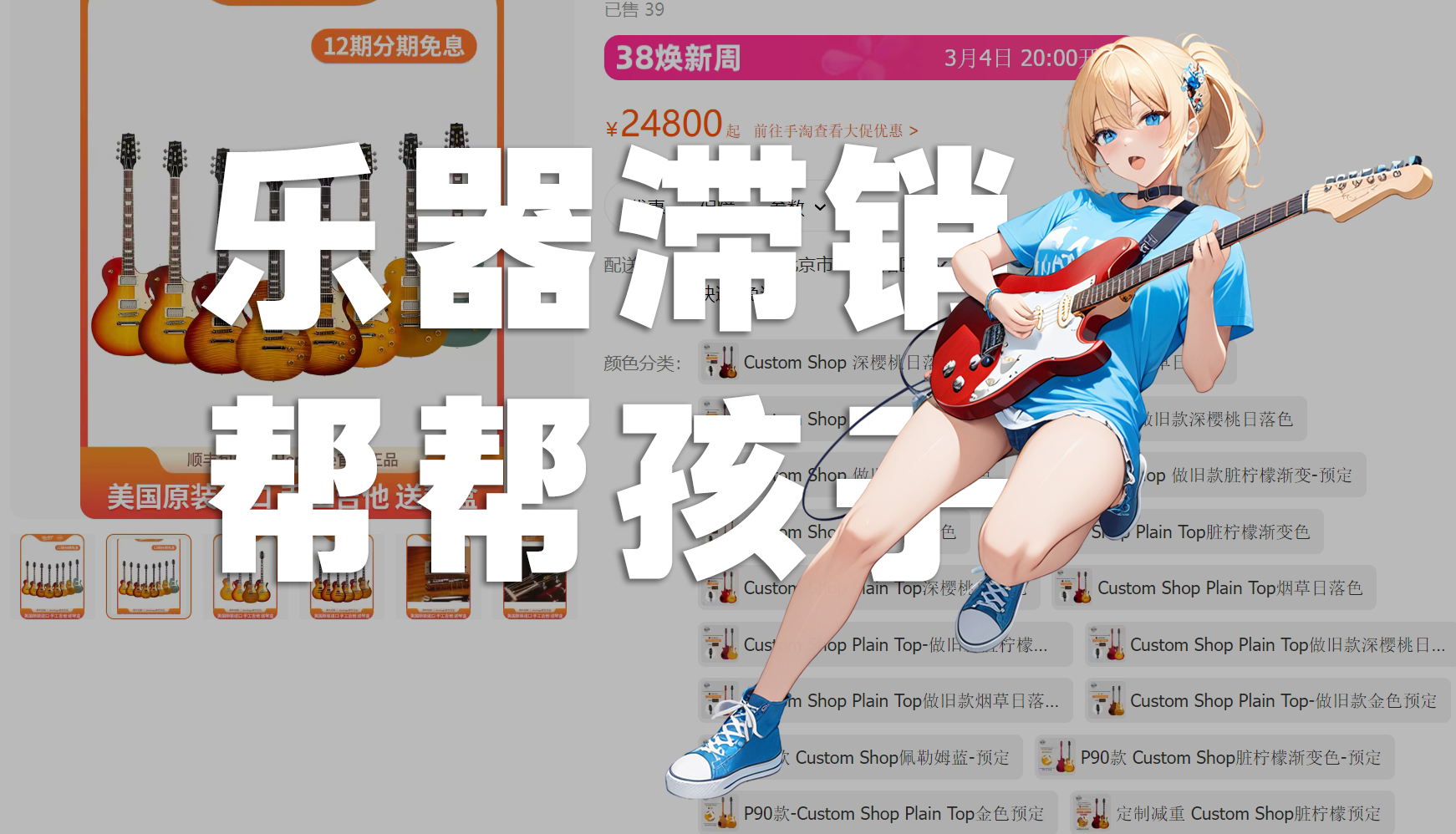
    以截图作为背景,加上文字,即可达到原图的效果。

    图层化的另一个好处可以建立元素与文字直接的空间关系,例如:

    这两张原图应该并非AIGC,但不妨碍我们也来复刻一下。

    类似的背景,如果你没有素材,同样可以使用AI生成,方法与生成人物一样。但肯定有人又要说,我没有生成背景的模型。

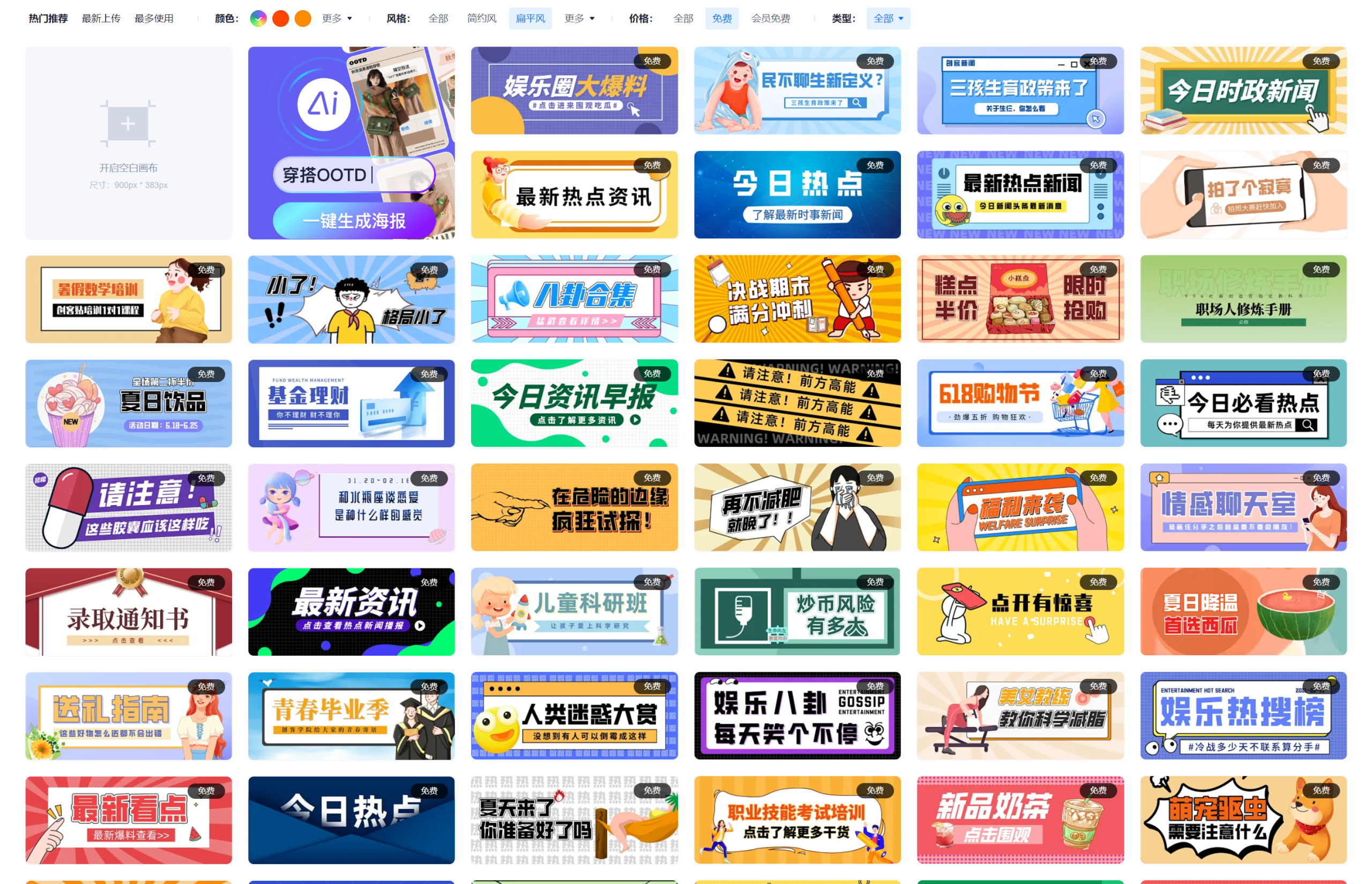
    那也简单。我们随便找一个在线图片设计的网站,比如创客贴,筛选它的公众号封面免费模板。

    筛选一个跟原图比较接近的边框+波点组合的模板。

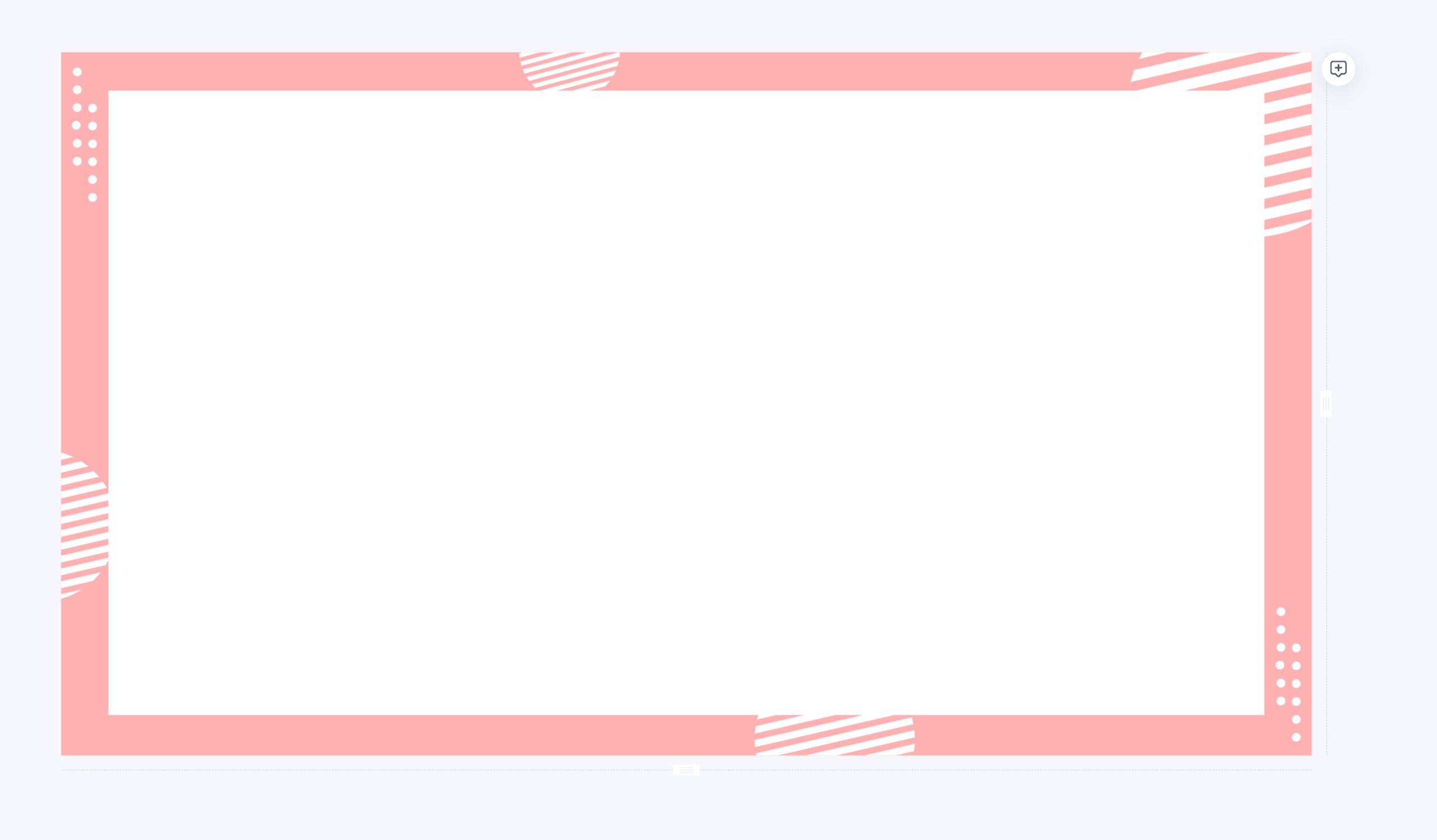
    删掉多余的部分,只留背景,并调整一下尺寸,这就得到了一个边框,下载备用。

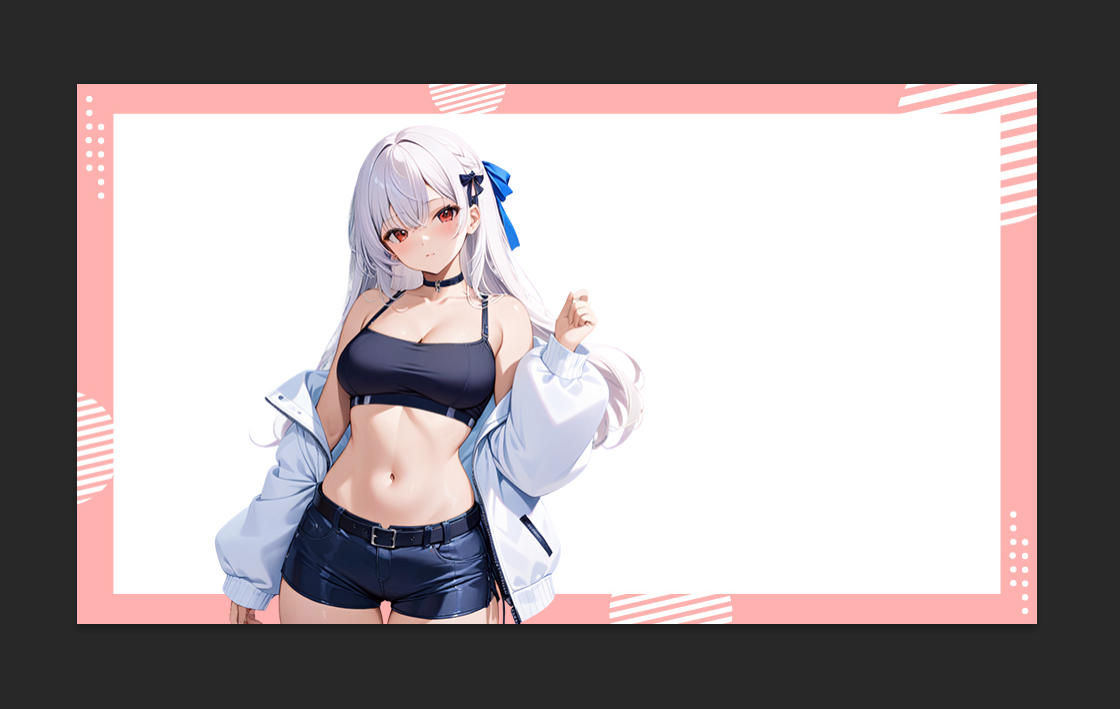
    跟前面一样,使用Layer生成一批PNG形象。

    跟前面的背景放在一起,开始添加文字。

    当然也可以直接把png文件上传到创客贴,在线完成背景调整和文字添加。

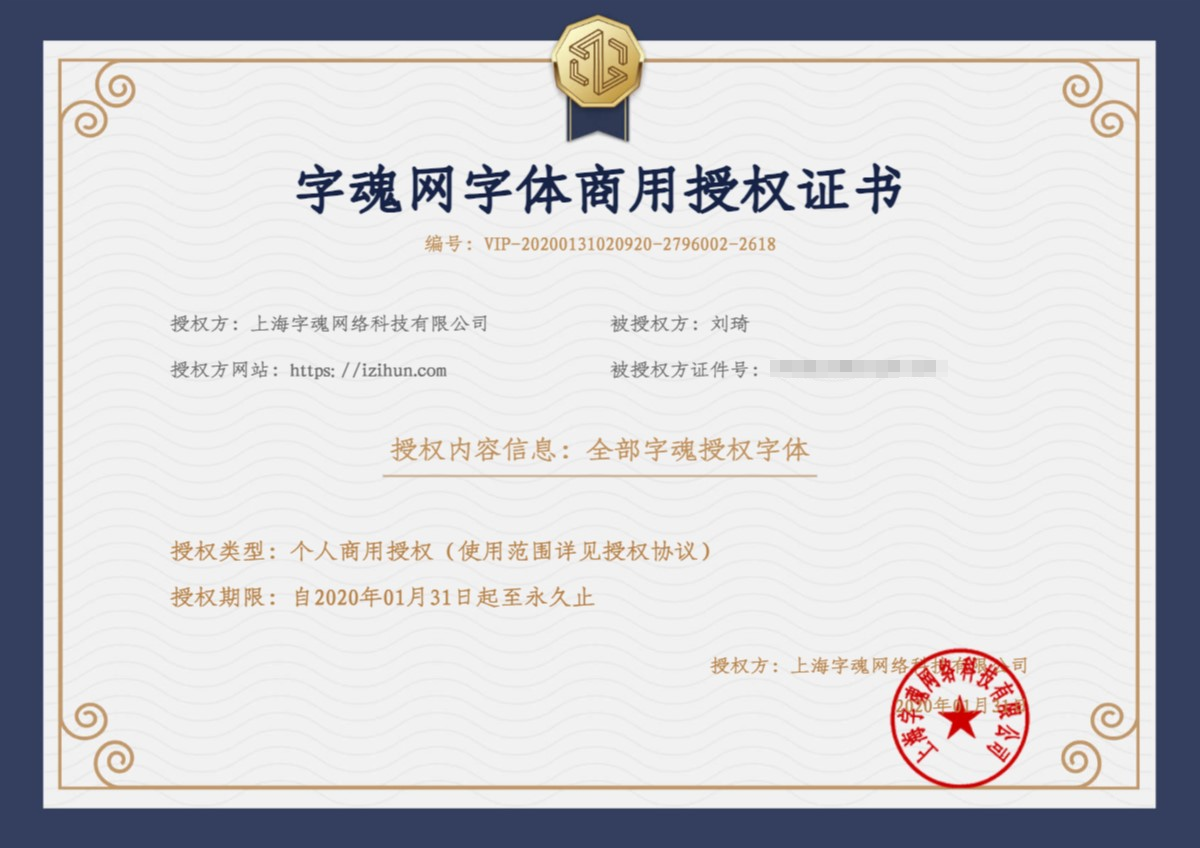
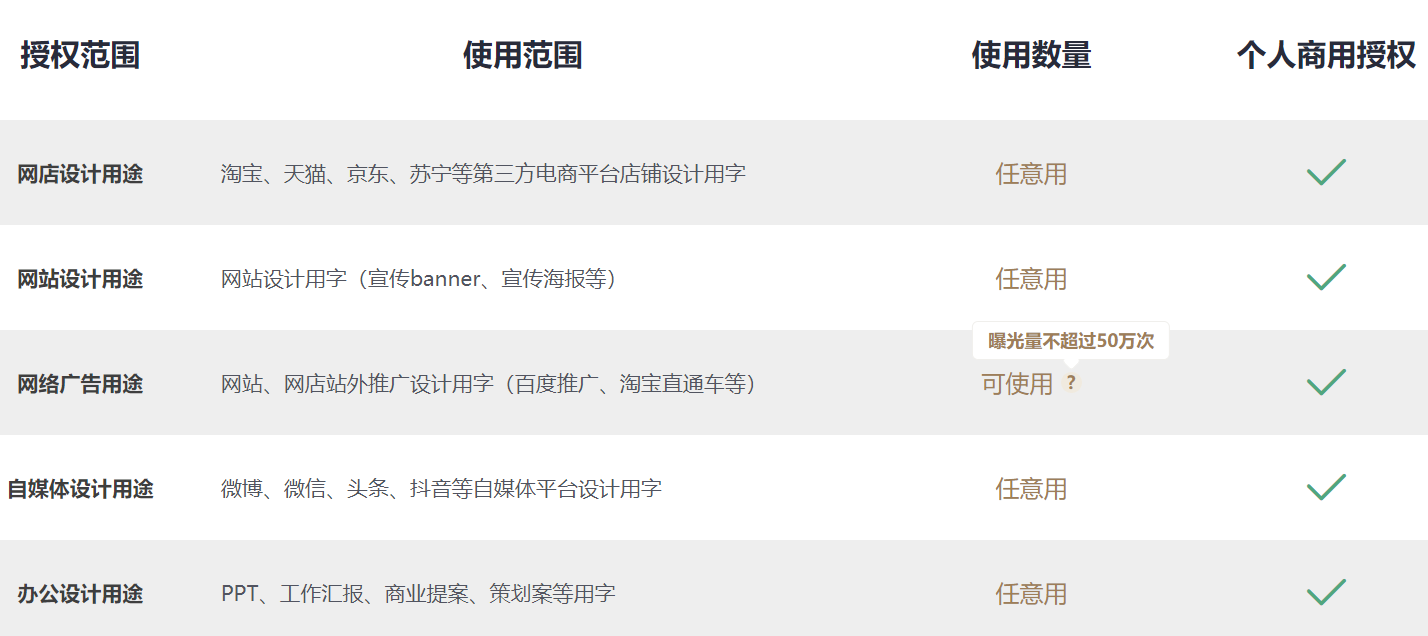
    如果你只是作为个人经营或自媒体使用,可以到字魂网等网站花小几百块购买一份个人授权,会比在网上到处找方便得多。

    调整一下人物位置,在Photoshop中添加好文字,好了,图片完成。

    彩蛋:

  • 说两个国内网络环境直接注册使用ChatGPT的方法,自己在用的

    1. PandoraNext

    PandoraNext大概是随便用用网页版的GPT3.5最简单的方式。

    直接在PandoraNext的镜像演示站就能完成OpenAI账号的注册,整个注册和使用过程对你的网络环境没有一点儿多余的要求,能正常上网就行。通过它注册下来的账号跟在淘宝买的基础账号是一样的。

    如果只是要使用网页版的GPT3.5,直接打开PandoraNext的演示站,像国内普通网站一样注册并使用即可。唯一的区别就是要把收到的验证的邮件链接(本来应该你自己点击)做个复制粘贴,让代理替你完成。

    演示站地址:

    https://chat.oaifree.com/

    从注册开始,注册好就能直接用了。

    网页版有网页版的好,它比免费的OpenAI API速度更快,而且说话更活泼一些,不像API那么死板。

    当然直接在演示站网页使用PandoraNext是最简单最基础的用法,实际上它能做的远远不只如此。你可以把它部署在本地的Windows,也可以部署在VPS的Linux,也可以通过Docker部署在NAS上。

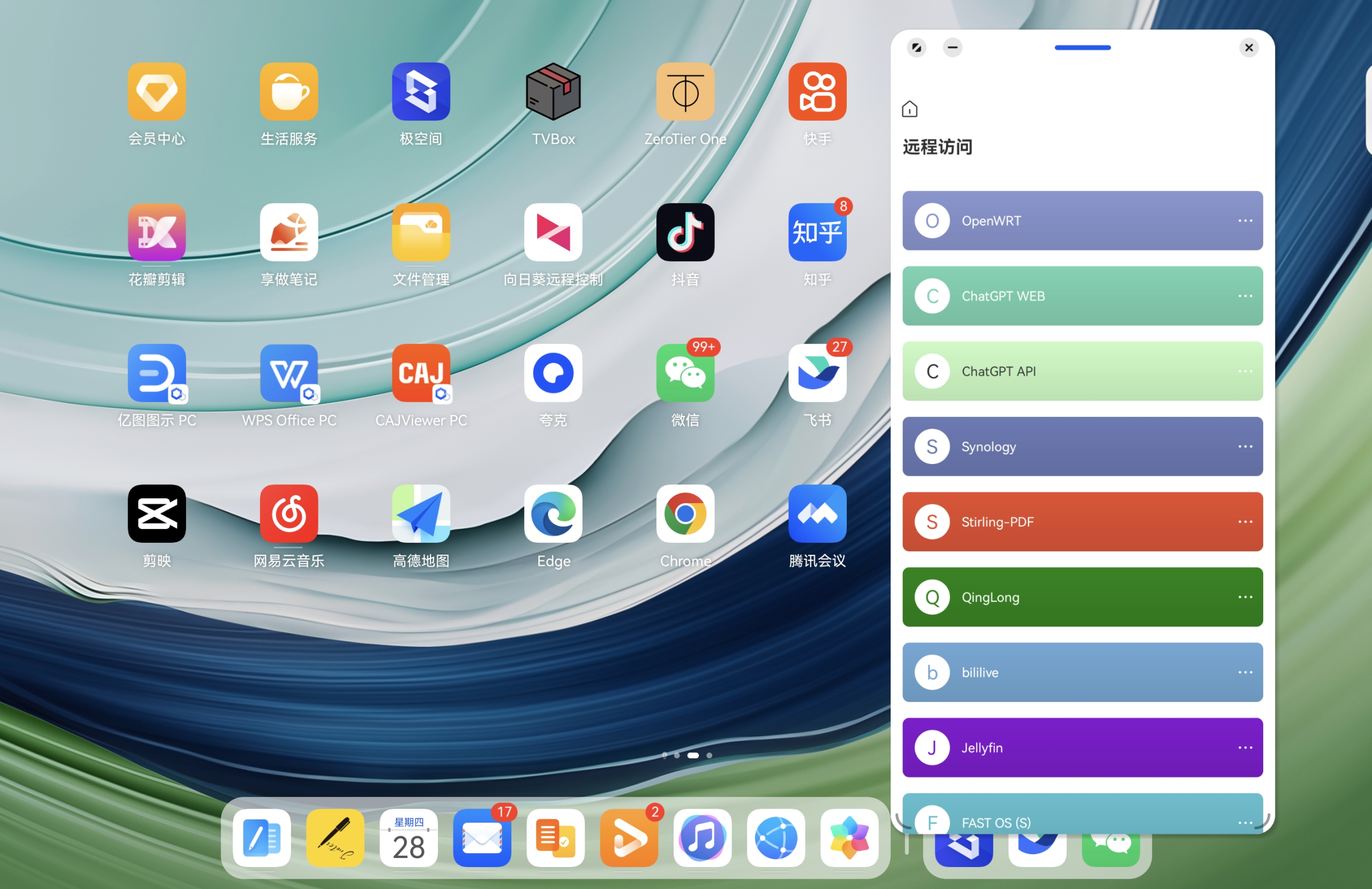
    比如我就部署在了极空间NAS上,并且通过极空间自带的远程访问功能可以实现快速异地多端使用。

    其他的用法可以自行查看项目地址:

    https://github.com/pandora-next/deploy?tab=readme-ov-file

    以及作者的个人博客网站:

    https://zhile.io

    因为我本来有充值OpenAI API的余额,所以PandoraNext我只是简单做了个网页端的部署,起码免费的GPT3.5对话就不用占用额度了。

    2.Wildcard

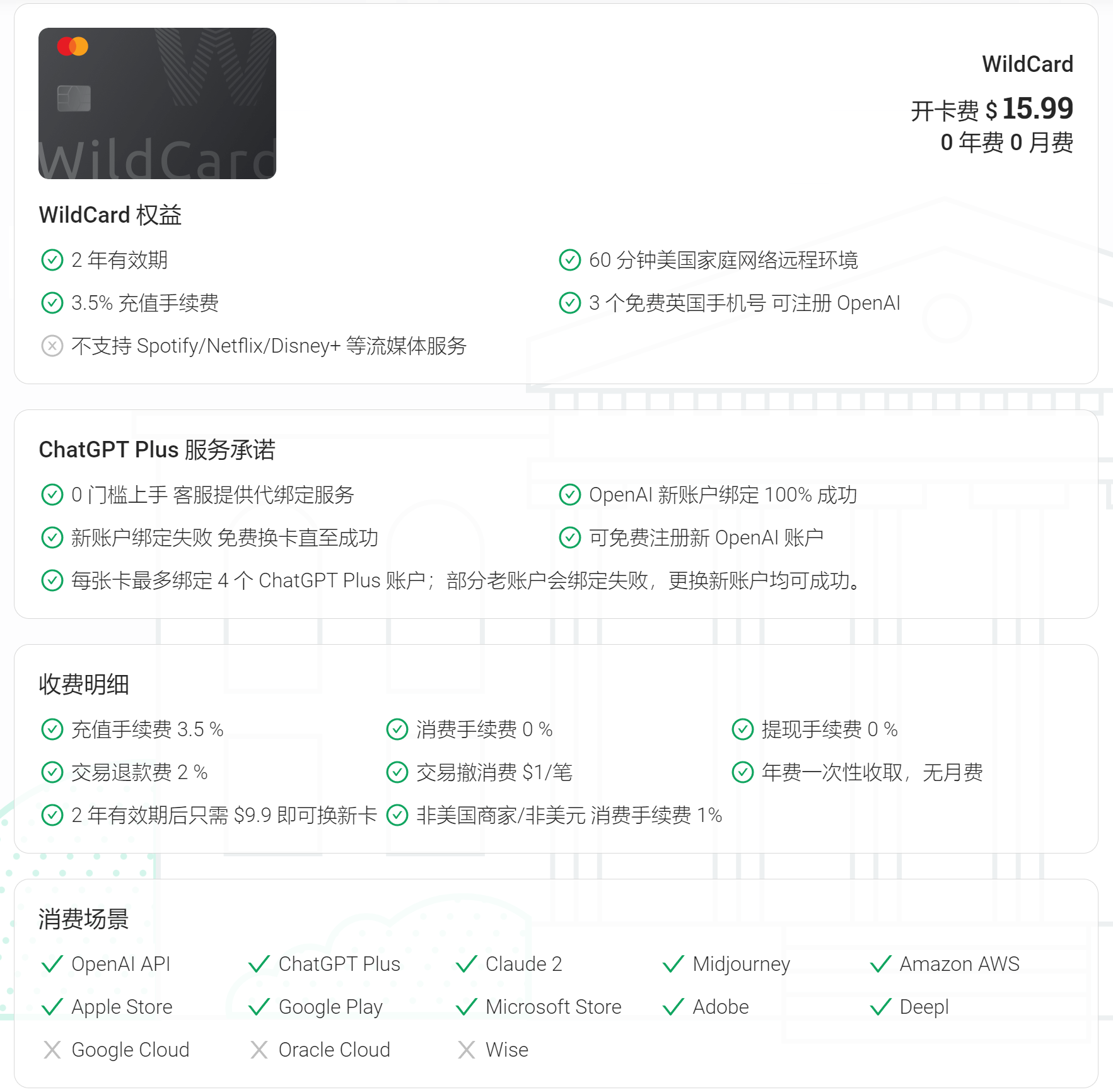
    Wildcard本质上是个虚拟外币信用卡服务商,但针对ChatGPT/OpenAI API的注册做了一些集成,比如提供注册ChatGPT的美国远程网络环境(自己买的梯子有时候不一定能成功访问OpenAI的网站),提供充值OpenAI需要用到的英国手机号,海外邮箱,以及万一绑定失败的代绑人工服务等等。涉及注册、充值的部分,网站上的教程也比较齐全。

    Wildcard网站会收取15.99刀的开卡费,以及每次充值的手续费。我主要是用来获取OpenAI的API key并充值OpenAI钱包余额使用的,如果只是要使用ChatGPT3.5,还是上面说的PandoraNext这个0成本方案最合适。

    开卡费可以使用邀请码HAPPY88打88折优惠。

    或者直接使用这个链接访问网站注册开卡:

    https://bewildcard.com/i/HAPPY88

    开卡成功后按教程进行下一步操作即可,可以升级ChatGPT Plus账户,也可以获取OpenAI的APIkey。

    获取到OpenAI的API key之后,使用场景就比直接网页访问官网聊天要多不少。现在默认是会赠送5美元的余额,API key可以直接用,但我建议直接再充10刀进去,这样输出速度快一些,只有免费额度会很慢。

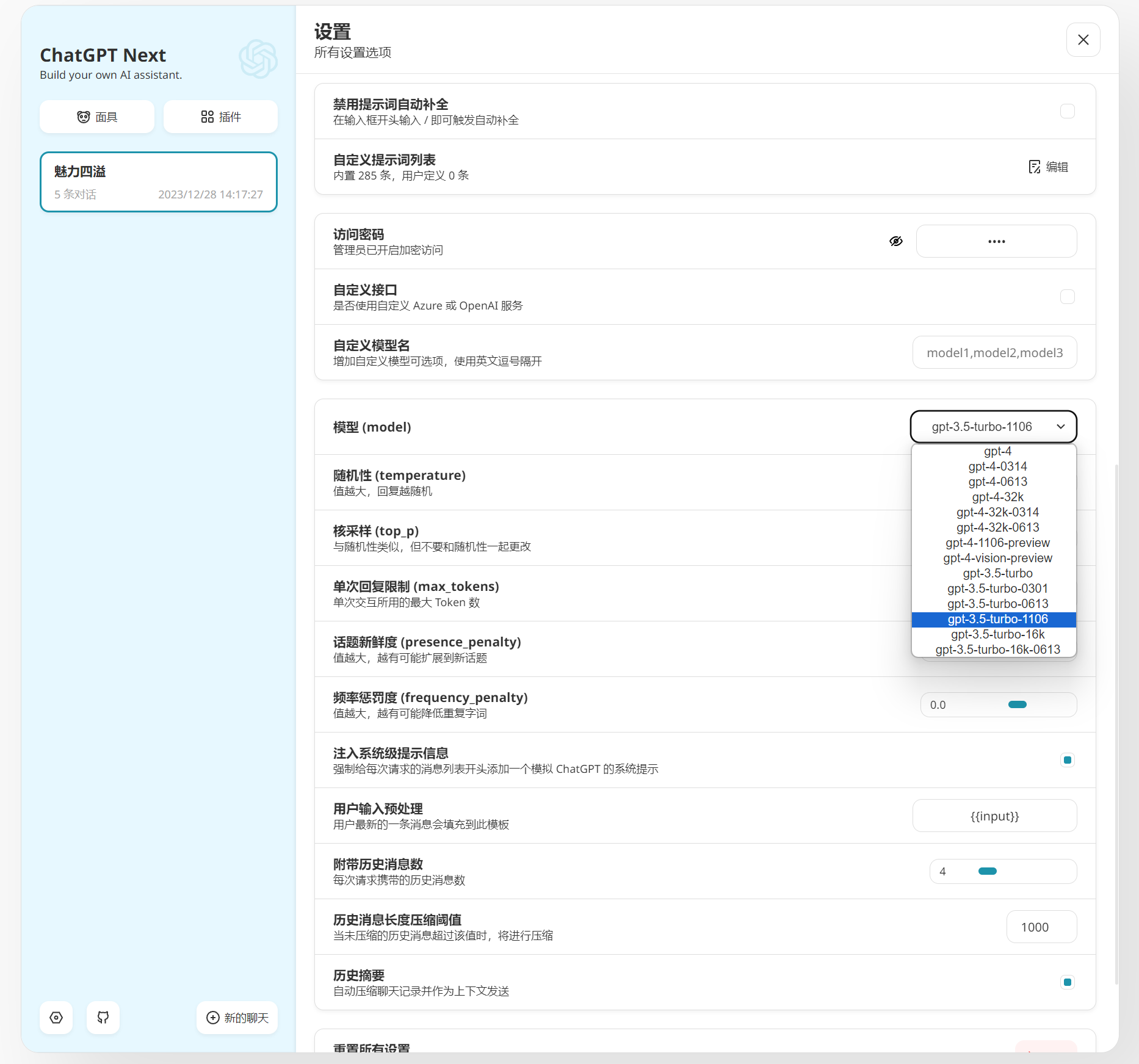
    比如说我在NAS上通过Docker部署的另一个聊天镜像,使用API key后,可以选择对应的模型,可选3.5,也可以选4(当然使用不同的模型也有不同的收费标准)。

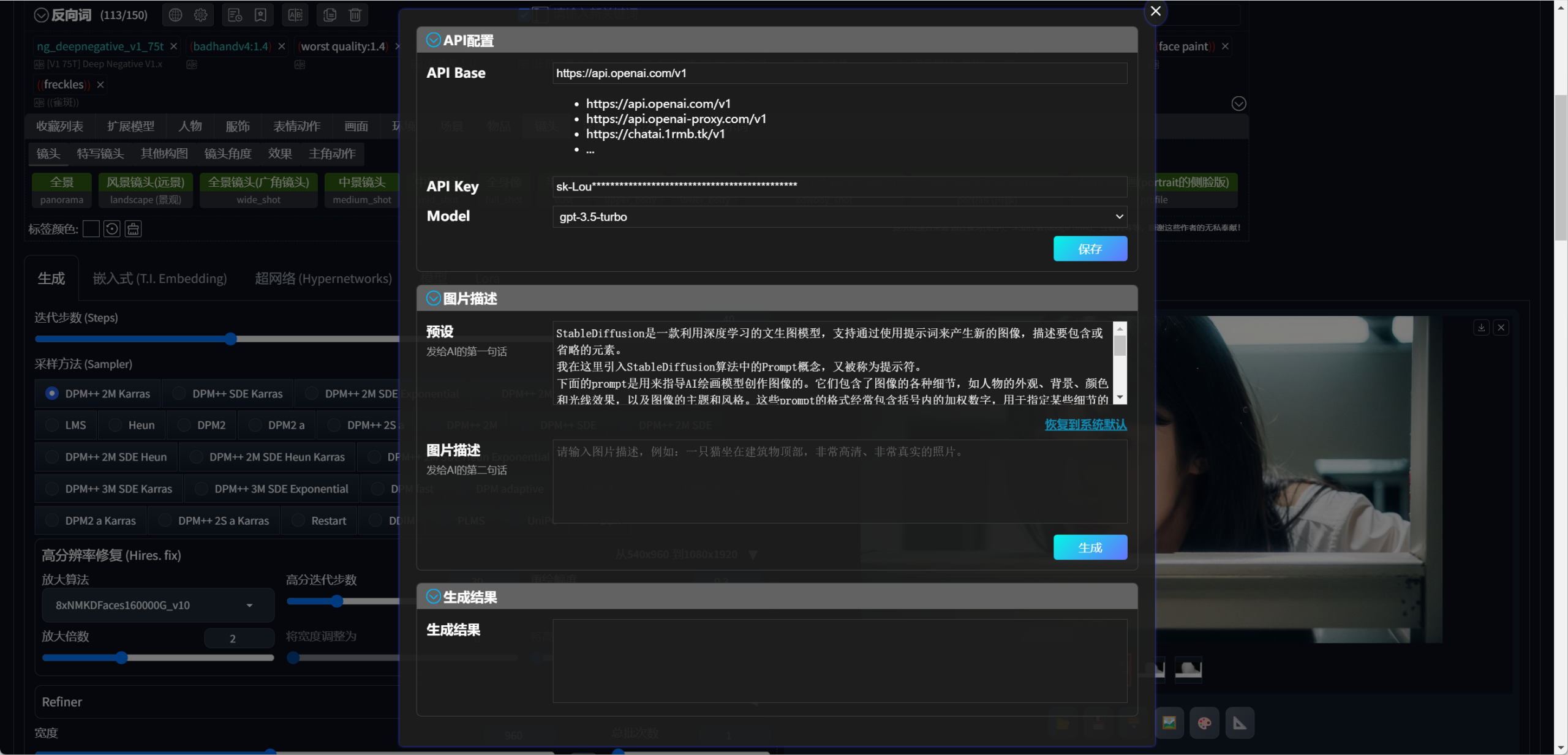
    比如用在stable diffusion上,让GPT给你生成画图的prompt。这里同样可以选择使用的模型是GPT3.5还是GPT4。

    别急,只是获取到API key的话,如果你是一个纯国内的网络环境,应该大概率还是没办法正常使用OpenAI API的。

    所以记得在API配置里面把官方接口地址改成第三方代理,例如下图:

    把https://api.openai.com/v1中的官方接口域名api.openai.com,替换为第三方接口转发代理的域名api.openai-proxy.com,即整条地址改为https://api.openai-proxy.com/v1,如此即可在国内网络环境使用。

    免费的接口代理不少,除了上面这个,也可以在网上自己寻找合适的代理使用。或者干脆通过软路由等,在家里搭建魔法环境,直接使用官方接口,API接口的访问不像官网一样严格,香港IP也可以正常使用。

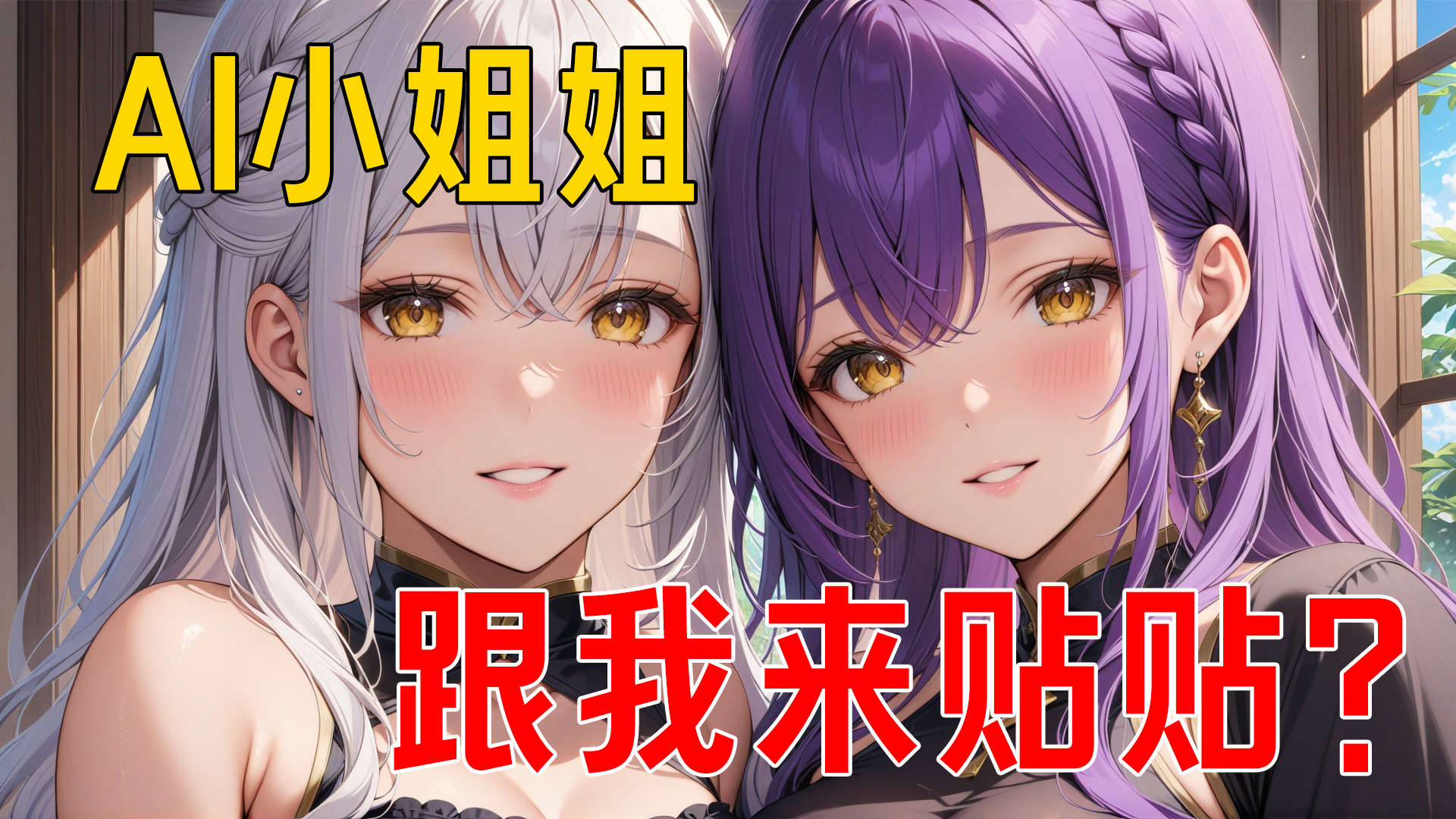
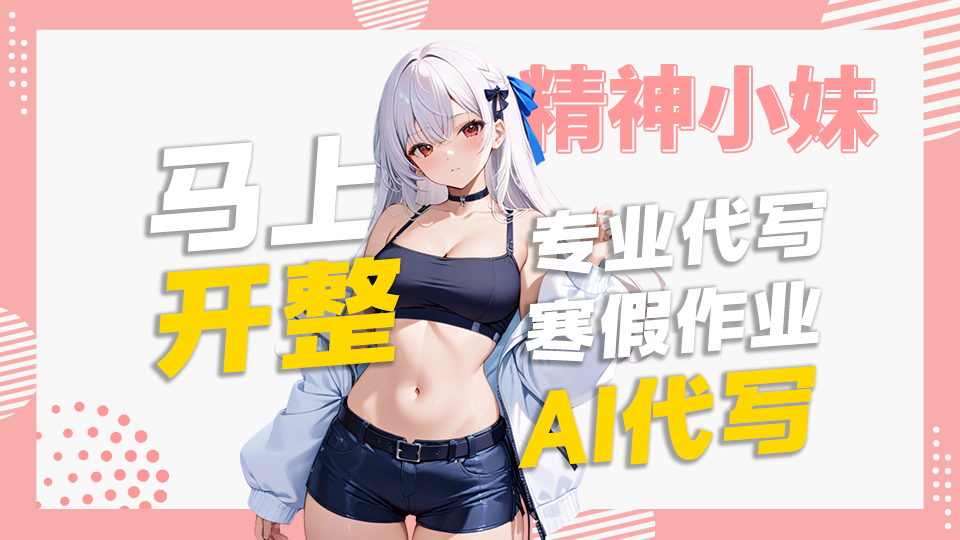
    封面AI妹妹:

  • 几种常用的图片水印处理方法,我觉得算是互联网民工的基本功吧

    分享一些简单的水印处理方法和思路:

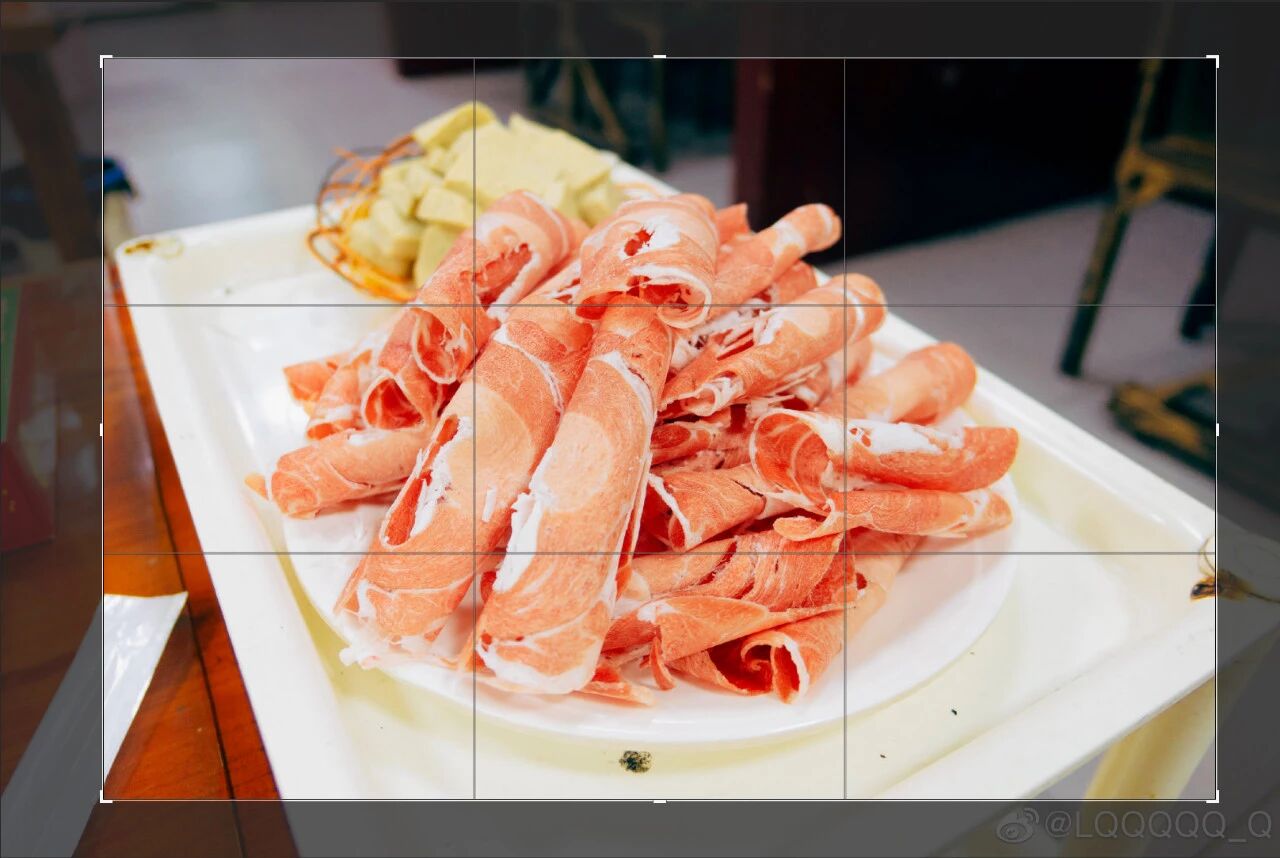
    1.直接裁掉。

    当水印所在位置几乎不影响主体时,这是个不错的懒人处理。我常用的操作是:

    a.框选截图,例如微信,快捷键Alt+A,对图片质量要求不高时使用。

    b.右键-编辑,使用Windows画图裁切边缘。使用右键菜单中的“编辑”是打开Windows画图,比使用“打开方式”或者先打开画图再使用“打开”功能打开图片要快。使用画图进行图片缩放以及.png到.jpg格式转换同样十分之快,适用于上传图片时对图片尺寸和大小有要求的场景。

    c.Photoshop的裁剪工具。Photoshop配置要求更高,打开会慢一些,这也是为什么喜我欢用画图的原因。

    遇到画图能完成的工作不要轻易打开Photoshop,也不要去网上找那些让人眼花缭乱的SaaS小工具和软件,这甚至是比会用PS和会用搜索更高阶一些的技能。

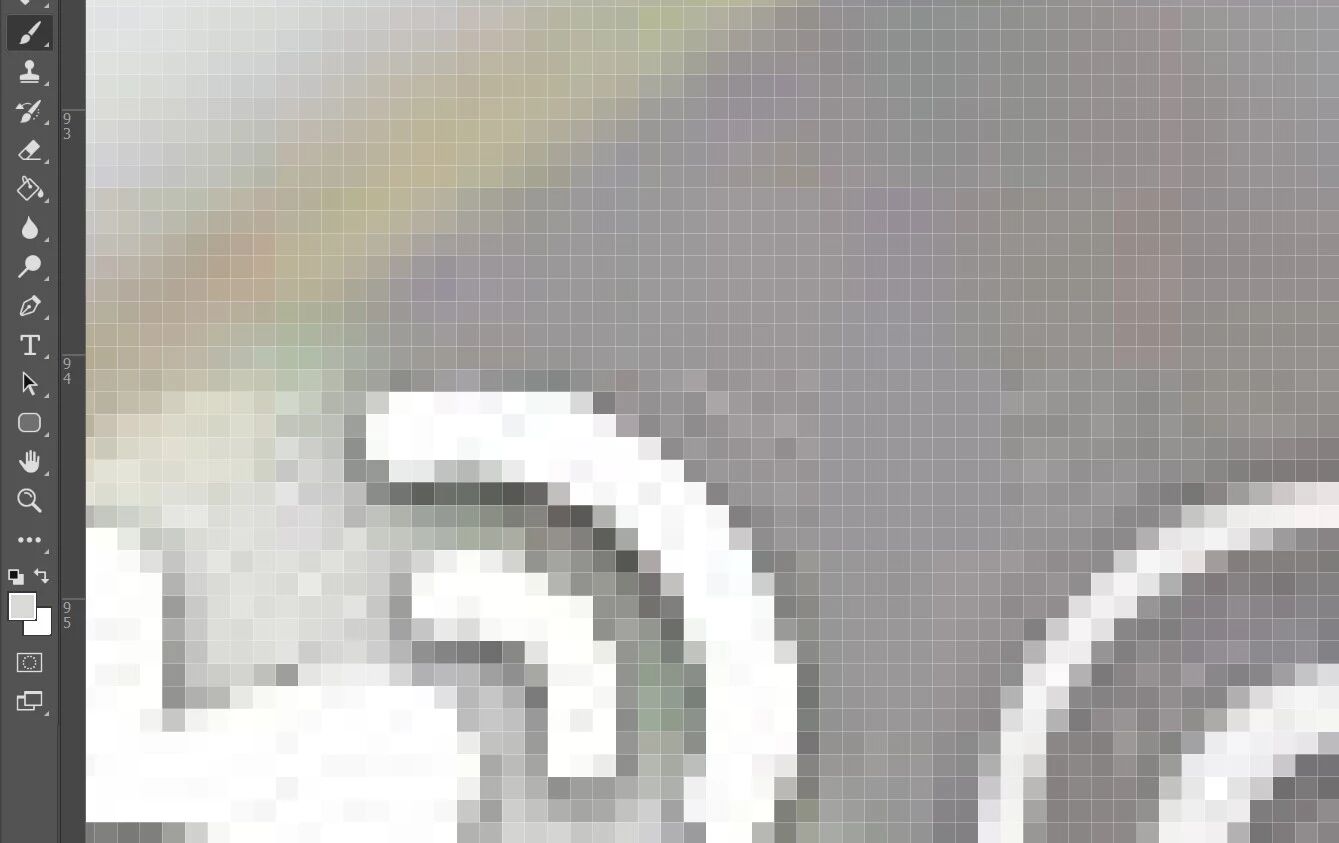
    2.画笔。

    别的方法不好用时,直接动手画往往有奇效。我一般会在初步处理完成后放大到看得见像素点的倍数手动涂色微调。没太多好说的,跟抠图一样是纯体力活。有时候会意外的效果拔群。

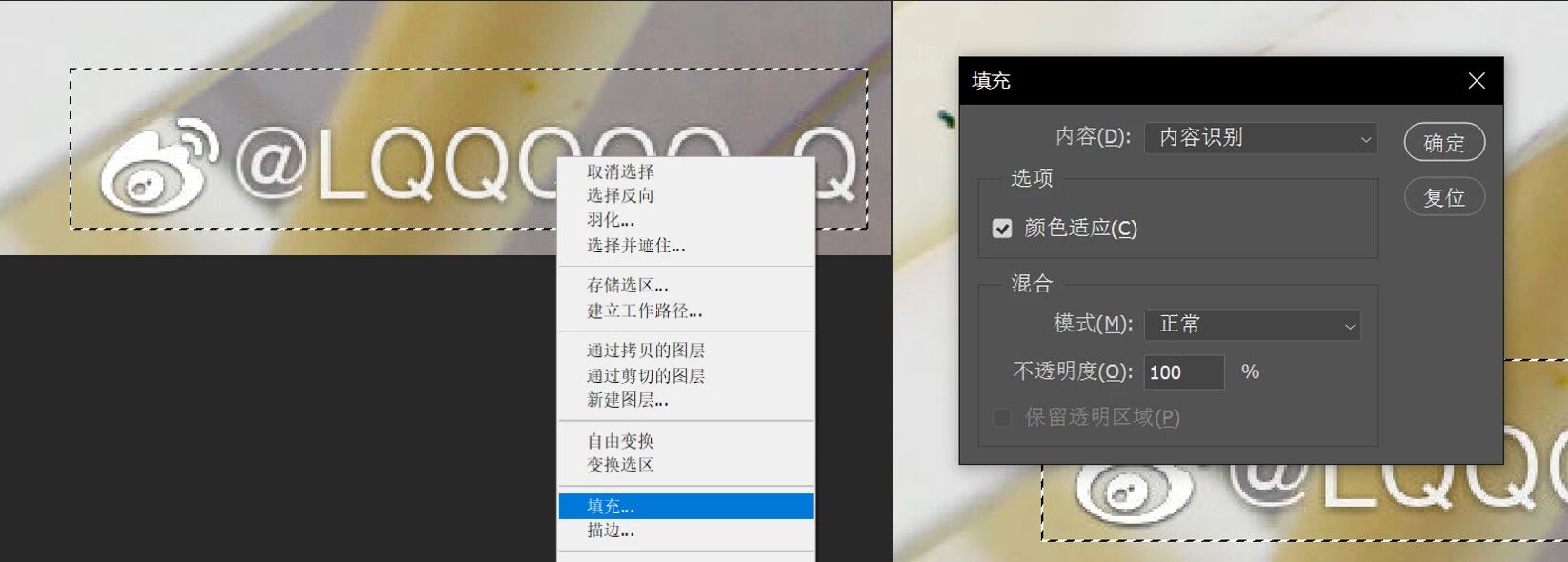
    3.内容识别。

    包括Photoshop在内的绝大多数“一键去水印”工具都是这一类。我常用的操作是:

    Photoshop下,先用选区或套索工具建立将水印包含在内的选区,右键-填充,填充内容选“内容识别”,确定。如果对内容识别的自动取样区域不满意,还可以通过“编辑-内容识别填充”手动选择取样区域。

    根据实际情况,也可能用到的是污点修复画笔工具组(包括修复画笔、修补工具等),具体用法可百度。我笼统的把这个工具组和内容识别归为一类,因为它们都会经过程序内算法运算,自适应周围的环境。修复画笔跟仿制图章非常相似,其区别就在于仿制图章工具会100%仿制而不经过运算。

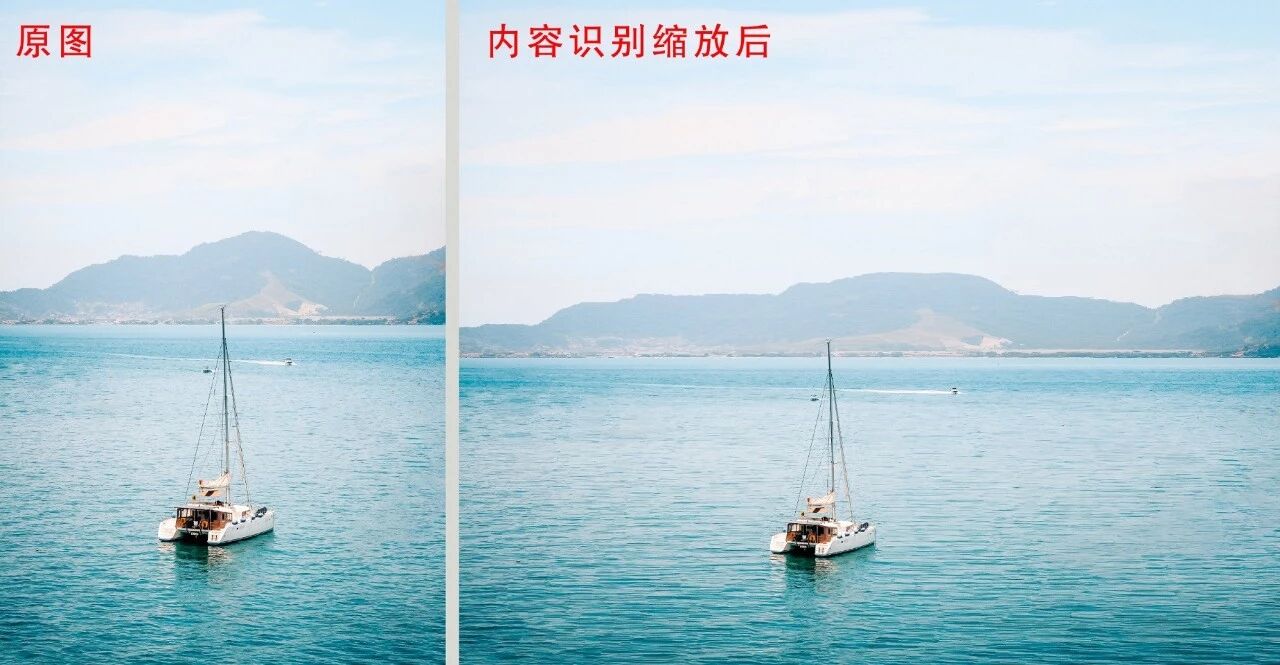
    另外关于内容识别,还有一个相当实用的功能,叫做“内容识别缩放”,应付图片宽度不够的情况很有效。做了张效果图如下,操作方法这次就不写了,可自行百度。

    4.混合模式。

    举两个实例。

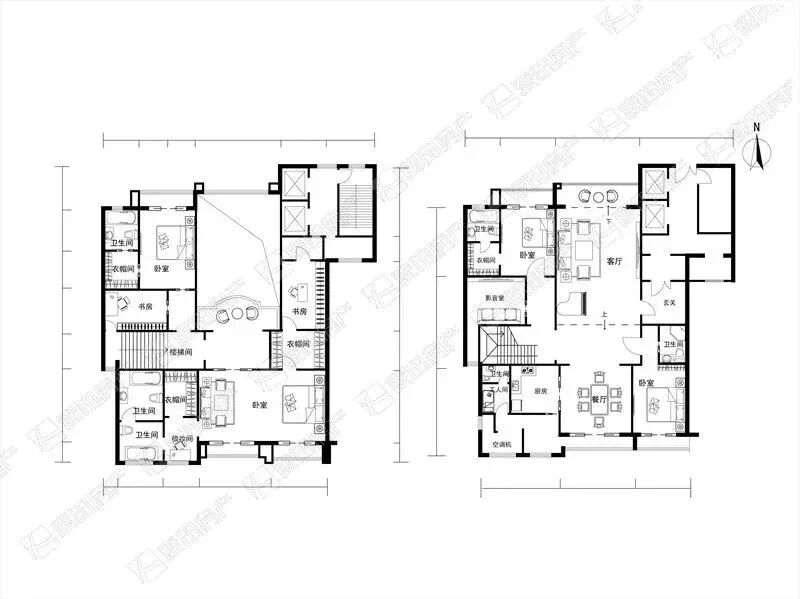
    a.带水印的户型图。

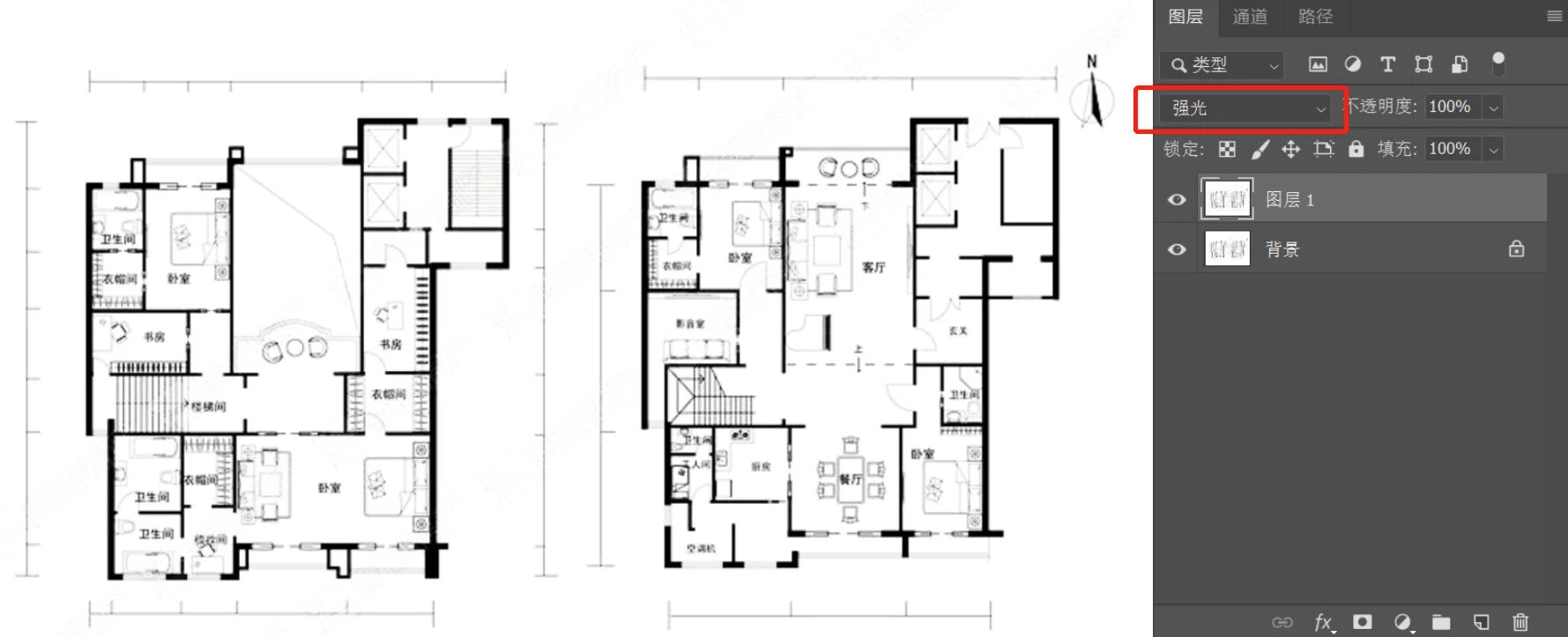
    这个图片算上水印,只有黑白灰三种颜色,灰色的水印比较浅。所以,只要让浅灰色变成白色就可以把水印去掉了。显然,调一下色阶就可以实现,快捷键Ctrl+L。甚至如果要求不细致,只要加上变亮的图层混合模式效果就行。

    例如:Ctrl+J复制图层,混合模式选择“强光”,处理结果如下图所示。注意要复制一层,既然是(图层)“混合”模式,首先得有2个以上图层才可以“混合”。

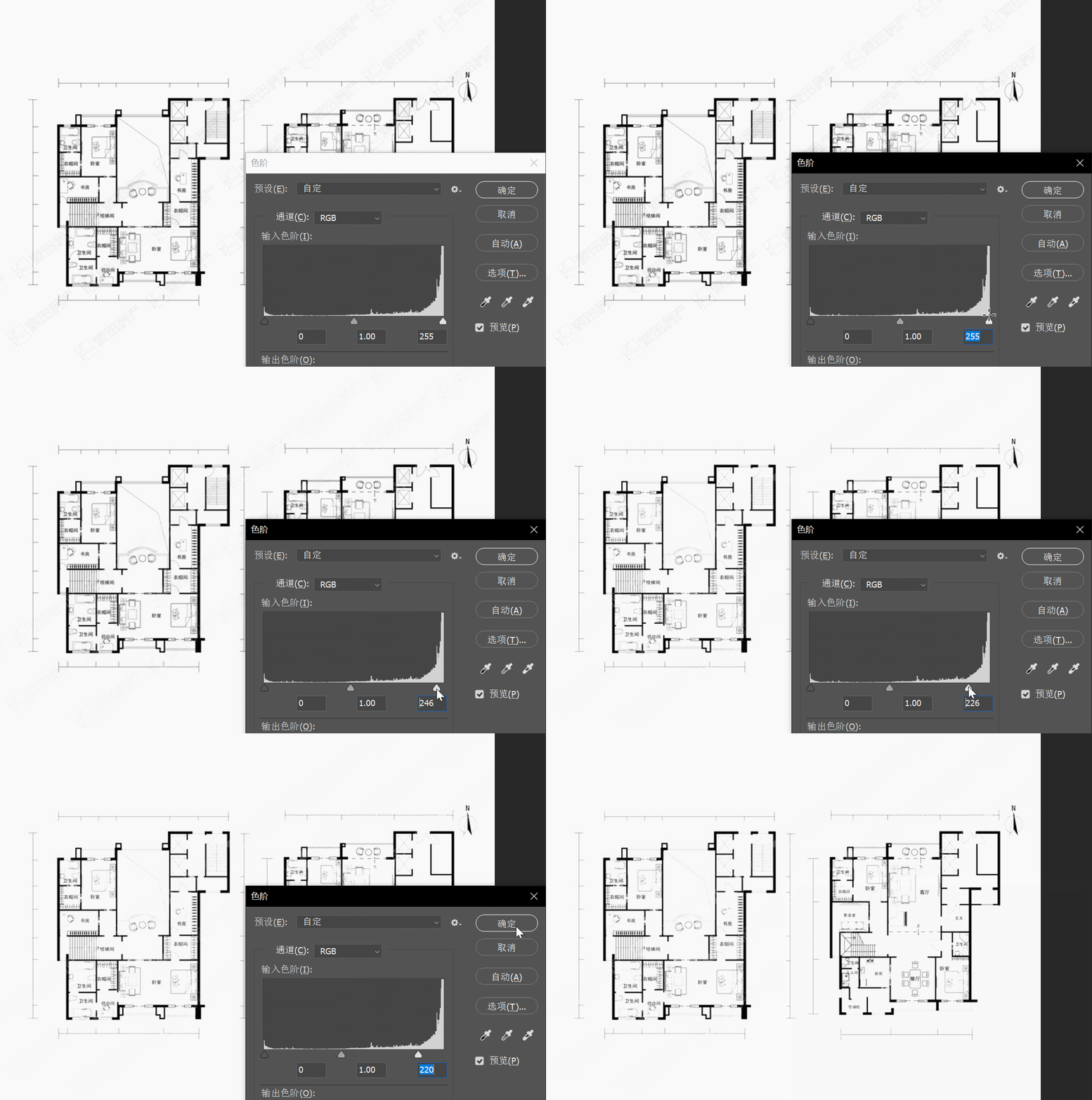
    不过我还是选择调整色阶。Ctrl+L打开“色阶”,降低“输入色阶”的上限,直至水印消失。

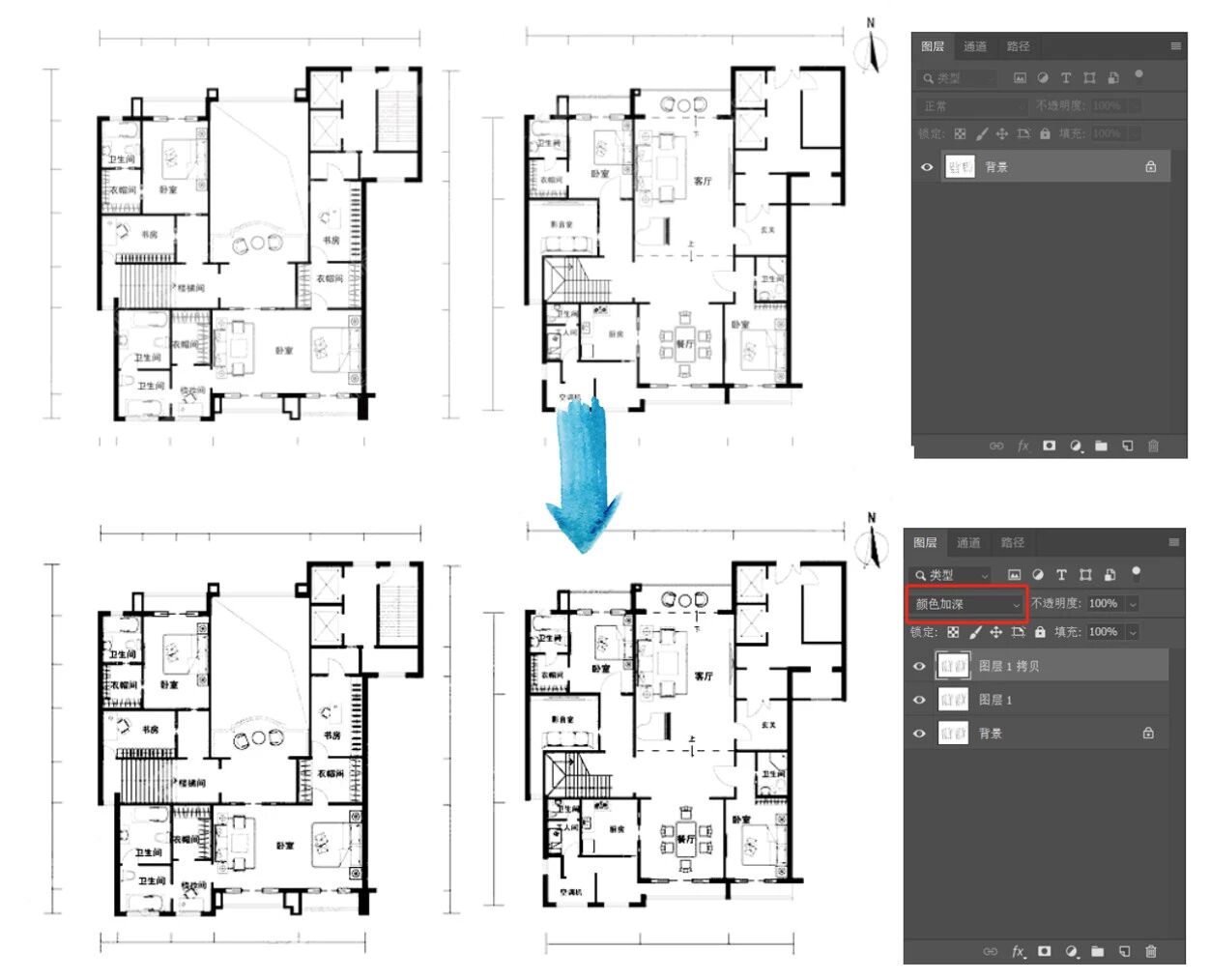
    调整输入色阶后,整体颜色可能会比原图淡。这时候可以复制图层,上层图层混合模式选择“颜色加深”。如果颜色不够深,可以再复制一层。

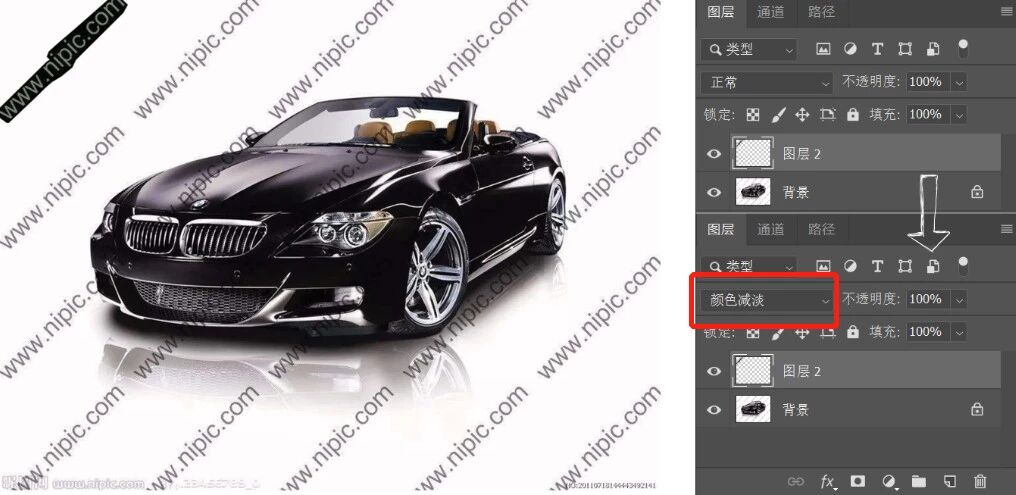
    b.带水印的产品图。

    取空白区域完整的水印,复制,做“反相”处理,快捷键Ctrl+I。

    修改反相这个图层的混合模式为“颜色减淡”,复制并将其移动到其他水印上方,使用方向键微调位置,至完全覆盖其他水印,效果如下方动图。

    就这些。

    图片来自:pexels